Mouse Software: Como Configurar DPI, Macros e RGB
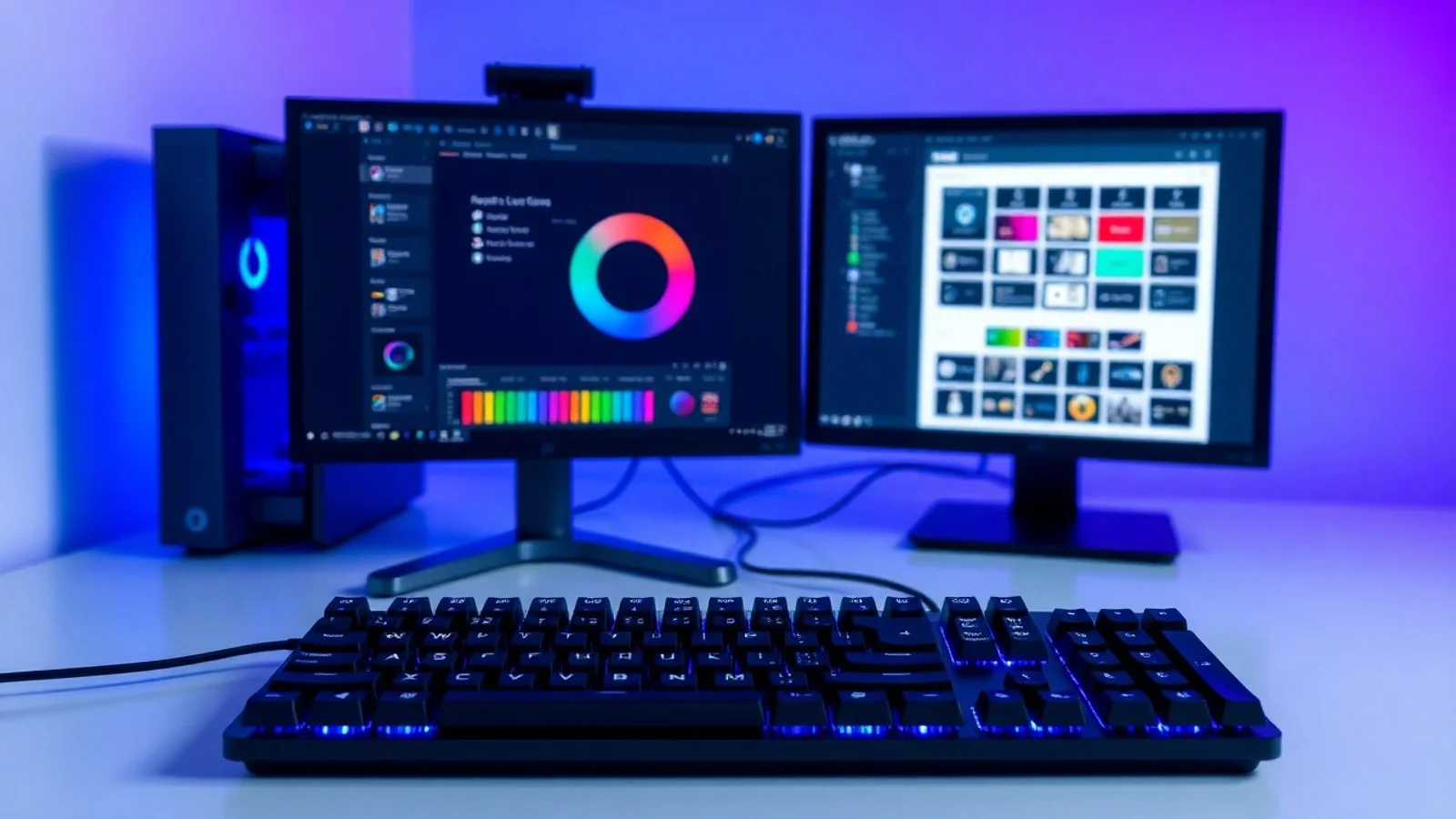
O mouse software é o programa que permite aproveitar recursos avançados de mouses modernos, especialmente modelos gamers, ergonômicos e voltados à produtividade. Por meio dele, o usuário pode configurar DPI, criar macros, personalizar botões, controlar RGB, ajustar taxas de atualização e salvar perfis para diferentes tarefas. Embora muitos mouses funcionem imediatamente ao serem conectados ao computador, o software do fabricante amplia consideravelmente as possibilidades de uso. Entender como essas ferramentas operam ajuda a obter maior precisão em jogos, conforto no trabalho e agilidade em rotinas repetitivas, sem comprometer a segurança ou a estabilidade do sistema.
Entenda o papel do mouse software no dia a dia
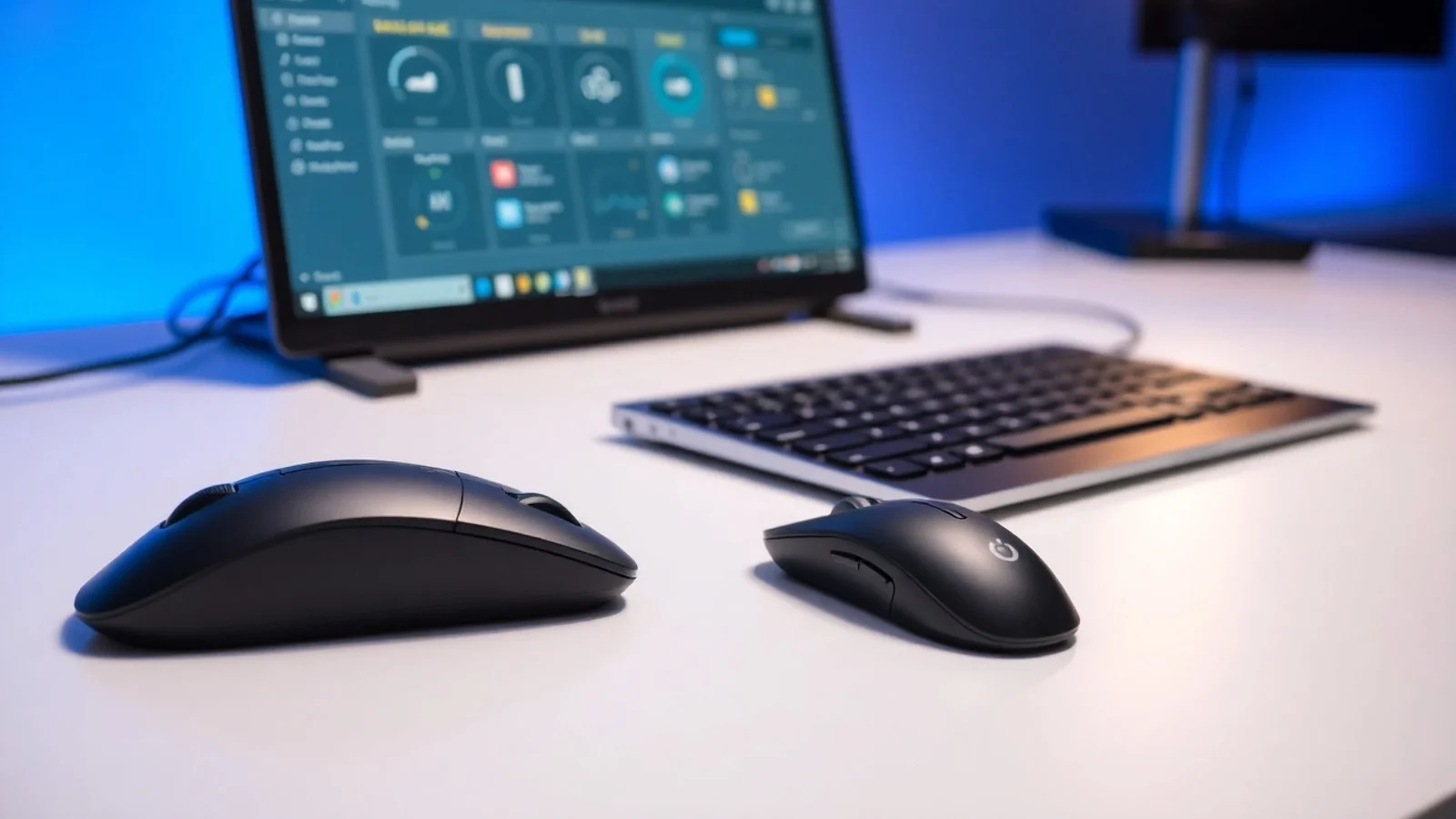
Um mouse convencional costuma utilizar os drivers nativos do sistema operacional e executa funções básicas, como movimentar o cursor, selecionar itens e acionar os botões padrão. Já um mouse com recursos programáveis depende, em muitos casos, de um aplicativo complementar para revelar todo o seu potencial. Esse aplicativo é chamado genericamente de mouse software e normalmente é oferecido pelo próprio fabricante do periférico.
Na prática, a ferramenta serve como um painel de controle. Nela, é possível definir a sensibilidade do sensor, alterar o comportamento da roda de rolagem, associar comandos de teclado a botões laterais e sincronizar a iluminação com outros dispositivos. Marcas como Logitech, Razer, Corsair, SteelSeries e HyperX possuem soluções próprias, cada uma com interface, recursos e limitações específicas. Por isso, o ideal é instalar somente a versão compatível com o modelo exato do mouse e com o sistema operacional utilizado.
Um dos controles mais procurados é o de DPI, sigla para dots per inch, ou pontos por polegada. Em termos simples, o DPI determina quanto o cursor se move na tela em resposta ao deslocamento físico do mouse. Um valor baixo favorece precisão em edição de imagem, ilustração e jogos táticos; um valor elevado pode ser útil em monitores grandes, múltiplas telas e navegação rápida. Contudo, DPI alto não significa automaticamente melhor desempenho. A escolha deve considerar resolução do monitor, espaço disponível na mesa, tipo de atividade e preferência individual.
Os programas também permitem criar diversos estágios de DPI. Assim, um botão específico pode alternar, por exemplo, entre uma sensibilidade moderada para uso geral e uma configuração mais baixa para trabalhos que exigem controle fino. Em alguns dispositivos, esses estágios podem ser identificados por cores ou indicadores luminosos. Para evitar mudanças acidentais durante uma partida ou apresentação, vale desativar níveis que não serão usados e deixar apenas as opções realmente necessárias.
Como configurar DPI, botões e perfis com eficiência
Antes de modificar qualquer configuração, acesse o site oficial da marca e procure a página de suporte do produto. Baixar instaladores de fontes desconhecidas pode expor o computador a arquivos maliciosos, versões adulteradas ou programas incompatíveis. Também é recomendável verificar se o sistema já reconhece corretamente o periférico. A própria central de suporte da Microsoft disponibiliza orientações sobre dispositivos, drivers e solução de problemas no Windows.
Após instalar o mouse software, comece pelo básico: atualize o firmware somente se houver uma versão oficial indicada para seu modelo, escolha uma taxa de polling estável e teste o DPI em suas aplicações habituais. A taxa de polling representa a frequência com que o mouse informa sua posição ao computador. Valores mais altos podem reduzir a latência percebida, mas também aumentam o consumo de bateria em modelos sem fio e podem ser desnecessários em computadores mais modestos. Para a maior parte das pessoas, uma configuração equilibrada oferece excelente resposta sem impacto relevante.
A personalização de botões é outro recurso de grande valor. Os botões laterais podem abrir páginas frequentes no navegador, executar copiar e colar, controlar reprodução de mídia, alternar áreas de trabalho ou acionar atalhos de programas profissionais. Em softwares de edição, por exemplo, é possível atribuir zoom, desfazer, ferramenta pincel ou mudança de camada. Em atividades administrativas, comandos como abrir uma nova guia, pesquisar, salvar ou iniciar uma captura de tela podem reduzir etapas e tornar a rotina mais produtiva.
Para manter a organização, crie perfis específicos. Um perfil de trabalho pode priorizar atalhos de documentos e navegação; outro pode ser dedicado à edição audiovisual; um terceiro pode conter comandos para um jogo determinado. Alguns aplicativos identificam automaticamente o programa aberto e trocam o perfil correspondente. Ainda assim, teste esse recurso com atenção, pois associações incorretas podem ativar comandos inesperados. Quando disponível, salvar perfis na memória interna do mouse é útil para levar suas configurações a outro computador sem reinstalar tudo.
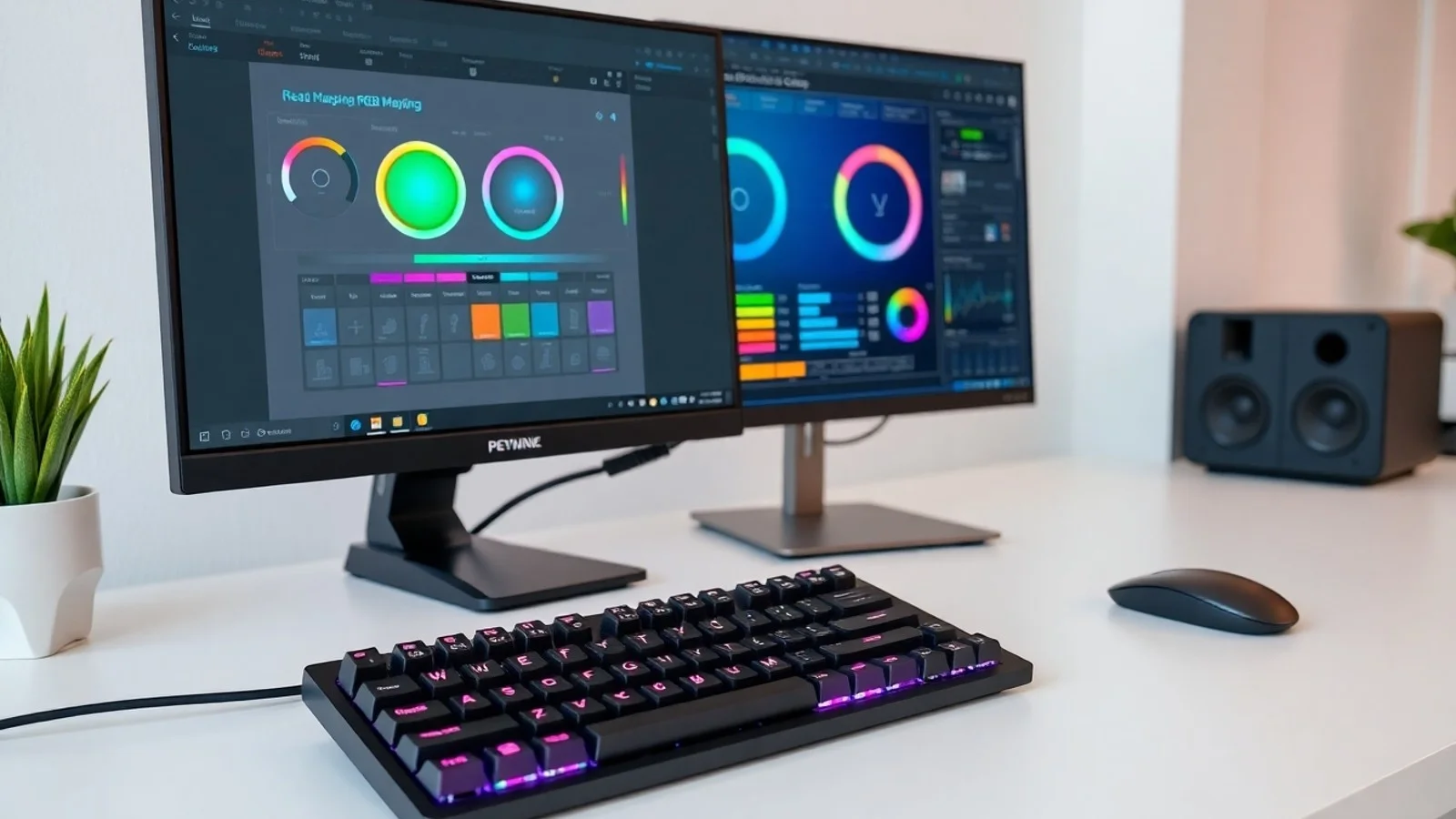
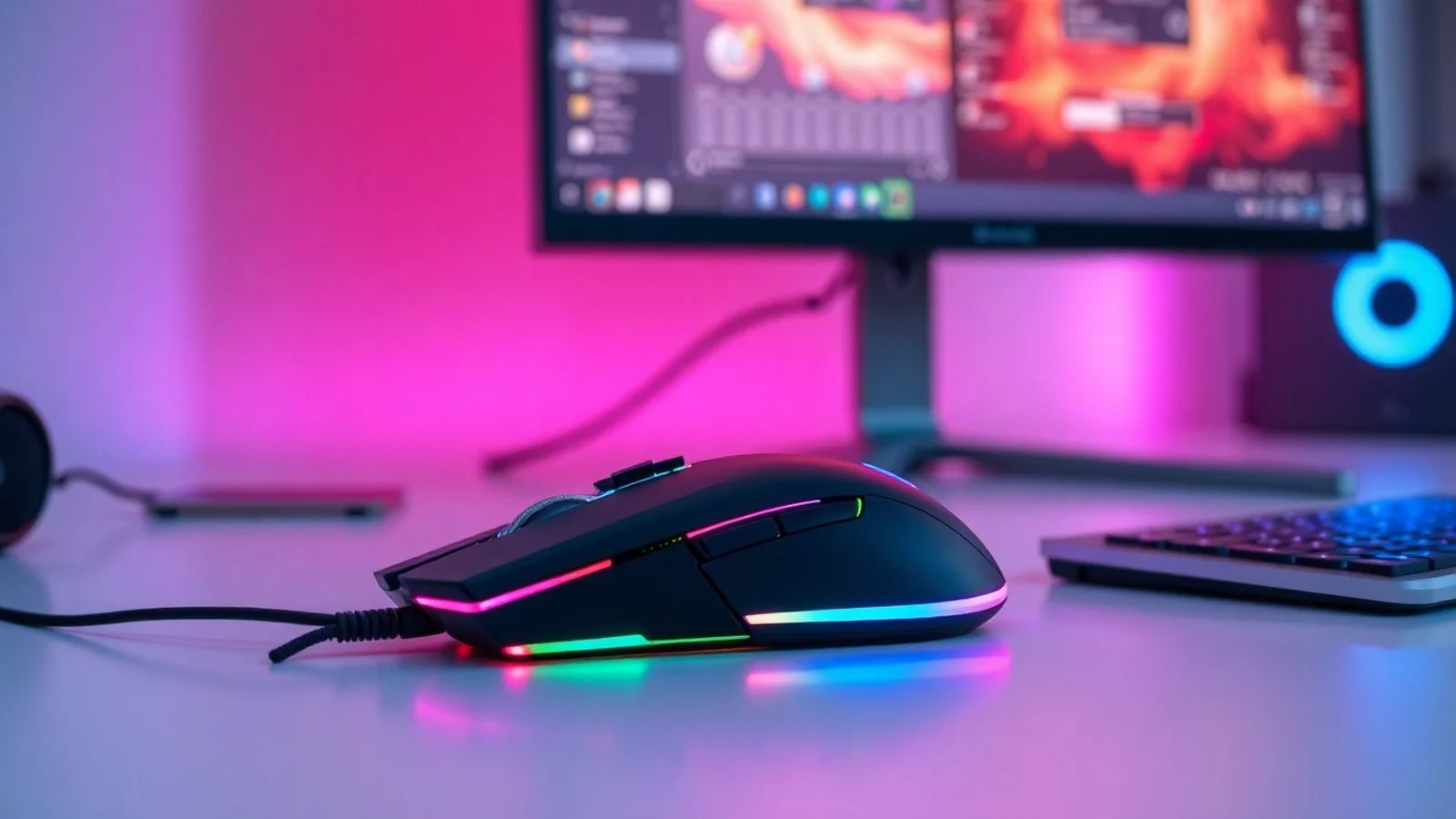
O controle de RGB também é parte relevante da experiência, ainda que não seja essencial para desempenho. O mouse software permite selecionar cores fixas, efeitos de respiração, ciclos de tonalidades e sincronização com teclado, headset ou gabinete compatíveis. Para um ambiente mais profissional, tons neutros ou iluminação desligada podem ser preferíveis. Já em uma estação de jogos, a iluminação pode ser usada para diferenciar perfis de DPI ou simplesmente criar uma identidade visual coerente. Priorize sempre a funcionalidade: efeitos muito intensos não devem distrair nem reduzir a autonomia da bateria.
Boas práticas para aproveitar os recursos do mouse
- Instale o software oficial: obtenha o programa apenas no site do fabricante ou em sua central de suporte autorizada.
- Comece com poucos ajustes: altere DPI, botões e iluminação gradualmente para identificar o efeito de cada mudança.
- Crie perfis por contexto: mantenha configurações separadas para trabalho, estudos, edição e jogos.
- Use macros com responsabilidade: automatize tarefas repetitivas legítimas, mas respeite regras de plataformas, jogos e ambientes corporativos.
- Faça cópias dos perfis: se o software permitir exportação, guarde um backup antes de atualizar drivers ou formatar o computador.
- Revise o consumo de energia: em modelos sem fio, diminua RGB, polling rate e tempo de suspensão quando a bateria for prioridade.
- Teste a ergonomia: nenhum ajuste digital compensa uma pegada desconfortável; posicione o mouse e o antebraço adequadamente.
Recursos do mouse software em comparação
| Recurso | Finalidade principal | Indicação de uso | Cuidados recomendados |
|---|---|---|---|
| Configuração de DPI | Regular a velocidade e a precisão do cursor | Jogos, design, múltiplos monitores e uso diário | Evite valores excessivos sem necessidade |
| Personalizar botões | Associar atalhos e funções a comandos físicos | Produtividade, navegação e edição | Prefira atalhos fáceis de memorizar |
| Macros | Executar sequências de ações programadas | Tarefas repetitivas permitidas e fluxos de trabalho | Verifique as políticas do software ou jogo |
| Perfis por aplicativo | Trocar configurações conforme o programa aberto | Usuários que alternam entre várias atividades | Teste a detecção automática antes de depender dela |
| Controle RGB | Gerenciar cor, brilho e efeitos de iluminação | Personalização visual e identificação de perfis | Reduza brilho para economizar bateria |
| Polling rate | Ajustar a frequência de comunicação com o PC | Jogos competitivos e uso de alta resposta | Equilibre desempenho, energia e compatibilidade |
Dúvidas comuns sobre programas para mouse
É necessário instalar mouse software para o mouse funcionar?
Não necessariamente. A maioria dos mouses é reconhecida automaticamente pelo Windows, macOS ou Linux para funções básicas. Entretanto, o mouse software costuma ser necessário para acessar recursos como configurar DPI, remapear botões, criar macros, atualizar firmware, controlar RGB e salvar perfis avançados. Se você utiliza apenas os comandos padrão, talvez não precise mantê-lo aberto o tempo inteiro.
Qual DPI é melhor para usar no computador?
Não existe um único DPI ideal. Para uso cotidiano, valores intermediários geralmente proporcionam bom controle. Em tarefas detalhadas, como edição de fotografias, um DPI menor pode facilitar movimentos precisos. Em telas de alta resolução ou em múltiplos monitores, uma sensibilidade um pouco maior pode ser confortável. O mais importante é manter uma configuração consistente e ajustar a velocidade do ponteiro no sistema operacional antes de concluir que precisa de um DPI extremo.
Posso criar macros em qualquer mouse?
Não. A criação de macros depende de o mouse possuir botões programáveis e de o software oficial oferecer esse recurso. Mesmo quando a função está disponível, seu uso deve obedecer às regras da atividade. Em jogos online, determinadas macros podem ser proibidas e resultar em penalidades. Em ambiente corporativo, automações devem respeitar políticas internas e não devem ser usadas para executar ações sem autorização.
O software para mouse deixa o computador mais lento?
Em geral, o impacto é pequeno, mas varia conforme o programa, o número de periféricos sincronizados e as especificações do computador. Efeitos de iluminação complexos, monitoramento constante e vários serviços iniciados junto com o sistema podem consumir recursos. Se houver lentidão, desative inicialização automática, reduza animações RGB e mantenha apenas os módulos necessários. Consulte também a página oficial de suporte, como a base de conhecimento da Logitech, para encontrar instruções compatíveis com seu dispositivo.
É seguro usar programas de terceiros para personalizar o mouse?
Ferramentas de terceiros podem ser úteis em casos específicos, mas exigem cautela. Elas podem não reconhecer todos os recursos do hardware, causar conflitos com o aplicativo oficial ou representar riscos de segurança quando baixadas de fontes pouco confiáveis. Sempre priorize o software fornecido pela fabricante. Se optar por uma solução alternativa, pesquise sua reputação, leia a documentação, faça backup das configurações e analise o arquivo com uma solução de segurança atualizada.
Conclusão: personalize o mouse com equilíbrio
Utilizar mouse software é uma maneira prática de transformar um periférico comum em uma ferramenta mais precisa e adaptada às suas necessidades. Ao configurar DPI, personalizar botões, criar macros permitidas e controlar RGB, o usuário ganha velocidade, conforto e consistência em diferentes cenários. O melhor resultado, porém, não vem de ativar todos os recursos disponíveis, mas de selecionar ajustes que resolvam problemas reais no trabalho, nos estudos ou no entretenimento.
Adote uma abordagem gradual: instale a ferramenta oficial, defina um perfil básico, teste os comandos por alguns dias e faça mudanças conforme sua experiência. Dessa forma, o software para mouse deixa de ser apenas um painel de efeitos visuais e passa a contribuir para uma utilização mais eficiente, segura e personalizada do computador.
Fontes e materiais para consulta
- Microsoft Support Brasil — suporte para Windows, dispositivos e drivers.
- Logitech Support — downloads, manuais e solução de problemas.
- Razer Support — suporte técnico e informações sobre software Razer.
- Corsair Downloads — aplicativos e atualizações oficiais para periféricos compatíveis.
Isenção de responsabilidade
Este conteúdo tem finalidade exclusivamente informativa e não substitui as instruções oficiais do fabricante do mouse, do sistema operacional ou de administradores de redes corporativas. Recursos, interfaces e nomes de funções podem variar conforme marca, modelo, versão do firmware e atualização do software. Antes de instalar programas, atualizar firmware ou utilizar macros, consulte a documentação oficial e as regras aplicáveis à plataforma em uso. O uso de automações em jogos, serviços online ou ambientes profissionais pode estar sujeito a restrições específicas.
Compartilhar este post
Pesquisador, empresário e escritor focado em educação, orientação sobre negócios. Escreve sobre diversos assuntos com abordagem prática e acessível para o público brasileiro.