Software Attack Shark: Configuração de Mouse
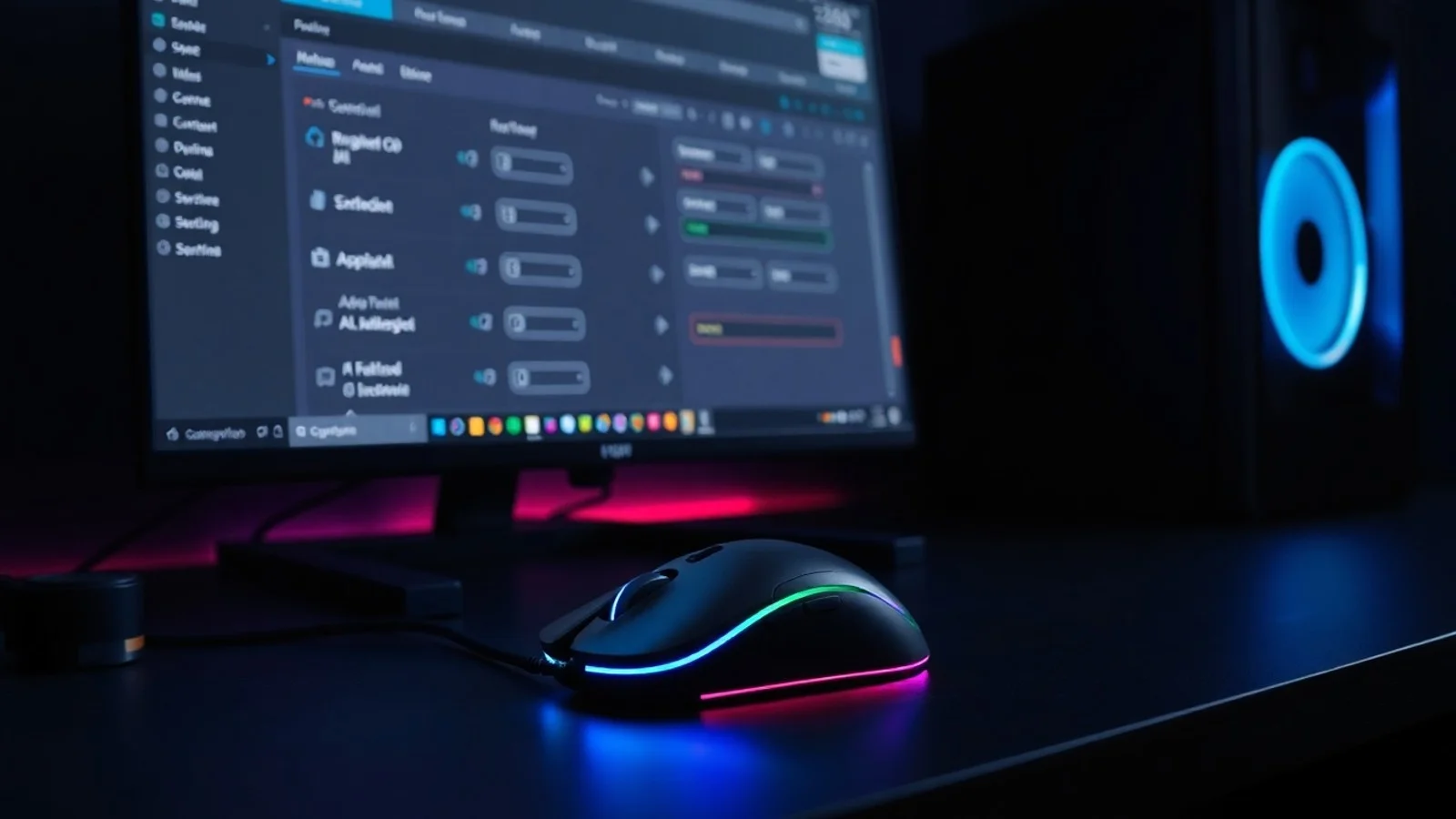
O software Attack Shark é o aplicativo usado para personalizar recursos de determinados mouses da marca, permitindo ajustar DPI, taxa de atualização, iluminação, atalhos e perfis de uso. Para usuários que trabalham, estudam, jogam ou utilizam programas criativos, a configuração adequada do periférico pode trazer mais precisão, conforto e produtividade. No entanto, é essencial identificar o modelo exato do mouse, obter o download do programa em fontes confiáveis e compreender a finalidade de cada opção antes de modificar configurações avançadas, especialmente macros e comandos atribuídos aos botões.
Como funciona o software Attack Shark
Em geral, o software Attack Shark funciona como uma interface de gerenciamento entre o sistema operacional e o firmware do mouse. Após a instalação, ele reconhece modelos compatíveis conectados por cabo USB, receptor sem fio de 2,4 GHz ou, em alguns casos, Bluetooth. A disponibilidade de funções varia de acordo com a versão do dispositivo: um mouse básico pode oferecer apenas ajuste de sensibilidade, enquanto modelos gamer podem apresentar perfis salvos na memória interna, controle RGB, configuração de polling rate e editor de macros.
O principal objetivo do programa é centralizar opções que não aparecem nativamente nas configurações comuns do Windows. Embora seja possível alterar a velocidade do ponteiro pelo sistema, esse ajuste não substitui o controle de DPI do sensor. DPI, ou pontos por polegada, representa a sensibilidade física do mouse: valores maiores fazem o cursor percorrer uma distância maior na tela com menos movimento da mão. A escolha ideal depende da resolução do monitor, da atividade executada e da preferência individual.
Uma configuração equilibrada costuma priorizar consistência. Em tarefas de escritório, edição de texto e navegação, níveis moderados de DPI oferecem boa precisão sem tornar o cursor excessivamente rápido. Em monitores de alta resolução, pode ser útil elevar a sensibilidade gradualmente. Já em ilustração, edição de imagens e jogos competitivos, muitos usuários preferem um DPI estável e ajustam a sensibilidade dentro de cada aplicativo. Alterar parâmetros sem método pode dificultar a adaptação muscular e comprometer a experiência de uso.
Antes de instalar qualquer driver, confirme a identificação do produto na etiqueta inferior do mouse, na caixa ou no manual. O nome comercial de uma linha pode abranger dispositivos com chips e firmwares diferentes, que exigem versões específicas do programa. Um software incompatível pode simplesmente não detectar o periférico, exibir controles incorretos ou causar conflitos com configurações anteriores. Sempre que possível, utilize a página oficial da fabricante ou o suporte do vendedor autorizado para localizar o arquivo adequado.
Download do programa e instalação segura
O download do software Attack Shark deve ser realizado com atenção. Evite sites que oferecem instaladores modificados, versões “premium”, ativadores, cracks ou arquivos compactados protegidos por senha. Esse tipo de material pode incluir adware, trojans, extensões indesejadas e programas potencialmente perigosos. Um driver legítimo não deve exigir desativação do antivírus, senha para descompactação ou permissões incomuns que não estejam relacionadas à instalação do periférico.
Antes de executar o arquivo, verifique o domínio de origem, leia a descrição do modelo compatível e examine a extensão do download. Também é recomendável manter o sistema atualizado e analisar o instalador com a proteção do próprio sistema operacional. A Microsoft disponibiliza orientações sobre proteção contra ameaças e downloads suspeitos em sua central de segurança do Windows. Caso o arquivo apresente alertas consistentes de segurança, não prossiga sem validar sua procedência.
Durante a instalação, conecte o mouse diretamente a uma porta USB do computador, preferencialmente sem hubs de baixa qualidade. Em dispositivos sem fio, confirme que o receptor correspondente está conectado e que a bateria possui carga suficiente. Depois de concluir a instalação, reinicie o computador somente se o instalador solicitar. Ao abrir o programa, aguarde alguns segundos para que o dispositivo seja identificado e faça uma cópia mental ou anotada dos valores originais antes de realizar mudanças.
Ajustes mais importantes para o mouse
O painel do software Attack Shark pode apresentar nomes diferentes conforme a versão, mas certas categorias são recorrentes. A primeira é o ajuste de DPI, normalmente organizado em vários estágios. Cada estágio pode receber uma cor de LED e um valor específico, permitindo alternar rapidamente entre sensibilidades. Para evitar mudanças acidentais, uma estratégia útil é reduzir o número de estágios ativos e manter apenas os valores que realmente serão utilizados.
Outro item relevante é a taxa de atualização, frequentemente indicada como polling rate e medida em hertz. Ela define a frequência com que o mouse reporta sua posição ao computador. Taxas como 125 Hz, 500 Hz e 1.000 Hz são comuns; números superiores podem estar disponíveis em modelos recentes. Uma taxa maior pode reduzir a latência percebida, mas também aumentar o consumo de bateria em uso sem fio e exigir mais recursos do sistema. Para a maior parte das atividades, um valor estável e compatível com o computador é mais importante do que o maior número disponível.
A área de macros e botões permite redefinir comandos físicos do mouse. É possível atribuir funções como voltar página, avançar página, controle de mídia, captura de tela, pressionamento de teclas ou atalhos de aplicativos. Essa personalização é especialmente útil para edição de vídeo, planilhas, modelagem e rotinas administrativas. Contudo, em jogos online, macros podem violar regras do serviço, gerar vantagem indevida ou resultar em sanções. Consulte os termos de uso de cada plataforma antes de utilizar automações.
Se o modelo possuir memória onboard, os perfis podem ser salvos diretamente no mouse. Isso é vantajoso para quem alterna entre computadores, pois parte das configurações acompanha o periférico sem exigir a instalação do software em todas as máquinas. Ainda assim, alguns efeitos de iluminação e automações complexas podem depender do aplicativo em execução. Para reduzir conflitos, não use simultaneamente vários programas de gerenciamento de periféricos tentando controlar o mesmo dispositivo.
Checklist para uma configuração eficiente
- Identifique o modelo exato antes de baixar o software Attack Shark ou qualquer driver.
- Baixe o instalador somente do canal oficial da marca, do suporte autorizado ou do vendedor confiável.
- Crie um ponto de restauração do sistema antes de atualizar drivers ou firmware.
- Comece com um DPI moderado e altere os valores em incrementos pequenos.
- Desative estágios de DPI que não serão usados para evitar trocas involuntárias.
- Teste a taxa de atualização escolhida em tarefas reais, observando estabilidade e autonomia da bateria.
- Associe macros apenas a atividades permitidas e evite automações em serviços com regras restritivas.
- Salve perfis separados para trabalho, criação, navegação e jogos, quando o dispositivo oferecer essa função.
- Registre os valores anteriores para poder restaurar a configuração caso o resultado não seja satisfatório.
Comparativo de configurações recomendadas
| Perfil de uso | DPI sugerido | Polling rate | Botões recomendados | Prioridade |
|---|---|---|---|---|
| Escritório e navegação | 800 a 1.600 | 125 a 500 Hz | Voltar, avançar e copiar | Conforto e produtividade |
| Edição de imagem | 600 a 1.200 | 500 a 1.000 Hz | Zoom, desfazer e alternar ferramenta | Precisão |
| Jogos casuais | 800 a 2.400 | 500 a 1.000 Hz | Funções simples permitidas pelo jogo | Equilíbrio |
| Uso sem fio móvel | 800 a 1.600 | 125 a 500 Hz | Atalhos de navegação | Autonomia de bateria |
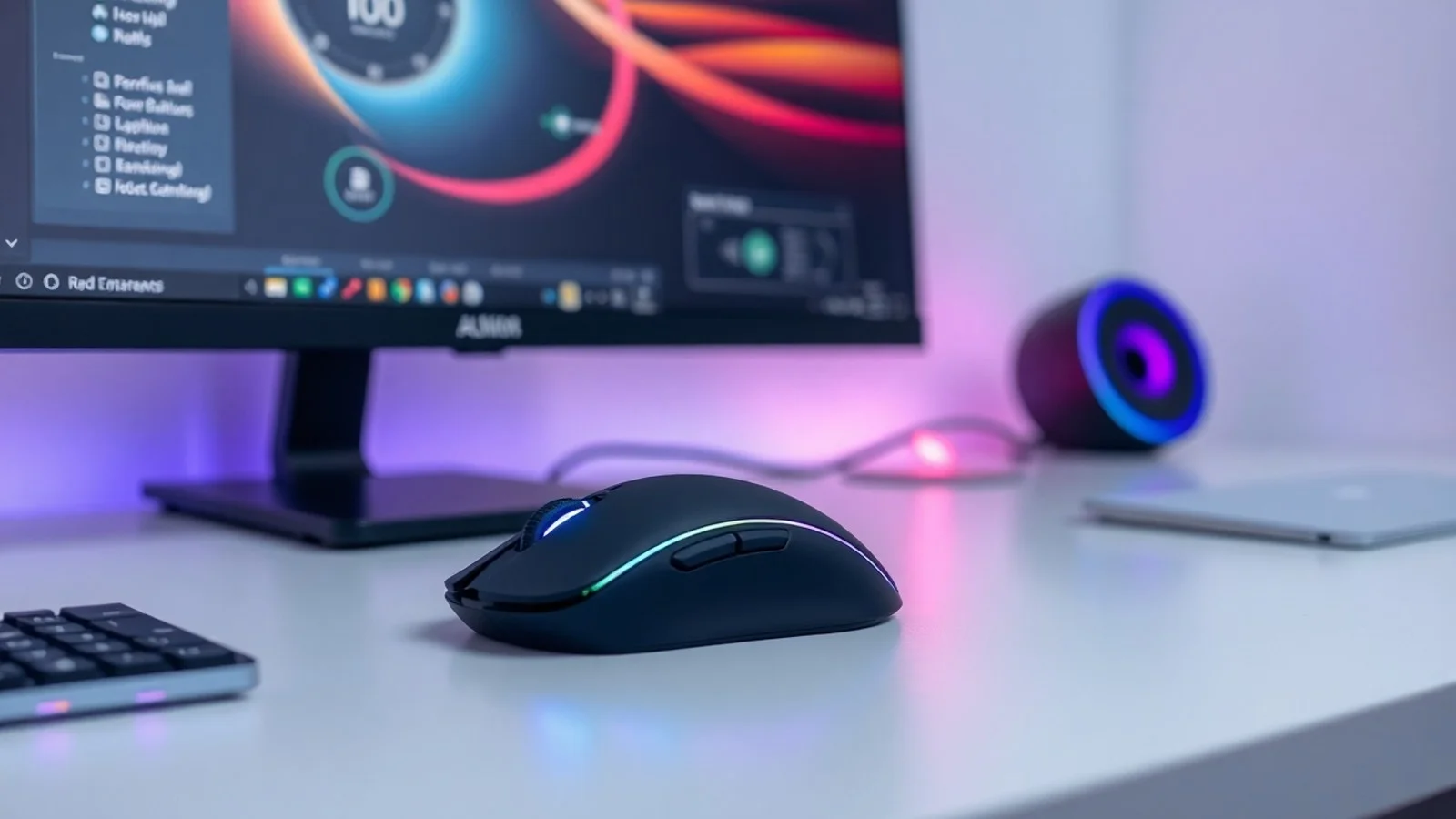
Os números da tabela são referências iniciais, não regras absolutas. Resolução de tela, aceleração do ponteiro, ergonomia, tamanho do mousepad e hábitos pessoais afetam a percepção de sensibilidade. Para conhecer boas práticas de ergonomia e reduzir desconfortos relacionados ao uso de computador, consulte as recomendações de saúde ocupacional do Ministério do Trabalho e Emprego. Pausas regulares e postura correta são tão importantes quanto a configuração técnica.
Dúvidas comuns sobre o programa
O software Attack Shark funciona em qualquer mouse da marca?
Não necessariamente. A compatibilidade depende do modelo, da revisão de hardware e, em alguns casos, do tipo de conexão. Verifique o código completo do produto antes de instalar o aplicativo. Quando houver mais de uma versão disponível, escolha apenas a indicada para seu periférico.
É obrigatório instalar o software para usar o mouse?
Não. O mouse normalmente funciona com os recursos básicos sem o aplicativo, utilizando drivers genéricos do sistema operacional. O software é necessário principalmente para acessar configurações avançadas, como DPI detalhado, iluminação, perfis, polling rate e remapeamento de botões.
Qual DPI devo usar no meu Attack Shark?
Não existe um único valor ideal. Comece entre 800 e 1.600 DPI para uso geral e teste por alguns dias. Se o cursor estiver muito lento ou rápido, ajuste em passos menores, preservando a consistência. Para trabalhos precisos, valores moderados costumam facilitar o controle.
Posso criar macros para jogos online?
Depende das políticas do jogo e da plataforma. Macros que automatizam ações repetitivas, combinam comandos ou fornecem vantagem podem ser proibidas. Leia as regras oficiais do serviço e prefira usar os botões para comandos simples permitidos, sem automação indevida.
O que fazer se o programa não reconhecer o mouse?
Teste outra porta USB, reconecte o receptor sem fio, carregue a bateria e reinicie o computador. Em seguida, confirme se a versão instalada corresponde ao modelo. Se o problema persistir, remova versões conflitantes de outros softwares de periféricos e procure o suporte oficial.
Conclusão: mais controle com uso responsável
O software Attack Shark pode ampliar significativamente as possibilidades de um mouse compatível, tornando a configuração de mouse mais precisa e adaptada a diferentes rotinas. Ajustar DPI, botões, perfis e taxa de atualização de forma consciente ajuda a melhorar a experiência sem complicar o uso diário. A melhor prática é fazer alterações graduais, testar cada perfil e priorizar arquivos legítimos no download do programa. Com atenção à segurança, à ergonomia e às regras dos aplicativos utilizados, o periférico pode se tornar uma ferramenta mais eficiente para trabalho e entretenimento.
Referências e fontes consultadas
- Microsoft Support. Orientações de segurança para proteção contra vírus e ameaças no Windows.
- Ministério do Trabalho e Emprego. Informações institucionais e materiais relacionados à saúde e segurança no trabalho.
- Documentação, embalagem e página de suporte oficial correspondentes ao modelo específico de mouse Attack Shark.
- Termos de serviço e políticas anti-cheat das plataformas e jogos nos quais o periférico será utilizado.
Isenção de responsabilidade
Este conteúdo possui finalidade exclusivamente informativa. As telas, os recursos e a compatibilidade do software Attack Shark podem variar conforme o modelo do mouse, a versão do firmware e o sistema operacional. Não fornecemos links para instaladores não oficiais, arquivos modificados ou métodos de burlar regras de jogos e plataformas. Faça backup de configurações importantes, use somente fontes confiáveis e siga os termos de uso da fabricante e dos serviços envolvidos. O usuário é responsável por validar a procedência do software e por utilizar macros e demais recursos em conformidade com as normas aplicáveis.
Compartilhar este post
Pesquisador, empresário e escritor focado em educação, orientação sobre negócios. Escreve sobre diversos assuntos com abordagem prática e acessível para o público brasileiro.