Software Akko: Como Configurar Seu Teclado
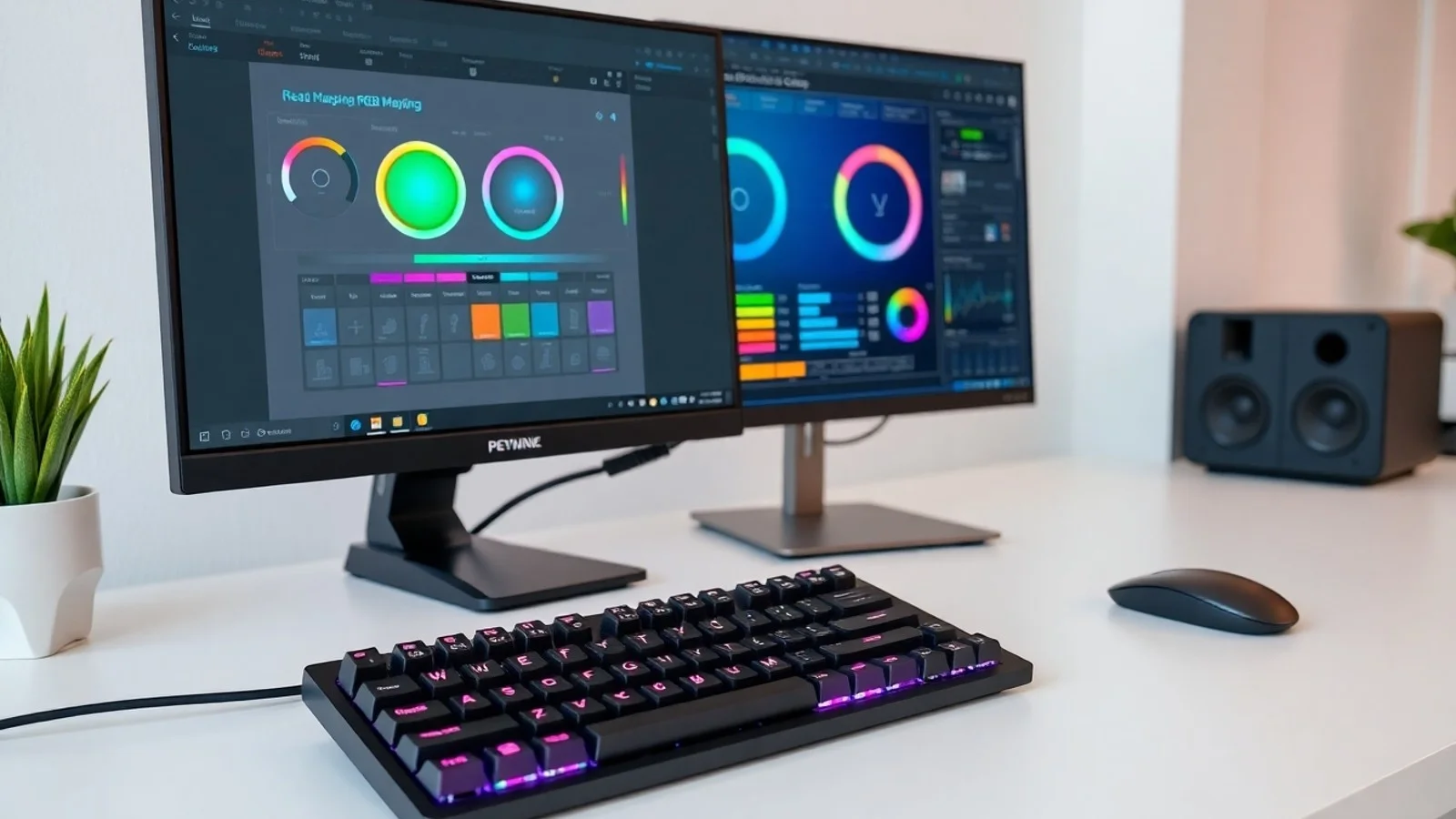
O software Akko é a ferramenta usada para personalizar recursos de teclados compatíveis da marca, como iluminação RGB, mapeamento de teclas, macros, perfis e, em alguns modelos, ajustes de desempenho e atualização de firmware. Embora muitos teclados Akko funcionem imediatamente ao serem conectados ao computador, o programa amplia o controle sobre a experiência de uso. Este guia explica como identificar a compatibilidade do dispositivo, instalar o driver correto, configurar funções importantes e resolver problemas comuns de forma segura.
Como funciona o software Akko para teclados
O software Akko, frequentemente disponibilizado como Akko Cloud Driver ou como driver específico para cada produto, estabelece a comunicação entre o sistema operacional e a memória programável do teclado. Por meio dele, o usuário pode modificar comportamentos que não seriam alterados apenas pelos atalhos físicos, inclusive a atribuição de comandos a teclas individuais e a criação de combinações automatizadas.
É importante entender que não existe necessariamente um único aplicativo compatível com toda a linha da fabricante. A Akko possui teclados com diferentes controladores, conexões e gerações de hardware. Por isso, um modelo pode exigir o Akko Cloud Driver, enquanto outro pode contar com um software próprio listado na página de suporte. Há ainda dispositivos que priorizam configurações por atalhos no próprio teclado, sem compatibilidade total com aplicativo.
Antes de baixar qualquer arquivo, localize o código exato do produto na parte inferior do teclado, na caixa ou no manual. Em seguida, consulte a área oficial de suporte da Akko. Esse cuidado reduz o risco de instalar uma versão incompatível, que pode não reconhecer o periférico ou aplicar configurações inadequadas.
Compatibilidade: o primeiro passo para evitar erros
A compatibilidade depende do modelo, da revisão de hardware e do modo de conexão. Em teclados sem fio, por exemplo, algumas opções avançadas podem exigir conexão por cabo USB. Quando houver receptor de 2,4 GHz e Bluetooth, o reconhecimento também pode variar conforme o perfil de conexão selecionado. Para configurar o teclado pela primeira vez, a recomendação prática é conectá-lo diretamente a uma porta USB do computador, evitando hubs sem alimentação.
Também é fundamental utilizar o sistema operacional suportado pelo driver. Em geral, os aplicativos de configuração de periféricos são voltados ao Windows, mas a disponibilidade pode mudar conforme o produto. Usuários de macOS devem conferir a documentação do modelo e, caso o programa não esteja disponível, recorrer aos atalhos embarcados ou a soluções de remapeamento compatíveis com o sistema. Não é recomendável executar instaladores desconhecidos obtidos em fóruns ou sites de terceiros.
Instalação e configuração inicial do Akko Cloud Driver
Após confirmar que o teclado é compatível, baixe o programa correspondente na página oficial. Feche aplicativos que possam controlar o teclado, como ferramentas de RGB de terceiros, e execute o instalador com as permissões necessárias. Ao final, reinicie o computador se o instalador solicitar. Esse processo ajuda o sistema a carregar corretamente os componentes de comunicação do dispositivo.
Ao abrir o software Akko, verifique se o teclado aparece na tela inicial. Se o aplicativo não o detectar, desconecte e reconecte o cabo, experimente outra porta USB e confirme se o teclado está no modo adequado. Em modelos tri-mode, selecione o modo com fio antes de concluir que há falha. Também vale checar se o Windows reconhece o periférico no Gerenciador de Dispositivos. A própria documentação da Microsoft sobre drivers pode ajudar quando há conflito de dispositivos no sistema.
Com o teclado identificado, comece salvando ou anotando a configuração padrão. Alguns programas permitem exportar perfis; quando essa opção estiver disponível, use-a antes de fazer alterações extensas. Dessa maneira, será simples retornar ao comportamento original caso uma macro, camada ou efeito luminoso não fique como esperado.
Recursos que valem a pena configurar
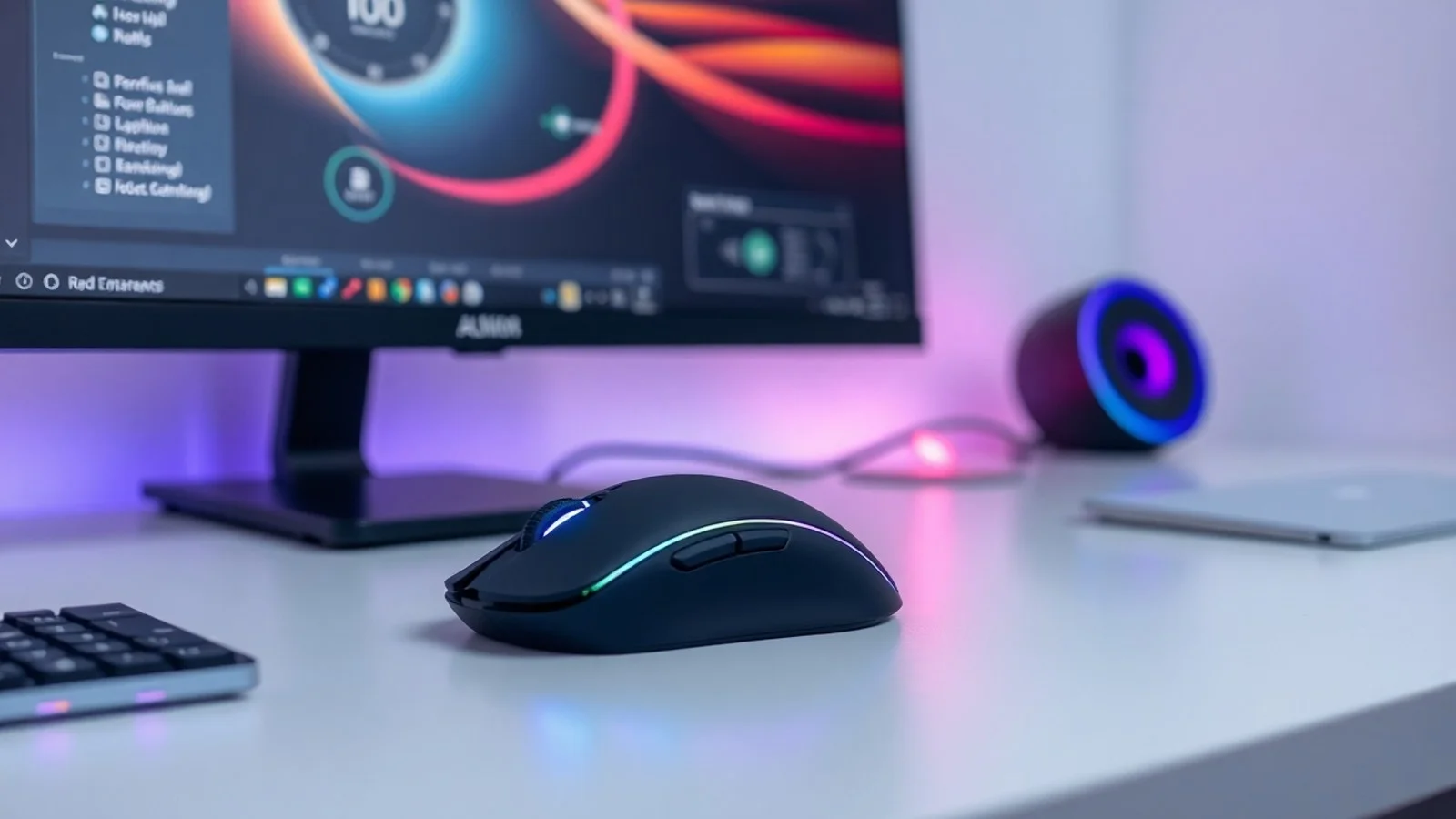
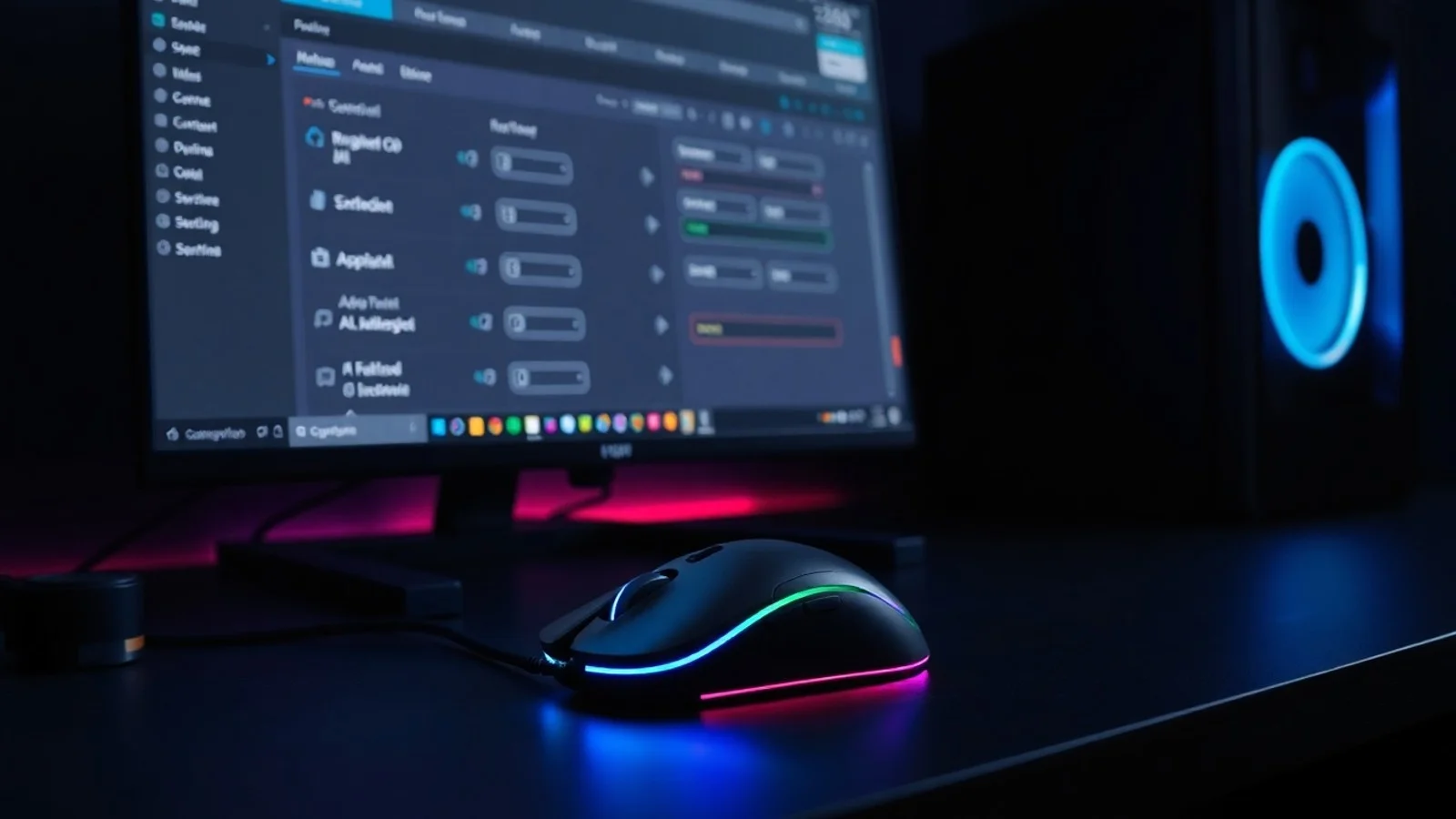
O principal benefício do software Akko é concentrar a personalização em uma interface visual. Em vez de memorizar dezenas de combinações de teclas, o usuário pode selecionar uma tecla no layout exibido e definir sua nova função. Contudo, a disponibilidade de cada recurso depende do firmware e do controlador instalado no teclado.
Mapeamento de teclas e camadas
O mapeamento de teclas permite trocar comandos conforme a rotina de trabalho ou jogo. Uma tecla pouco usada pode se transformar em atalho para capturas de tela, controle de mídia, abrir um aplicativo ou executar uma sequência de comandos. Em teclados compactos, esse recurso é especialmente útil para levar funções como Home, End, Delete e setas para uma camada acionada pela tecla Fn.
Ao remapear, preserve as teclas essenciais de recuperação. Evite substituir simultaneamente Esc, Enter, Backspace e a tecla Fn sem conhecer o método de restauração do modelo. Uma prática segura é alterar uma função por vez, testar em um editor de texto e salvar o perfil com um nome claro, como “Trabalho”, “Estudo” ou “Jogo”.
Iluminação RGB e perfis visuais
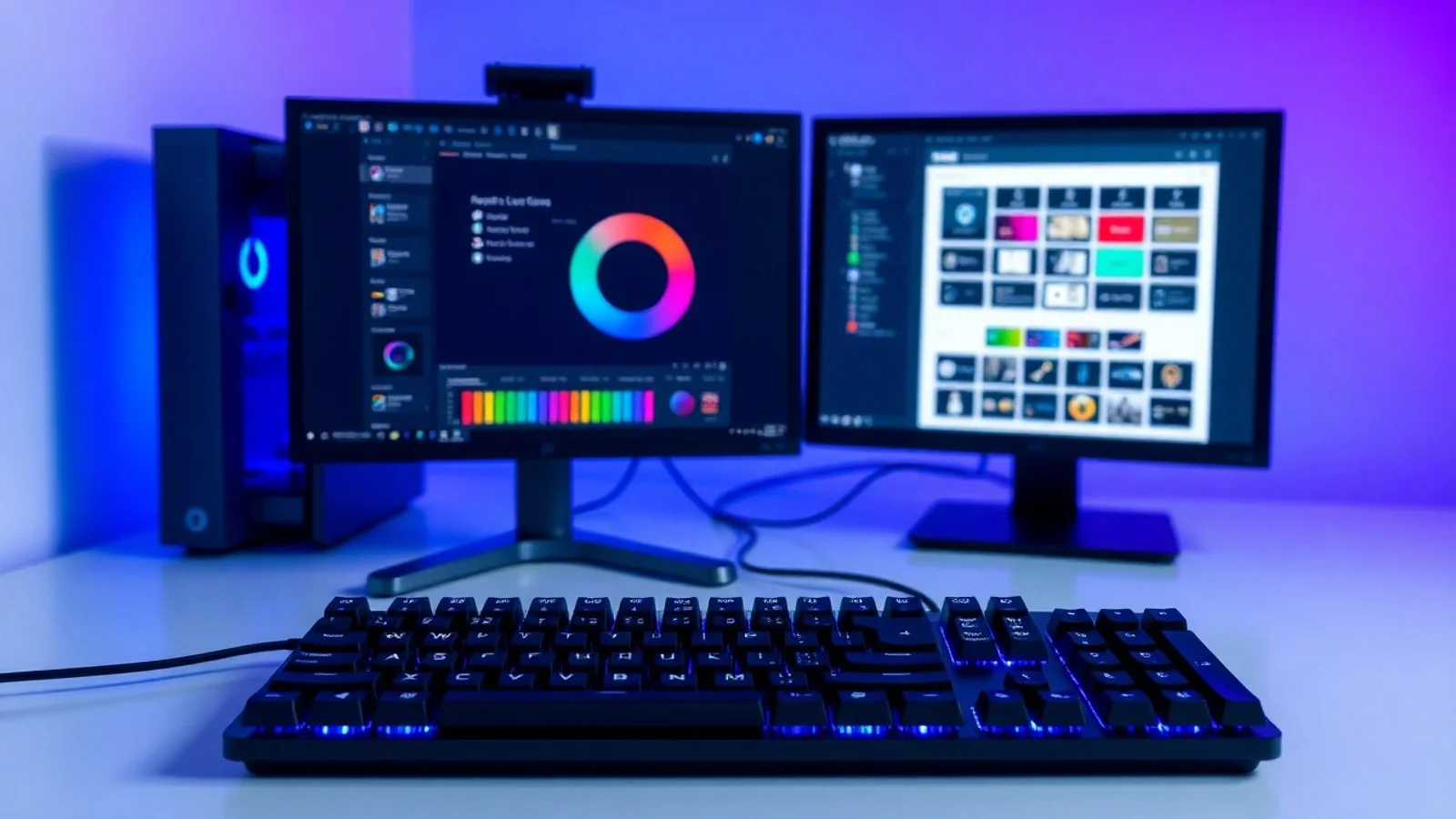
A seção de iluminação RGB possibilita escolher cores estáticas, efeitos dinâmicos, velocidade, brilho e direção de animações. Alguns teclados também oferecem efeitos por tecla, úteis para destacar atalhos importantes. Para um ambiente profissional, uma cor fixa em brilho moderado costuma oferecer boa visibilidade sem distrações. Já em jogos, destacar grupos como WASD, números ou teclas de habilidade pode melhorar a localização visual dos comandos.
Não é necessário usar o brilho máximo continuamente. Além de ser mais confortável em locais escuros, reduzir a intensidade pode contribuir para menor consumo de energia em uso sem fio. Caso o software ofereça perfis, crie um para uso diurno e outro para ambientes noturnos, alternando-os quando necessário.
Macros e atalhos automatizados
Macros registram uma sequência de teclas e intervalos para ser acionada por um único comando. Elas podem ser úteis em tarefas repetitivas e legítimas, como inserir uma assinatura, organizar texto padronizado ou executar atalhos de produtividade. O uso deve respeitar as políticas de cada programa, empresa ou jogo. Em competições e jogos online, macros podem ser proibidas ou resultar em penalidades, especialmente quando automatizam ações que deveriam ser manuais.
Ao criar uma macro, mantenha a sequência curta e documente sua finalidade. Evite gravar senhas, dados pessoais ou comandos destrutivos. Também convém testar a macro em um ambiente seguro antes de atribuí-la a uma tecla de uso frequente.
Checklist para configurar teclado Akko com segurança
- Identifique o modelo exato: confira nome, código e revisão do teclado antes de baixar o driver.
- Use fontes oficiais: prefira sempre a página de suporte da Akko para drivers, manuais e firmware.
- Conecte por cabo: para detectar o dispositivo e atualizar dados, utilize uma porta USB direta do computador.
- Faça backup dos perfis: exporte configurações existentes ou registre as alterações realizadas.
- Teste o mapeamento: verifique cada tecla alterada em um editor de texto antes de usar no trabalho ou em jogos.
- Crie perfis separados: mantenha configurações distintas para produtividade, digitação, jogos e iluminação noturna.
- Evite programas concorrentes: feche softwares de RGB ou remapeamento que possam disputar o controle do teclado.
- Leia as notas de versão: antes de qualquer atualização de firmware, confirme modelo, melhorias e instruções específicas.
Comparativo de funções e cuidados no software Akko
| Função | Aplicação prática | Benefício | Principal cuidado |
|---|---|---|---|
| Mapeamento de teclas | Alterar comandos de teclas individuais e camadas | Melhora a ergonomia e adapta layouts compactos | Não remapear teclas essenciais sem saber restaurar |
| Iluminação RGB | Definir cor, brilho, efeito e zonas de luz | Personalização visual e melhor identificação de atalhos | Brilho elevado reduz autonomia em modo sem fio |
| Macros | Executar sequências repetitivas por uma tecla | Agiliza atividades permitidas de produtividade | Verificar regras de jogos, empresas e plataformas |
| Perfis | Salvar conjuntos de configurações | Alternância rápida entre contextos de uso | Nomear e testar cada perfil antes de utilizá-lo |
| Atualização de firmware | Aplicar correções e melhorias ao controlador | Pode corrigir estabilidade, conexão e compatibilidade | Nunca interromper energia ou usar arquivo de outro modelo |
Atualização de firmware: quando fazer e quais precauções tomar
A atualização de firmware modifica o software interno do teclado. Ela pode corrigir falhas de conexão, aprimorar compatibilidade com o software Akko ou introduzir recursos previstos pelo fabricante. No entanto, não deve ser feita apenas por rotina. Se o teclado funciona corretamente e não há uma atualização relevante para o problema enfrentado, pode ser mais prudente manter a versão atual.
Quando a atualização for necessária, leia integralmente as instruções oficiais. Confirme o modelo, carregue a bateria caso o teclado seja sem fio, conecte-o por cabo confiável e não desligue o computador durante o processo. Não remova o USB, não alterne o modo de conexão e não execute programas pesados que possam travar o sistema. Uma interrupção pode comprometer o funcionamento do periférico e exigir suporte técnico.
Após atualizar, restaure as configurações somente se for preciso e teste teclas, iluminação, conexão e perfis. Caso o software Akko pare de reconhecer o produto depois do procedimento, consulte o manual e o suporte oficial antes de tentar arquivos alternativos. Procedimentos de recuperação variam entre modelos e não devem ser improvisados.
Dúvidas comuns sobre o driver Akko
O software Akko funciona com todos os teclados da marca?
Não necessariamente. A compatibilidade varia por modelo, geração de hardware e tipo de conexão. Consulte a página oficial do produto e baixe apenas o driver indicado para o seu teclado.
Por que o software Akko não reconhece meu teclado?
Verifique se o modelo é compatível, conecte-o por cabo USB direto, teste outra porta e feche programas que controlam RGB ou remapeamento. Em modelos sem fio, mudar temporariamente para o modo com fio costuma ajudar no reconhecimento.
É possível configurar iluminação RGB sem o programa?
Em muitos modelos, sim. Teclados Akko frequentemente oferecem atalhos físicos para trocar efeitos, cores e brilho. Contudo, o software fornece opções mais detalhadas, como personalização por tecla e gerenciamento de perfis, quando suportado.
Posso usar macros em jogos online?
Depende das regras do jogo e da plataforma. Algumas macros simples podem ser aceitas, enquanto automações de ações de jogo podem violar os termos de uso. Leia as políticas do título antes de ativá-las.
É seguro atualizar o firmware do teclado?
Sim, desde que o arquivo seja oficial e específico para o modelo correto, e que as instruções sejam seguidas sem interromper a energia ou a conexão USB. Atualizações indevidas podem causar falhas no dispositivo.
Conclusão: personalize com controle e compatibilidade
O software Akko é um recurso valioso para quem deseja ir além da configuração padrão do teclado. Com ele, é possível ajustar mapeamento de teclas, iluminação RGB, macros e perfis de maneira organizada. A melhor experiência, porém, começa pela confirmação do modelo e pelo uso exclusivo de drivers e firmware oficiais. Ao testar cada mudança, manter cópias dos perfis e atualizar o firmware apenas quando necessário, você obtém uma configuração mais produtiva, segura e adequada ao seu estilo de uso.
Fontes e materiais para consulta
- Akko Support — drivers, manuais, firmware e informações de compatibilidade.
- Site oficial da Akko — catálogo de produtos e especificações dos modelos.
- Suporte da Microsoft — orientações para gerenciamento de drivers no Windows.
Isenção de responsabilidade
Este conteúdo tem finalidade informativa e não substitui o manual do fabricante nem o suporte técnico oficial. A interface, os recursos e a compatibilidade do software Akko podem variar conforme o modelo, a versão do firmware e o sistema operacional. Antes de instalar drivers ou realizar atualização de firmware, confirme todas as informações na documentação oficial específica do seu dispositivo. O usuário é responsável por seguir as instruções do fabricante e por respeitar as regras de softwares, jogos e ambientes corporativos ao utilizar macros e remapeamentos.
Compartilhar este post
Pesquisador, empresário e escritor focado em educação, orientação sobre negócios. Escreve sobre diversos assuntos com abordagem prática e acessível para o público brasileiro.