Razer Software: Guia para Configurar Seus Periféricos
O Razer Software reúne aplicativos desenvolvidos para instalar, personalizar, atualizar e monitorar periféricos da marca, como mouses, teclados, headsets, webcams e controladores. Entre essas ferramentas, o Razer Synapse é o destaque por centralizar configurações de iluminação, sensibilidade, teclas, botões e perfis de uso. Para jogadores, criadores e profissionais que dependem de atalhos, conhecer esse ecossistema ajuda a obter mais conforto, produtividade e consistência. Este guia explica como utilizar o software de forma segura, configurar recursos relevantes e evitar problemas comuns durante a atualização de periféricos Razer.
Como o Razer Software funciona no dia a dia
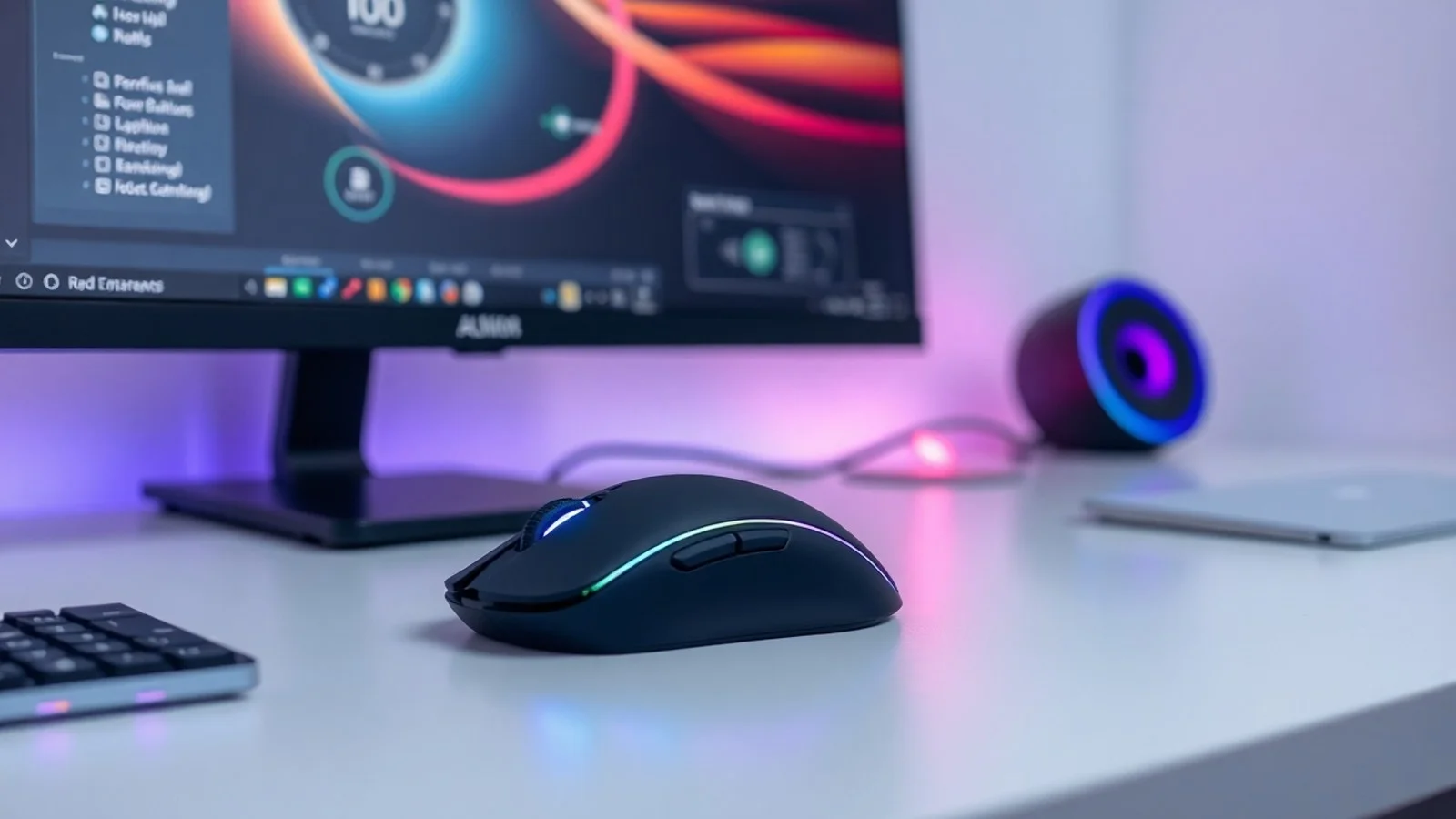
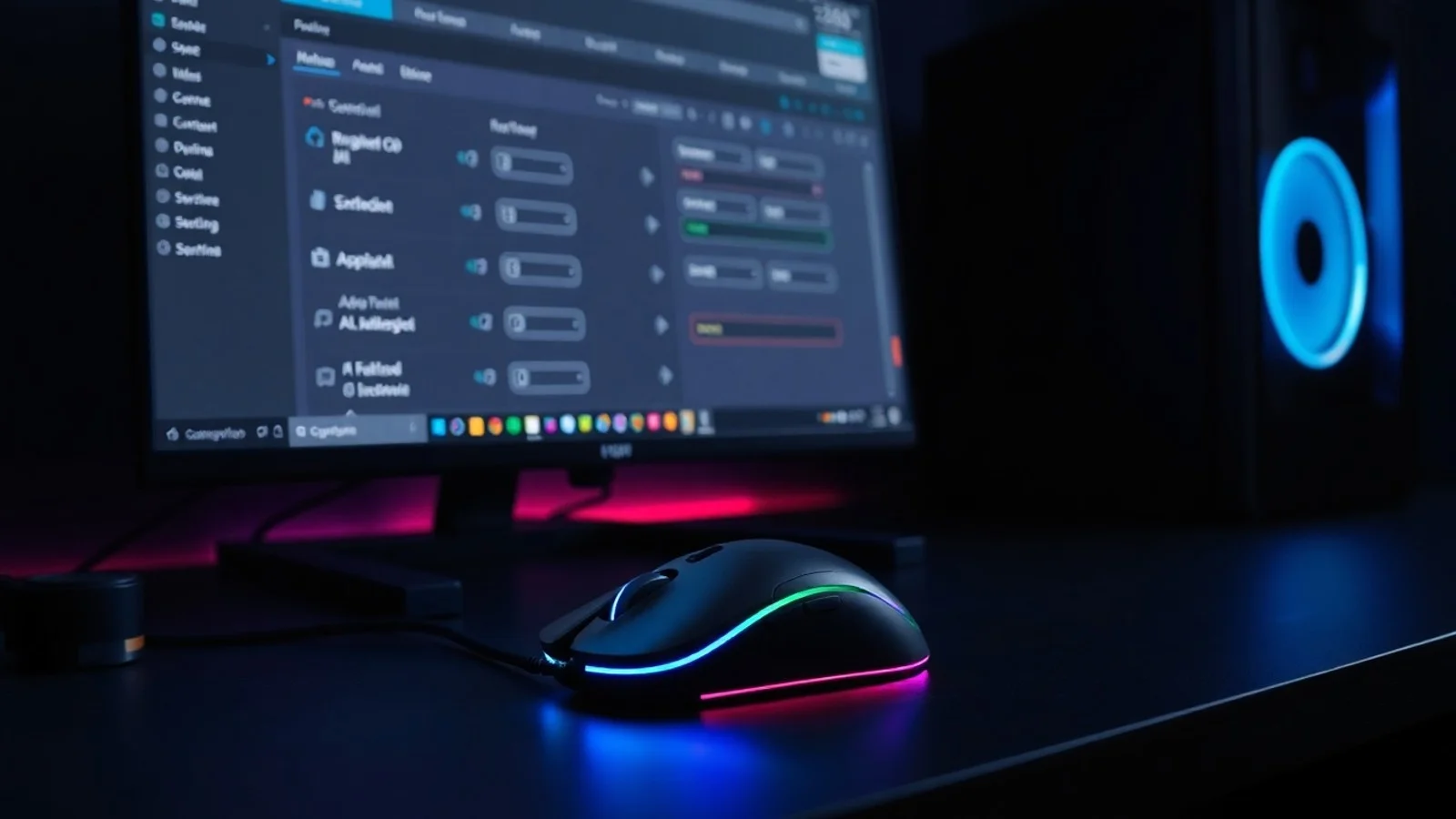
O termo Razer Software não representa apenas um único programa. Trata-se de um conjunto de soluções para diferentes necessidades, sendo o Razer Synapse o aplicativo mais conhecido. Ele detecta dispositivos compatíveis conectados ao computador e disponibiliza opções específicas conforme o modelo. Em um mouse, por exemplo, é possível alterar DPI, taxa de polling, funções dos botões e níveis de iluminação. Em um teclado, o usuário pode remapear teclas, criar atalhos e programar efeitos Chroma.
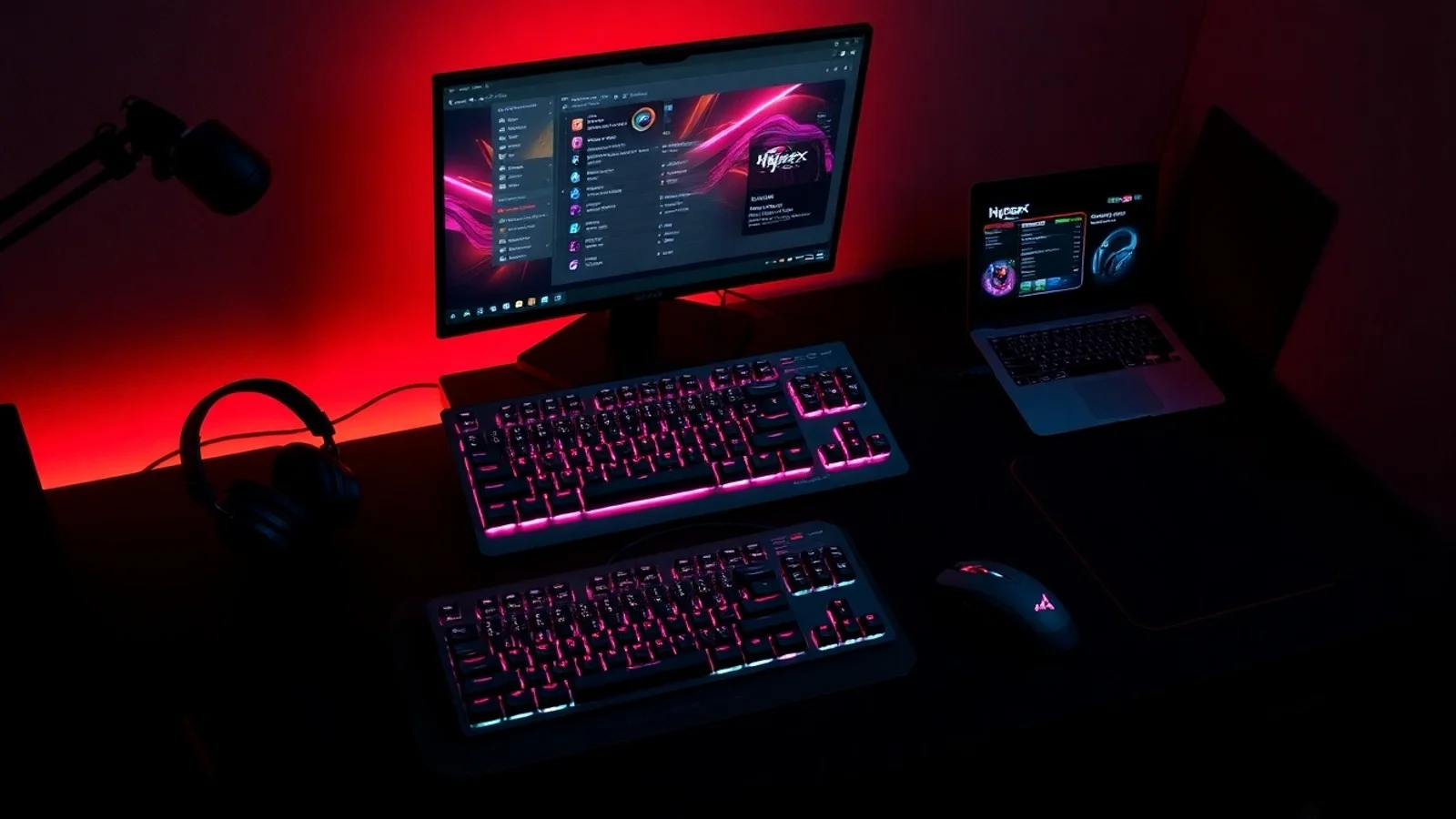
O Synapse também permite salvar perfis vinculados a aplicativos ou jogos. Isso significa que um conjunto de configurações pode ser ativado automaticamente ao abrir determinado título. Um perfil para jogos de tiro pode priorizar DPI baixo e macros pontuais, enquanto um perfil de trabalho pode transformar botões laterais em comandos para copiar, colar ou alternar abas. Essa separação reduz ajustes repetitivos e deixa a experiência mais organizada.
A instalação deve ser feita preferencialmente pela página oficial de Razer Synapse. Usar fontes oficiais diminui o risco de baixar versões desatualizadas, arquivos adulterados ou supostos otimizadores que incluem programas indesejados. Antes de instalar, confira os requisitos do sistema e se o periférico possui compatibilidade com a versão atual do aplicativo.
Além da personalização, o Razer Software pode apresentar notificações de firmware e drivers. Essas atualizações corrigem falhas, melhoram a estabilidade e, em alguns casos, habilitam recursos novos. No entanto, atualizar periféricos exige atenção: mantenha o dispositivo conectado diretamente a uma porta USB estável, evite desligar o computador durante o processo e não remova cabos até a conclusão. Uma interrupção no firmware pode causar mau funcionamento temporário ou exigir procedimentos de recuperação.
Para quem utiliza iluminação integrada, o módulo Razer Chroma RGB permite criar efeitos estáticos, reativos, em ondas e sincronizados. Há ainda integrações com jogos e aplicações compatíveis. Contudo, mais efeitos não significam necessariamente uma melhor configuração. Uma iluminação discreta, com cores consistentes e brilho ajustado ao ambiente, pode tornar a mesa visualmente agradável sem prejudicar a concentração.
Configurações essenciais para aproveitar melhor os periféricos
O primeiro passo após abrir o Razer Synapse é verificar se todos os dispositivos aparecem corretamente na tela inicial. Caso algum periférico não seja detectado, teste outra porta USB, reinicie o sistema e confirme se o cabo está em boas condições. Em notebooks, hubs USB sem alimentação própria podem não fornecer energia suficiente para acessórios com iluminação intensa.
No caso dos mouses, a configuração de DPI merece atenção. DPI elevado não é sinônimo de maior precisão; ele apenas aumenta a distância percorrida pelo cursor em relação ao movimento físico. Pessoas que jogam títulos competitivos costumam preferir valores intermediários, ajustados de acordo com a resolução do monitor e a sensibilidade dentro do jogo. O ideal é selecionar poucos estágios de DPI para não alternar acidentalmente entre muitos níveis durante uma partida.
O recurso de ajustar macros é útil quando aplicado de maneira responsável. Uma macro pode registrar uma sequência de teclas e executá-la por um comando definido. Em tarefas repetitivas de edição, planilhas ou design, isso economiza tempo e reduz erros. Já em jogos online, é indispensável consultar as regras da plataforma e do desenvolvedor. Algumas competições e serviços proíbem automações que ofereçam vantagem indevida, mesmo quando a função está disponível no hardware.
Ao configurar RGB, priorize perfis simples. Uma cor neutra para trabalho, outra para jogos e uma indicação visual para níveis de bateria ou DPI podem ser mais úteis do que animações contínuas. Se o computador apresentar consumo elevado de recursos ou travamentos, desative módulos que não utiliza e reduza integrações em segundo plano. O software deve aprimorar o uso do periférico, não criar obstáculos para o sistema.
Também é recomendável criar cópias dos perfis importantes. Dependendo do dispositivo e da configuração, parte dos ajustes pode ser armazenada na memória interna, enquanto outros ficam associados à conta ou ao computador. Verifique essa diferença antes de usar o periférico em outra máquina. Para informações técnicas e manuais de cada produto, consulte a área de suporte da Razer Support.
Passo a passo para organizar o Razer Synapse
- Baixe o instalador oficial: escolha a versão adequada do Razer Synapse e evite repositórios não verificados.
- Conecte os periféricos diretamente: durante a configuração inicial e atualizações, prefira portas USB do próprio computador.
- Atualize drivers e firmware: siga as instruções exibidas na tela e nunca interrompa o processo.
- Crie perfis por finalidade: separe trabalho, jogos competitivos, jogos casuais e criação de conteúdo.
- Defina DPI e botões: ajuste a sensibilidade gradualmente e atribua comandos que façam sentido para sua rotina.
- Configure RGB com moderação: use cores e efeitos que melhorem a identificação das teclas ou o ambiente.
- Revise as macros: mantenha apenas automações permitidas pelas regras dos programas e jogos utilizados.
- Faça manutenção periódica: remova perfis obsoletos, confira atualizações e verifique o desempenho do aplicativo.
Recursos do ecossistema Razer em comparação
| Recurso | Função principal | Indicado para | Cuidados recomendados |
|---|---|---|---|
| Razer Synapse | Centralizar perfis e configurações | Usuários de mouses, teclados e headsets compatíveis | Manter a versão atualizada e instalar somente pelo site oficial |
| Razer Chroma RGB | Controlar iluminação e sincronização visual | Quem deseja personalizar o setup | Reduzir efeitos se houver consumo excessivo de recursos |
| Macros | Executar sequências de comandos | Produtividade e atalhos em aplicativos | Consultar regras de jogos online e torneios |
| Perfis vinculados | Trocar ajustes conforme o programa aberto | Jogadores e profissionais multitarefa | Nomear perfis de forma clara e testar a ativação automática |
| Atualização de firmware | Corrigir falhas e ampliar compatibilidade | Dispositivos com atualização disponível | Não desconectar nem desligar o computador durante o procedimento |
Dúvidas comuns sobre personalização e compatibilidade
O que é o Razer Software?
Razer Software é o conjunto de aplicativos da Razer destinado ao gerenciamento de seus produtos. O principal é o Razer Synapse, usado para personalizar funções, iluminação, desempenho e perfis de dispositivos compatíveis.
O Razer Synapse é necessário para usar um mouse ou teclado Razer?
Não necessariamente. Em geral, o periférico funciona com comandos básicos ao ser conectado. Porém, o Synapse é necessário para acessar recursos avançados, como remapeamento de botões, configuração detalhada de RGB, macros e perfis específicos.
Como configurar RGB no Razer Synapse?
Abra o dispositivo detectado no Synapse, acesse a área de iluminação e selecione um efeito ou cor. É possível ajustar brilho, velocidade e sincronização com outros equipamentos compatíveis com Razer Chroma. Salve o perfil após testar o resultado.
É seguro usar macros em jogos?
Depende das regras do jogo, da plataforma e do torneio. Macros para produtividade são normalmente aceitas em aplicativos profissionais, mas automações em partidas online podem violar termos de uso. Leia as políticas oficiais antes de ativá-las.
Por que meu periférico Razer não aparece no software?
Verifique a compatibilidade do modelo, teste outra porta USB, reinicie o computador e instale atualizações disponíveis. Se o problema persistir, remova e reinstale o software seguindo a documentação de suporte da Razer.
Conclusão: personalização com desempenho e segurança
Utilizar o Razer Software de forma consciente permite extrair mais valor dos periféricos, seja em jogos, trabalho ou criação de conteúdo. O Razer Synapse facilita a criação de perfis, a configuração de RGB, o ajuste de macros e a atualização de dispositivos, desde que essas funções sejam usadas com organização. Priorize downloads oficiais, mantenha firmware e drivers em dia e crie ajustes compatíveis com sua rotina. Dessa forma, o software deixa de ser apenas um painel visual e se torna uma ferramenta prática para desempenho, conforto e produtividade.
Fontes e materiais para consulta
- Razer Synapse — página oficial da Razer.
- Razer Support — central oficial de suporte, drivers e manuais.
- Microsoft Support — orientações sobre dispositivos e Windows.
Isenção de responsabilidade
Este conteúdo tem finalidade exclusivamente informativa e pode não refletir todos os recursos, modelos, versões ou políticas atuais da Razer. Compatibilidade, funcionalidades e procedimentos de atualização variam conforme o dispositivo e o sistema operacional. Antes de instalar programas, atualizar firmware ou utilizar macros, consulte a documentação oficial do fabricante e as regras dos serviços ou jogos envolvidos. Não há vínculo comercial, técnico ou editorial com a Razer.
Compartilhar este post
Pesquisador, empresário e escritor focado em educação, orientação sobre negócios. Escreve sobre diversos assuntos com abordagem prática e acessível para o público brasileiro.