Teclado Mecânico Software: Como Configurar e Personalizar
O teclado mecânico software é o conjunto de aplicativos e recursos que transforma um periférico de boa construção em uma ferramenta realmente adaptada ao usuário. Embora switches, layout e qualidade das teclas sejam importantes, é o software que permite remapear teclas, configurar macros, controlar efeitos RGB, ajustar a taxa de resposta e salvar perfis para jogos, trabalho ou estudos. Com a configuração adequada, é possível reduzir tarefas repetitivas, melhorar a ergonomia e manter comandos essenciais sempre acessíveis, sem comprometer a segurança ou a estabilidade do sistema.
Como funciona o software para teclado mecânico
O software de um teclado mecânico funciona como uma ponte entre o hardware e as preferências do usuário. Em modelos de fabricantes conhecidos, o programa costuma reconhecer o dispositivo por conexão USB, Bluetooth ou receptor sem fio e disponibilizar uma interface para alterar comandos, iluminação e desempenho. Há também teclados compatíveis com soluções abertas, como o firmware QMK, amplamente usado por entusiastas para criar camadas, atalhos e comportamentos avançados diretamente no teclado.
De forma prática, cada tecla envia um código de entrada ao computador. Ao remapear uma tecla, o software instrui o teclado ou o sistema operacional a enviar outro código quando aquela posição for pressionada. Por exemplo, a tecla Caps Lock pode se tornar Ctrl, uma escolha frequente entre programadores e usuários de atalhos. Em equipamentos com memória integrada, a alteração pode ser gravada no próprio periférico. Assim, o teclado conserva parte das configurações mesmo ao ser conectado a outro computador.
É importante diferenciar software de configuração e driver. O driver garante a comunicação básica e, em muitos casos, é instalado automaticamente pelo sistema operacional. Já o aplicativo do fabricante amplia o controle sobre o equipamento. Programas como Logitech G HUB, Razer Synapse, Corsair iCUE e SteelSeries GG oferecem recursos semelhantes, mas a disponibilidade varia conforme o modelo. Antes de instalar qualquer ferramenta, consulte a página oficial do produto e confirme a compatibilidade com sua versão do Windows, macOS ou Linux.
Para teclados que não possuem software próprio, ainda existem alternativas no sistema. O suporte oficial da Microsoft reúne orientações para recursos de teclado no Windows, enquanto soluções como PowerToys podem ajudar em remapeamentos simples. No entanto, esses métodos normalmente não controlam iluminação RGB, memória interna ou funções específicas do hardware. Por isso, o aplicativo oficial continua sendo a melhor opção quando o objetivo é explorar todos os recursos do periférico.
Personalização prática: teclas, macros e iluminação
O primeiro passo para uma boa configuração é definir o objetivo de cada perfil. Um perfil para produtividade pode priorizar atalhos de edição, navegação e aplicativos de escritório. Um perfil voltado a jogos pode reposicionar ações para teclas de fácil alcance, desativar a tecla Windows e iluminar apenas comandos relevantes. Já um perfil de estudo pode oferecer uma luz estática discreta e teclas multimídia para concentração. Essa separação evita que uma personalização útil em um contexto prejudique outro.
Ao remapear teclas, priorize mudanças que reduzam movimentos desconfortáveis ou eliminem comandos pouco usados. Teclas como Caps Lock, Menu, Scroll Lock e algumas funções secundárias podem receber atalhos mais valiosos. Em layouts compactos, camadas são especialmente relevantes: uma mesma tecla pode exercer funções distintas conforme uma tecla Fn, Shift ou camada programável esteja pressionada. Contudo, alterações excessivas tornam o uso confuso. Registre as mudanças e mantenha uma lógica consistente entre os perfis.
As macros permitem executar uma sequência de teclas, cliques ou comandos por meio de um único acionamento. Elas podem ser úteis para inserir trechos padronizados de texto, abrir ferramentas recorrentes ou aplicar atalhos de edição. Em programas profissionais, uma macro bem planejada reduz etapas manuais e aumenta a consistência. Entretanto, em jogos competitivos, automações podem violar regras do título ou da plataforma. Leia os termos de uso antes de configurar macros que façam mais do que reproduzir um atalho permitido.
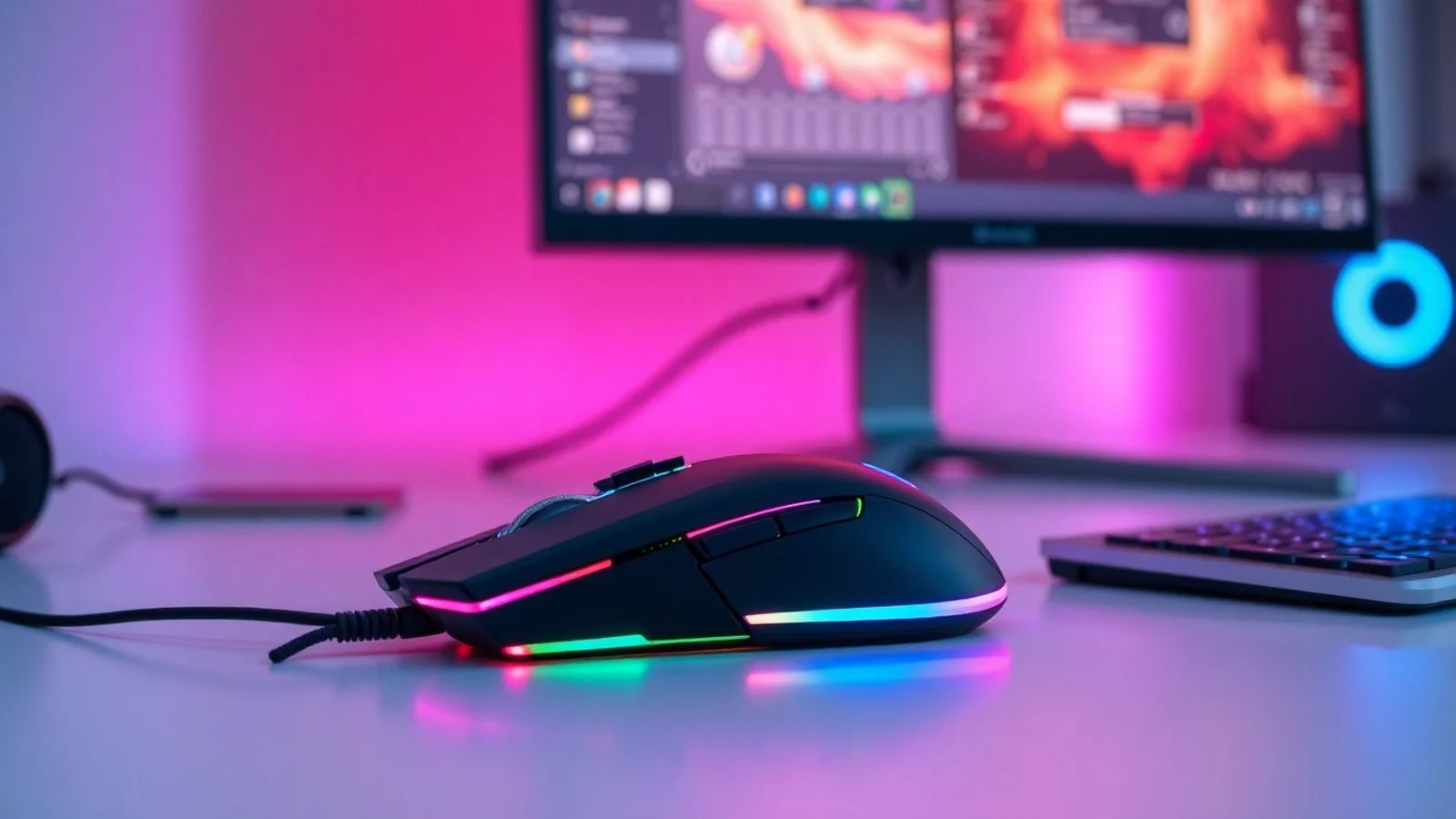
Os efeitos RGB não servem apenas para estética. A iluminação pode funcionar como sinalização visual: cores diferentes identificam perfis, teclas de habilidades, grupos de atalhos ou níveis de bateria. Efeitos reativos ajudam a confirmar pressionamentos, enquanto esquemas estáticos consomem menos energia em modelos sem fio. Para um ambiente de trabalho, prefira brilho moderado, cores neutras e desative animações muito rápidas. Isso reduz distrações e pode melhorar a autonomia do teclado.
Outro recurso relevante é a taxa de polling, medida em hertz. Ela indica quantas vezes por segundo o dispositivo informa entradas ao computador. Valores altos podem reduzir a latência percebida, especialmente em jogos rápidos, mas não substituem boa conexão, sistema estável e habilidade do usuário. Para atividades comuns de escrita e escritório, a diferença prática costuma ser pequena. Configure esse parâmetro com equilíbrio, pois taxas maiores podem elevar o consumo de energia em equipamentos wireless.
Recursos essenciais para configurar no teclado mecânico
- Remapeamento individual: altera a função de teclas específicas para melhorar atalhos, acessibilidade ou ergonomia.
- Macros gravadas: criam sequências para tarefas repetitivas, desde que respeitem políticas de aplicativos e jogos.
- Perfis por aplicativo: alternam automaticamente as configurações quando um programa ou jogo é aberto.
- Memória onboard: permite salvar perfis no teclado e usá-los em computadores diferentes sem depender do software instalado.
- Controle de RGB: ajusta cores, intensidade, velocidade e áreas iluminadas, inclusive para reduzir o gasto de bateria.
- Camadas de funções: expandem o número de comandos disponíveis em teclados 60%, 65%, 75% e outros formatos compactos.
- Atualização de firmware: corrige falhas, aprimora compatibilidade e pode adicionar recursos, desde que feita pelo canal oficial.
Antes de ativar todos esses recursos, faça uma cópia de segurança dos perfis quando o software oferecer essa função. Também é recomendável testar cada ajuste em um editor de texto ou aplicativo seguro. Essa etapa simples revela teclas invertidas, macros duplicadas e conflitos com atalhos globais. Caso algo saia errado, restaure o perfil padrão ou use a combinação de reset indicada no manual do fabricante.
Comparativo de recursos e cenários de uso
| Recurso | Melhor cenário de uso | Vantagem principal | Atenção necessária |
|---|---|---|---|
| Remapeamento de teclas | Produtividade e acessibilidade | Atalhos mais ergonômicos | Evitar alterar comandos essenciais sem registro |
| Macros | Edição, design e tarefas repetitivas | Redução de etapas manuais | Verificar regras de jogos e serviços |
| Perfis automáticos | Uso entre vários programas | Configuração contextual | Checar se o aplicativo foi detectado corretamente |
| RGB por tecla | Jogos e identificação visual | Visualização rápida de comandos | Controlar brilho e consumo de bateria |
| Memória onboard | Mobilidade e múltiplos computadores | Independência parcial do software | Nem todos os efeitos e macros são armazenados |
| Firmware atualizado | Correções e novos recursos | Maior estabilidade | Nunca interromper a atualização |
Boas práticas de segurança e manutenção
Baixe o software do teclado mecânico somente do site oficial da marca ou de lojas de aplicativos confiáveis. Versões encontradas em fóruns, sites de download genéricos e links encurtados podem conter arquivos alterados. Após a instalação, mantenha o aplicativo e o firmware atualizados, mas leia as notas de versão antes de aplicar mudanças. Em especial, atualizações de firmware não devem ser interrompidas: desconectar o cabo ou desligar o computador durante o processo pode deixar o teclado temporariamente inutilizável.
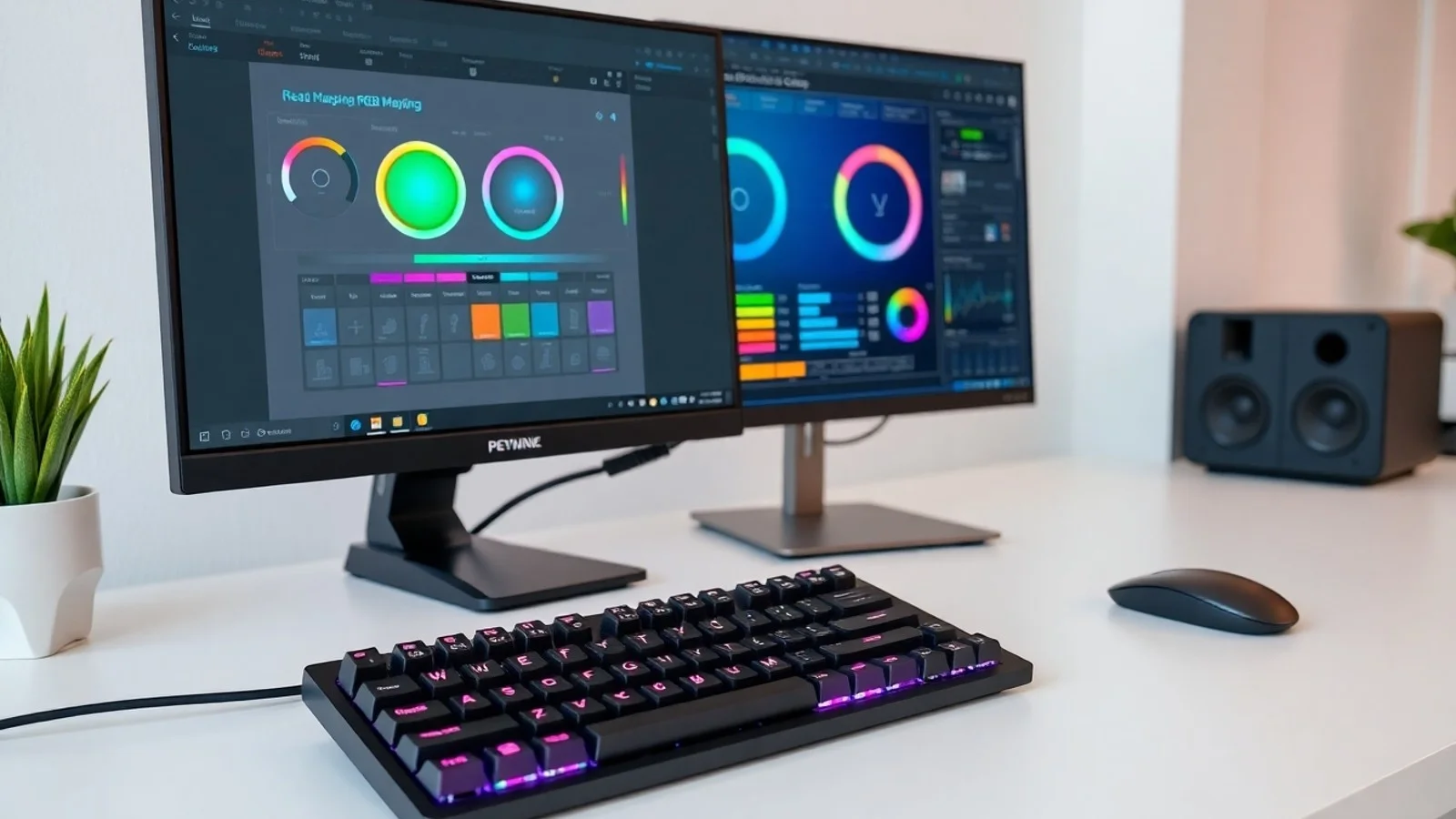
Também convém limitar permissões e inicialização automática quando esses recursos não forem necessários. Alguns suítes de periféricos consomem memória e podem gerar conflitos com outros programas de RGB. Se você utiliza mais de um dispositivo iluminado, tente centralizar o controle em uma solução compatível ou desative integrações redundantes. Para diagnosticar falhas, teste o teclado sem o software, com um perfil padrão e em outra porta USB. Esse procedimento ajuda a identificar se o problema está no hardware, no sistema ou na configuração.
Dúvidas comuns sobre configuração de teclados
Todo teclado mecânico precisa de software?
Não. O teclado funciona para digitação básica sem software, pois o sistema operacional reconhece comandos padrão. O programa é necessário apenas para acessar recursos avançados, como remapeamento, macros, RGB detalhado, perfis e atualizações de firmware. Muitos modelos também permitem ajustes básicos por atalhos de teclado.
É possível salvar perfis diretamente no teclado?
Depende da presença de memória onboard. Teclados com esse recurso podem armazenar um ou mais perfis internamente, incluindo remapeamentos e, em alguns casos, macros e iluminação. Verifique o manual, pois efeitos complexos ou perfis vinculados a aplicativos podem exigir o software em execução.
Remapear teclas pode danificar o teclado?
Não. O remapeamento altera apenas a função lógica associada à tecla, sem modificar fisicamente o switch. O principal risco é a perda de usabilidade caso uma tecla importante seja reatribuída por engano. Por isso, mantenha um perfil padrão e saiba como restaurar as configurações originais.
Macros são permitidas em jogos online?
Não existe uma regra universal. Alguns jogos aceitam macros simples que reproduzem um único atalho, enquanto outros proíbem automações de sequências, repetição e ações sem intervenção contínua do jogador. Consulte sempre os termos do jogo, do anti-cheat e da plataforma antes de usar esse recurso.
O software RGB reduz a bateria de um teclado sem fio?
Sim. Iluminação intensa, animações rápidas, polling elevado e conexão sem fio ativa aumentam o consumo energético. Para ampliar a autonomia, diminua o brilho, use efeitos estáticos, configure suspensão automática e desative a iluminação quando ela não for necessária.
Conclusão: aproveite o teclado além da digitação
Dominar o teclado mecânico software permite adaptar o periférico à sua rotina, em vez de se adaptar a limitações predefinidas. O uso consciente de remapeamento, macros, efeitos RGB e perfis torna tarefas mais rápidas, organizadas e confortáveis. Comece com pequenas mudanças, valide cada perfil e utilize sempre fontes oficiais para downloads e firmware. Dessa forma, você preserva a estabilidade do equipamento e obtém uma personalização que realmente melhora a experiência em trabalho, estudo e entretenimento.
Referências e fontes recomendadas
- QMK Firmware — documentação e recursos para teclados programáveis.
- Suporte Microsoft Windows — orientações oficiais sobre dispositivos e configurações do sistema.
- USB Implementers Forum — informações técnicas sobre padrões USB.
- Manual oficial e página de suporte do fabricante do seu teclado mecânico — fonte prioritária para firmware, reset e compatibilidade.
Isenção de responsabilidade
Este conteúdo tem finalidade exclusivamente informativa. Recursos, menus, limites de macros, memória interna e compatibilidade variam conforme a marca, o modelo e a versão do software do teclado mecânico. Siga as instruções oficiais do fabricante antes de atualizar firmware ou modificar configurações avançadas. O uso de macros em jogos, plataformas e ambientes corporativos deve respeitar regras, políticas internas e termos de serviço aplicáveis.
Compartilhar este post
Pesquisador, empresário e escritor focado em educação, orientação sobre negócios. Escreve sobre diversos assuntos com abordagem prática e acessível para o público brasileiro.