Logitech Software: Configure Seus Periféricos
O Logitech Software reúne as aplicações usadas para instalar, reconhecer, configurar e manter periféricos da marca, como mouses, teclados, headsets, webcams e volantes. Embora muitas pessoas utilizem esses dispositivos apenas com os controles padrão do sistema operacional, os programas oficiais ampliam significativamente as possibilidades de uso. É possível definir perfis, criar atalhos, ajustar iluminação, configurar DPI, gravar macros e atualizar firmware com mais segurança. Este guia explica quais ferramentas escolher, como utilizá-las corretamente e o que fazer quando um periférico não é identificado.
Como o Logitech Software melhora a experiência de uso
O termo Logitech Software não indica necessariamente um único aplicativo. A Logitech mantém soluções diferentes conforme a linha de produto e a finalidade do equipamento. Em geral, o Logitech G HUB atende dispositivos voltados a jogos, enquanto o Logi Options+ é direcionado a produtividade, trabalho híbrido e automação de tarefas em mouses e teclados compatíveis. Também existem ferramentas específicas para webcams, produtos corporativos e equipamentos mais antigos.
Instalar o programa adequado permite aproveitar funções que não estão disponíveis na configuração básica do Windows, macOS ou ChromeOS. Um mouse gamer, por exemplo, pode funcionar imediatamente após ser conectado, mas seus botões laterais talvez executem apenas comandos genéricos. Com o software correto, esses mesmos botões podem abrir uma ferramenta de comunicação, acionar uma macro em um jogo, alternar entre áreas de trabalho ou controlar atalhos de edição.
O ganho não se limita ao desempenho. A personalização contribui para ergonomia e eficiência. Um profissional que trabalha com planilhas, edição de imagens ou desenvolvimento pode reduzir movimentos repetitivos ao atribuir comandos frequentes a botões extras. Da mesma forma, usuários de notebooks podem ajustar a velocidade do cursor e o comportamento da rolagem para tornar o uso diário mais confortável.
O primeiro passo é identificar com precisão o modelo do periférico. A página oficial de suporte da Logitech permite localizar downloads, manuais e atualizações por nome ou número do produto. Evite baixar instaladores de sites desconhecidos: versões modificadas ou antigas podem causar falhas, incompatibilidade e riscos de segurança.
G HUB, Options+ e outras ferramentas: qual instalar?
O Logitech G HUB foi desenvolvido principalmente para a linha Logitech G. Ele concentra recursos usados por jogadores e criadores de conteúdo, incluindo criação de perfis por aplicativo, ajuste de sensibilidade, controle de iluminação LIGHTSYNC, equalização de áudio em headsets compatíveis e programação de comandos. Perfis podem ser vinculados a jogos específicos, fazendo com que a configuração seja trocada automaticamente quando o programa é aberto.
Já o Logi Options+ é mais indicado para produtos das linhas MX, Ergo e determinados teclados e mouses voltados à produtividade. Entre suas funções mais conhecidas estão o mapeamento de botões, a configuração de gestos, o controle de rolagem e recursos de fluxo de trabalho entre computadores compatíveis. Dependendo do dispositivo e do sistema, o aplicativo pode permitir que um botão abra um aplicativo, execute uma combinação de teclas ou realize uma ação contextual.
Para webcams, a Logitech pode disponibilizar softwares próprios, conforme o modelo, para ajustar enquadramento, exposição, foco, balanço de branco e outros parâmetros de imagem. Produtos corporativos também podem exigir soluções de gerenciamento distintas. Antes de instalar mais de um aplicativo, confira a compatibilidade oficial: ferramentas concorrentes tentando controlar o mesmo dispositivo podem gerar comportamento inconsistente.
Equipamentos lançados há mais tempo podem aparecer em utilitários legados. Nesse caso, vale consultar a documentação do modelo, pois migrar sem confirmação para um software novo não garante acesso a todos os recursos. O objetivo é utilizar a versão recomendada oficialmente, e não simplesmente a mais recente disponível.
Passo a passo para personalizar periféricos Logitech
- Identifique o modelo exato: verifique a etiqueta na parte inferior do mouse, teclado ou receptor USB e confirme a compatibilidade no portal oficial.
- Baixe o aplicativo indicado: prefira sempre o link da Logitech e selecione a versão correspondente ao seu sistema operacional.
- Conecte o periférico diretamente: durante a primeira configuração, dê preferência a uma porta USB do computador, evitando hubs sem alimentação quando possível.
- Permita as autorizações necessárias: no macOS, recursos de atalhos e automação podem exigir permissões de acessibilidade e monitoramento de entrada.
- Configure perfis ou ações: escolha comandos que façam sentido para sua rotina e mantenha nomes claros para cada perfil criado.
- Ajuste a sensibilidade: configure DPI em níveis adequados à resolução do monitor, ao tipo de tarefa e à sua preferência de controle.
- Salve e teste: experimente as configurações em aplicações reais antes de definir um perfil como permanente.
Ao configurar DPI, não existe um valor universalmente perfeito. Em telas de alta resolução, alguns usuários preferem uma sensibilidade maior para percorrer grandes distâncias com menos movimento físico. Em atividades que exigem precisão, como edição detalhada ou jogos competitivos, níveis moderados podem facilitar o controle. O ideal é criar incrementos úteis, em vez de cadastrar diversos valores muito próximos entre si.
Também é recomendável evitar macros que violem regras de jogos, plataformas ou ambientes corporativos. O Logitech Software serve para automatizar fluxos legítimos, mas a política de cada serviço determina se determinada automação é permitida. Leia os termos da plataforma antes de usar comandos programados em atividades online competitivas.
Recursos e aplicações mais relevantes
| Recurso | Aplicação prática | Software mais comum | Benefício principal |
|---|---|---|---|
| Configurar DPI | Ajustar a velocidade e a precisão do cursor | Logitech G HUB | Controle adequado para jogos, edição e uso geral |
| Mapeamento de botões | Atribuir atalhos, teclas e ações a botões extras | G HUB e Logi Options+ | Mais produtividade e menos movimentos repetitivos |
| Perfis por aplicativo | Trocar configurações ao abrir um programa | Logitech G HUB | Contexto automático para cada atividade |
| Gestos e rolagem | Controlar navegação, janelas e áreas de trabalho | Logi Options+ | Fluxo de trabalho mais ágil |
| Atualizar firmware | Instalar correções no periférico ou receptor | Ferramenta oficial compatível | Estabilidade, compatibilidade e correções |
| Iluminação LIGHTSYNC | Personalizar LEDs e efeitos compatíveis | Logitech G HUB | Identidade visual e feedback de perfis |
A atualização de firmware merece atenção especial. Ela pode corrigir desconexões, melhorar a compatibilidade com receptores sem fio e solucionar comportamentos relatados pelo fabricante. No entanto, o processo não deve ser interrompido. Mantenha o computador ligado, o dispositivo conectado e, nos modelos sem fio, com carga suficiente. Nunca desconecte o periférico enquanto a atualização estiver em andamento, pois isso pode interromper a gravação do firmware.
Soluções para erros de detecção e configuração
Quando o Logitech Software não reconhece um produto, comece com verificações simples: feche e abra o aplicativo, desconecte e reconecte o cabo ou receptor e teste outra porta USB. Em dispositivos sem fio, confirme se a bateria está carregada e se o interruptor físico está ligado. Caso exista receptor USB dedicado, mantenha-o próximo ao periférico e longe de fontes de interferência, como adaptadores USB 3.0 mal isolados ou roteadores muito próximos.
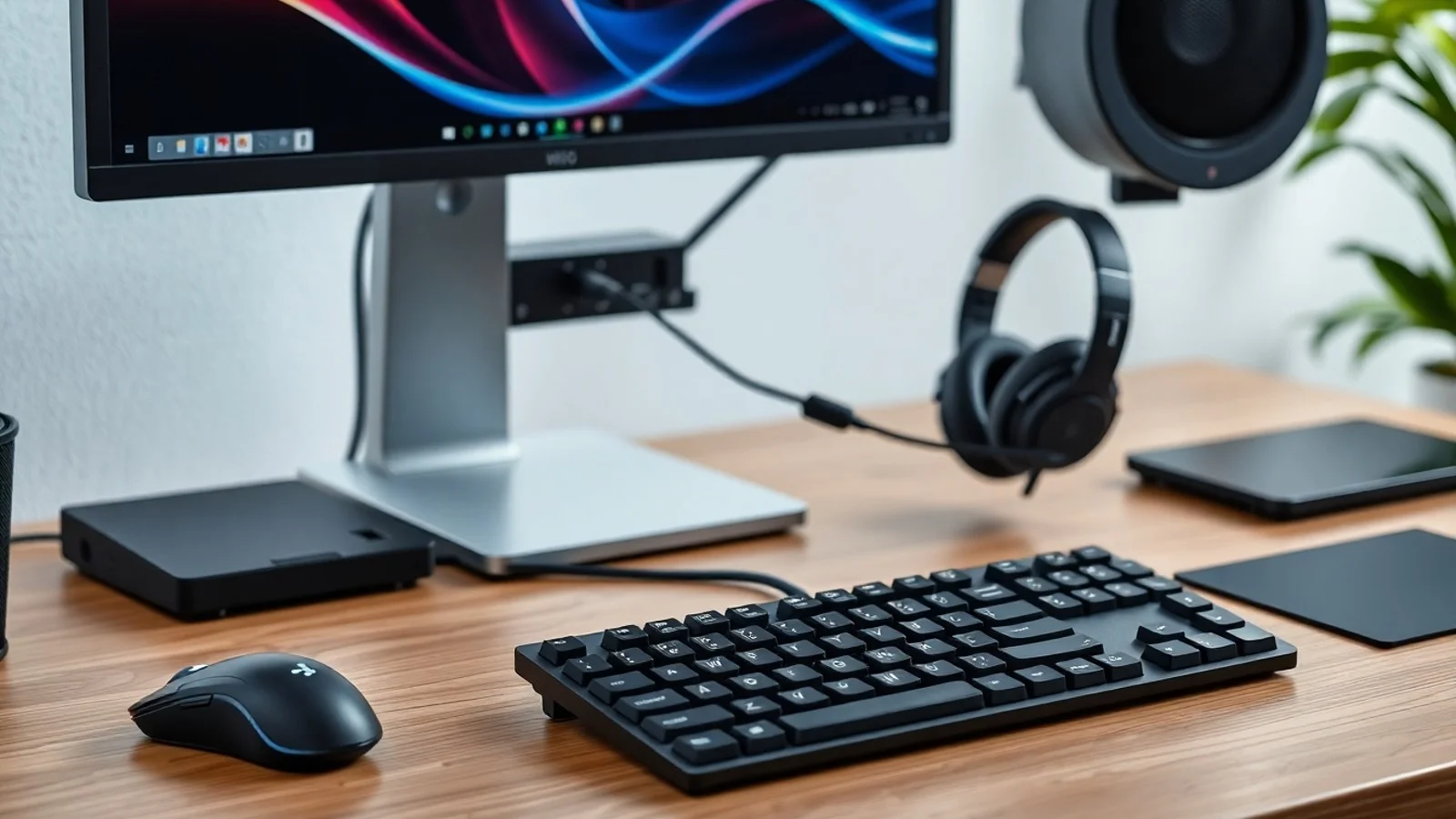
Se o problema continuar, reinicie o sistema e instale as atualizações disponíveis para o software e para o sistema operacional. Drivers de chipset e USB desatualizados podem afetar a comunicação. No Windows, confira também se o dispositivo aparece corretamente no Gerenciador de Dispositivos. No macOS, revise as permissões solicitadas pelo aplicativo em Privacidade e Segurança.
Outra medida útil é remover perfis corrompidos ou redefinir as configurações do software, quando essa opção estiver disponível. Faça backup de perfis importantes antes de reinstalar o programa. Para dúvidas sobre compatibilidade, especificações e procedimentos oficiais, consulte a área de suporte da Logitech Brasil. Em ambientes corporativos, verifique ainda se políticas de TI bloqueiam a instalação ou a execução de aplicativos de configuração.
Perguntas comuns sobre Logitech Software
O que é Logitech Software?
Logitech Software é o conjunto de aplicativos e utilitários oficiais da Logitech destinado a configurar, personalizar e atualizar dispositivos compatíveis. O nome pode se referir ao Logitech G HUB, ao Logi Options+ e a programas específicos para determinadas webcams, acessórios ou linhas profissionais.
Qual é a diferença entre Logitech G HUB e Logi Options+?
O G HUB é focado principalmente em periféricos da linha gamer Logitech G, oferecendo perfis para jogos, iluminação, macros e ajustes de DPI. O Logi Options+ é voltado sobretudo a produtividade e é comum em mouses e teclados MX e Ergo, com atalhos, gestos e personalizações para aplicativos de trabalho.
É possível configurar DPI sem instalar o programa?
Depende do modelo. Alguns mouses possuem botão físico para alternar níveis predefinidos, mas o Logitech Software normalmente é necessário para definir valores personalizados, ajustar estágios de sensibilidade e associar configurações a perfis específicos. Verifique as funções disponíveis para o seu produto.
Como atualizar firmware de um mouse Logitech com segurança?
Use apenas a ferramenta oficial indicada para o modelo, mantenha o periférico conectado durante todo o processo e garanta bateria suficiente em produtos sem fio. Não desligue o computador, não force o encerramento do aplicativo e não remova o receptor USB até a conclusão confirmada pelo programa.
O Logitech Software funciona no macOS?
Sim, diversos produtos e recursos funcionam no macOS, mas a compatibilidade varia conforme o dispositivo e a versão do sistema. Alguns controles podem exigir permissões adicionais de acessibilidade e entrada. Consulte a página oficial do modelo para confirmar os requisitos e as funções efetivamente suportadas.
Considerações finais sobre a configuração Logitech
Usar o Logitech Software de forma adequada transforma periféricos compatíveis em ferramentas mais precisas, produtivas e adaptadas ao perfil de cada pessoa. Seja para configurar DPI em um mouse gamer, criar atalhos em um teclado ou atualizar firmware para corrigir falhas, o ponto central é selecionar o aplicativo oficial compatível com o seu modelo. Comece com ajustes simples, teste cada alteração e mantenha cópias dos perfis que realmente funcionam no seu fluxo de trabalho.
A personalização deve servir à rotina, e não aumentar sua complexidade. Botões bem mapeados, perfis objetivos e atualizações feitas com cuidado oferecem benefícios concretos sem exigir configurações excessivas. Ao priorizar fontes oficiais e revisar periodicamente as opções do dispositivo, você aproveita melhor os recursos disponíveis e reduz problemas de compatibilidade.
Referências consultadas
- Logitech Support — downloads, documentação, compatibilidade e assistência para produtos Logitech.
- Logitech G HUB — informações oficiais sobre personalização de dispositivos da linha Logitech G.
- Logi Options+ — recursos e compatibilidade para produtividade e personalização de periféricos.
- Suporte da Microsoft para Windows — orientações gerais sobre dispositivos, drivers e atualizações do sistema.
Isenção de responsabilidade
Este conteúdo possui finalidade exclusivamente informativa. A disponibilidade de recursos, a compatibilidade entre dispositivos, os requisitos de sistema e os procedimentos de atualização podem mudar conforme o modelo, a versão do software e o sistema operacional. Antes de instalar aplicativos, alterar configurações avançadas ou atualizar firmware, consulte a documentação oficial da Logitech e siga as instruções específicas do seu produto. Nomes de marcas e softwares pertencem aos seus respectivos titulares.
Compartilhar este post
Pesquisador, empresário e escritor focado em educação, orientação sobre negócios. Escreve sobre diversos assuntos com abordagem prática e acessível para o público brasileiro.