Alterar o Formato da Hora no Windows: Guia Prático
Alterar o formato da hora no Windows é uma tarefa simples, mas muito útil para adequar o computador aos hábitos pessoais, às exigências profissionais ou ao padrão utilizado em uma empresa. Enquanto algumas pessoas preferem a indicação de 12 horas acompanhada de AM e PM, outras consideram o formato 24 horas mais objetivo e menos sujeito a interpretações. No Windows 10 e no Windows 11, essa definição está ligada às configurações de idioma, região e formatos de data e hora. Neste guia, você aprenderá como fazer o ajuste corretamente, entenderá a diferença entre os formatos disponíveis e saberá como solucionar situações em que a mudança não é aplicada ao relógio do sistema.
Como mudar a exibição da hora no Windows
O procedimento para alterar o formato da hora no Windows varia discretamente conforme a versão do sistema operacional, porém a lógica é a mesma: acessar as configurações de região e escolher o padrão desejado para a hora curta e a hora longa. A hora curta é a mais vista no canto da barra de tarefas, enquanto a hora longa pode aparecer em painéis, aplicativos e documentos que utilizam o padrão regional do sistema.
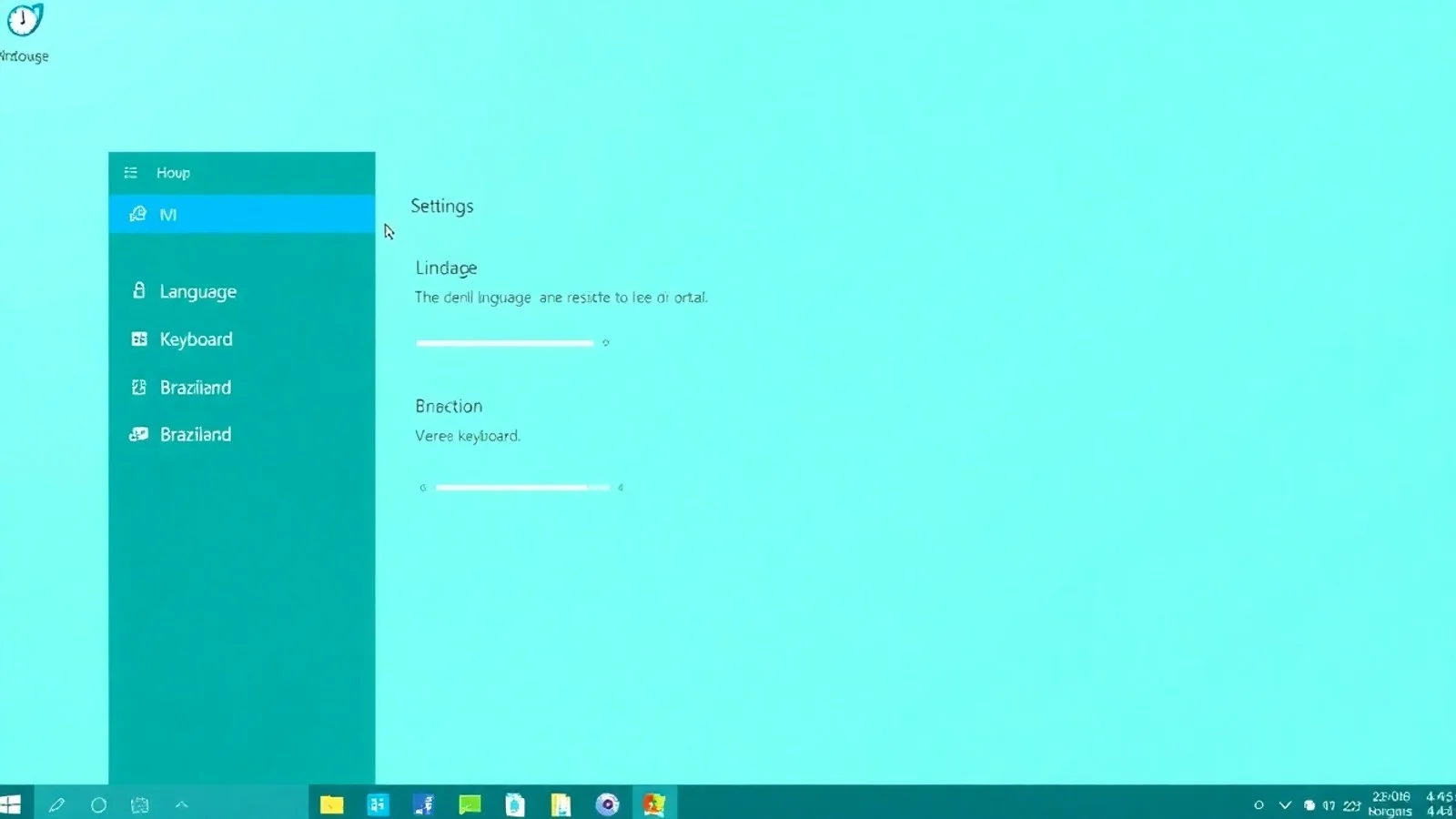
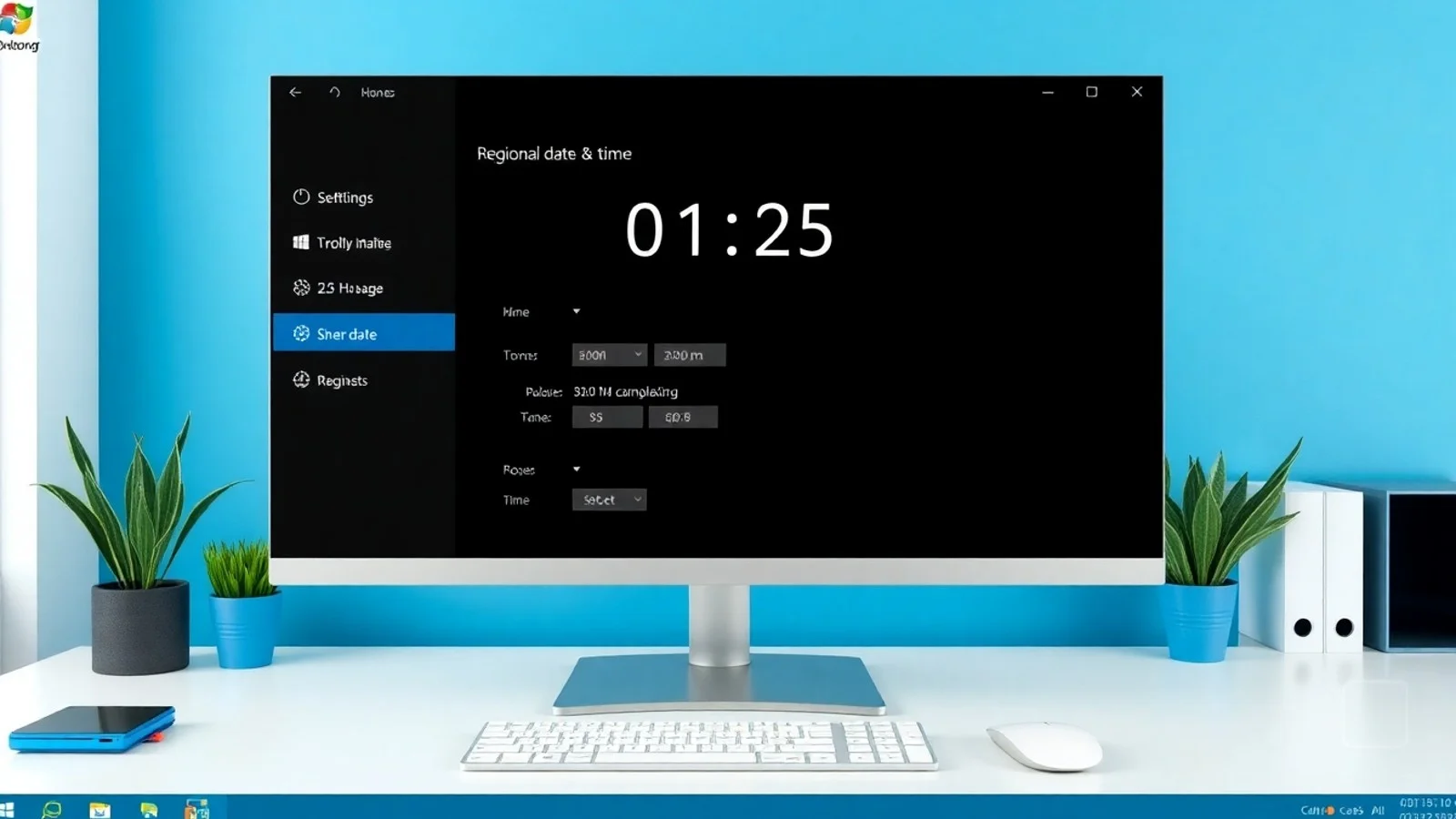
No Windows 11, comece pressionando Windows + I para abrir Configurações. Em seguida, entre em Hora e idioma, clique em Idioma e região e localize a seção “Formato regional”. Selecione a opção para alterar formatos e procure os campos relacionados à hora curta e à hora longa. Para utilizar o padrão de 24 horas, escolha um formato semelhante a HH:mm para hora curta e HH:mm:ss para hora longa. Depois da seleção, o sistema normalmente aplica a modificação imediatamente.
No Windows 10, abra o menu Iniciar e acesse Configurações. Vá até Hora e Idioma, selecione Região e clique em “Alterar formatos de dados”. Nessa tela, é possível ajustar os formatos de data, o primeiro dia da semana e a apresentação do horário. Se as opções simplificadas não atenderem à necessidade, o Painel de Controle oferece alternativas adicionais, especialmente para personalizações mais específicas.
Para abrir esse caminho clássico, pesquise por Painel de Controle no menu Iniciar. Acesse “Relógio e Região”, depois “Região” e clique em “Configurações adicionais”. Na guia “Hora”, você poderá editar os campos de formato. Essa área é indicada quando o objetivo é modificar detalhes, como incluir segundos, trocar o separador entre horas e minutos ou inserir um texto fixo ao lado da hora.
É importante compreender a diferença entre letras maiúsculas e minúsculas. No padrão de formatação do Windows, H representa a hora no ciclo de 24 horas, enquanto h representa a hora no ciclo de 12 horas. Assim, “HH:mm” resulta em horários como 08:05 e 18:05. Já “hh:mm tt” pode mostrar 08:05 AM e 06:05 PM. O elemento “tt” é responsável pela exibição do designador AM/PM quando ele está disponível para o idioma e a região selecionados.
Embora seja comum associar o formato de horário ao idioma do sistema, os dois itens não são obrigatoriamente iguais. Você pode manter o Windows em português brasileiro e aplicar um padrão de hora diferente por razões de trabalho, integração com sistemas estrangeiros ou preferência de leitura. Ainda assim, mudanças na região podem alterar simultaneamente outros elementos, como moeda, separador decimal, formato de data e unidade de medida. Por isso, faça ajustes pontuais no formato de hora sempre que possível.
Segundo a documentação oficial da Microsoft sobre configurações de data e hora, o Windows permite definir o fuso horário automaticamente ou manualmente e sincronizar o relógio com servidores de horário. Essa sincronização é diferente da forma visual usada para exibir a hora. Em outras palavras, alterar “HH:mm” não muda a hora real do computador, apenas sua apresentação.
Passo a passo e cuidados antes de salvar
- Identifique a versão do Windows: no Windows 11, a opção costuma ficar em “Hora e idioma” e “Idioma e região”; no Windows 10, em “Hora e Idioma” e “Região”.
- Escolha o padrão de 24 horas: use “HH:mm” para exibir horas e minutos, como 14:30, sem AM ou PM.
- Escolha o padrão de 12 horas: use “hh:mm tt” se quiser visualizar, por exemplo, 02:30 PM ou 02:30 p.m., conforme o padrão regional disponível.
- Defina a hora longa quando necessário: selecione “HH:mm:ss” para acrescentar os segundos em telas, registros ou programas compatíveis.
- Confira a barra de tarefas: após salvar, observe o relógio no canto inferior direito para confirmar a mudança do formato curto.
- Reinicie aplicativos abertos: certos programas leem as configurações regionais somente ao iniciar; feche e abra novamente o aplicativo se ele mantiver o formato anterior.
- Evite alterar a região sem necessidade: trocar “Brasil” por outro país pode modificar data, moeda e números, causando confusão em planilhas e sistemas financeiros.
- Verifique políticas corporativas: em computadores de empresas, o setor de TI pode aplicar regras que impedem ou revertem alterações de formato.
Em dispositivos compartilhados, vale lembrar que essa configuração costuma ser aplicada ao perfil de usuário atual. Portanto, cada conta pode usar uma apresentação diferente para a hora. Isso é conveniente em ambientes domésticos, mas administradores de rede podem preferir padronizar a configuração para reduzir ambiguidades em registros, relatórios e sistemas de atendimento.
Formatos de horário mais usados no sistema
| Formato | Exemplo exibido | Uso recomendado | Observação |
|---|---|---|---|
| HH:mm | 07:45 ou 19:45 | Uso cotidiano e ambiente profissional | Formato 24 horas, claro e compacto. |
| HH:mm:ss | 19:45:32 | Logs, monitoramento e atividades técnicas | Inclui segundos para maior precisão visual. |
| hh:mm tt | 07:45 AM ou 07:45 PM | Preferência pessoal e comunicação internacional | Formato de 12 horas com indicador de período. |
| h:mm tt | 7:45 AM ou 7:45 PM | Telas com pouco espaço | Não adiciona zero antes de horas de um dígito. |
| HH.mm | 19.45 | Padrões regionais específicos | Usa ponto como separador; confirme a compatibilidade de aplicativos. |
A adoção do formato 24 horas é especialmente recomendada em contextos que exigem precisão. Em agendas, escalas de trabalho, viagens, atendimentos médicos, operações industriais e registros técnicos, “18:00” é mais direto do que “6:00 PM”. Dessa maneira, reduz-se o risco de confundir manhã e tarde. Por outro lado, o formato de 12 horas continua válido se ele for mais familiar para o usuário ou se houver necessidade de compatibilidade com documentos recebidos de outros países.
Se a intenção for usar a hora em aplicativos de produtividade, observe que alguns programas têm configurações próprias. Navegadores, calendários, plataformas de videoconferência e softwares corporativos podem seguir o padrão do Windows ou disponibilizar uma preferência independente. Quando a mudança não surtir efeito em apenas um aplicativo, procure as opções internas dele antes de concluir que há um problema no sistema.
Outro ponto relevante é o fuso horário. O formato 24 horas não corrige uma hora incorreta. Caso o relógio mostre um horário adiantado ou atrasado, acesse “Data e hora” e verifique se o fuso está definido como (UTC-03:00) Brasília, quando aplicável à sua localidade. Também é aconselhável habilitar a definição automática de horário e a sincronização. O Inmetro disponibiliza informações sobre a Hora Legal Brasileira, úteis para entender referências oficiais de tempo no país.
Dúvidas comuns sobre o relógio do Windows
Como colocar a hora no formato de 24 horas no Windows?
Abra Configurações, entre em Hora e idioma, acesse as opções de região e altere o formato de hora curta para “HH:mm”. Se desejar segundos, defina a hora longa como “HH:mm:ss”. A alteração costuma aparecer imediatamente na barra de tarefas e em aplicativos que seguem as configurações regionais do Windows.
Por que AM e PM continuam aparecendo mesmo após a alteração?
Isso geralmente ocorre porque o formato selecionado ainda contém “tt”, que representa AM/PM, ou porque o aplicativo possui uma configuração própria. Escolha “HH:mm” sem “tt” nas configurações regionais e reinicie o programa que continua exibindo o padrão anterior. Verifique também se não há política corporativa restaurando as preferências.
Alterar o formato da hora muda o fuso horário do computador?
Não. O formato define apenas como a hora é escrita ou exibida, como 18:30 em vez de 6:30 PM. O fuso horário é uma configuração separada e determina qual é o horário real calculado pelo sistema. Para corrigir horários errados, revise o fuso, a sincronização automática e a data do dispositivo.
É possível mostrar segundos no relógio da barra de tarefas?
Em versões recentes do Windows 11, há uma opção nas configurações da barra de tarefas para exibir segundos no relógio da bandeja do sistema. A disponibilidade pode variar conforme a atualização instalada. Mesmo com essa opção ativada, o formato regional da hora longa pode influenciar a apresentação em outras áreas do Windows.
As configurações de hora são iguais para todos os usuários do PC?
Nem sempre. Diversas preferências regionais são armazenadas por perfil de usuário, permitindo que cada pessoa tenha seu próprio formato de data e horário. Em computadores gerenciados por organizações, administradores podem definir padrões globais por políticas de grupo ou ferramentas de gerenciamento de dispositivos.
Padronize o horário para mais clareza
Saber como alterar o formato da hora no Windows ajuda a tornar a rotina digital mais clara, organizada e adequada ao contexto de uso. O formato de 24 horas é uma excelente escolha para quem busca objetividade e quer eliminar a dependência de AM e PM, enquanto o formato de 12 horas pode ser mantido por familiaridade ou exigência de comunicação. O mais importante é ajustar a hora curta, a hora longa e, quando necessário, as opções regionais sem modificar indevidamente outros padrões do sistema.
Após realizar a mudança, confira a barra de tarefas, reinicie os aplicativos que exibem horário e verifique o fuso horário caso a informação pareça incorreta. Com esses cuidados, o Windows apresentará o relógio conforme sua preferência, preservando a precisão da sincronização e a consistência em tarefas pessoais ou profissionais.
Fontes consultadas
- Microsoft Support — Configurações de data e hora no Windows.
- Microsoft Support — Idioma, região e preferências do Windows.
- Inmetro — Hora Legal Brasileira.
Isenção de responsabilidade
Este conteúdo tem finalidade exclusivamente informativa e foi elaborado com base nos caminhos de configuração geralmente disponíveis no Windows 10 e no Windows 11. Os nomes dos menus, a localização das opções e os recursos disponíveis podem mudar conforme a edição do sistema, o idioma instalado, as atualizações da Microsoft e as políticas de administração do dispositivo. Antes de modificar configurações em computadores corporativos, educacionais ou compartilhados, consulte o responsável técnico ou o setor de TI. Os links externos pertencem a seus respectivos responsáveis e podem ser atualizados sem aviso prévio.
Compartilhar este post
Pesquisador, empresário e escritor focado em educação, orientação sobre negócios. Escreve sobre diversos assuntos com abordagem prática e acessível para o público brasileiro.