Bloco de Notas Windows: Guia Completo de Uso
O Bloco de Notas Windows, também conhecido como Notepad Windows, é um dos editores de texto mais tradicionais do sistema operacional da Microsoft. Embora tenha uma interface simples, ele é extremamente útil para criar anotações rápidas, abrir arquivo TXT, revisar conteúdos sem formatação, alterar pequenos trechos de código e registrar informações importantes. Nas versões recentes do Windows, o aplicativo recebeu melhorias relevantes de usabilidade, incluindo abas, salvamento automático em determinados contextos e opções visuais mais modernas. Conhecer seus recursos permite aproveitar um editor de texto leve, rápido e seguro para tarefas cotidianas, profissionais e técnicas.
Como funciona o Bloco de Notas no Windows
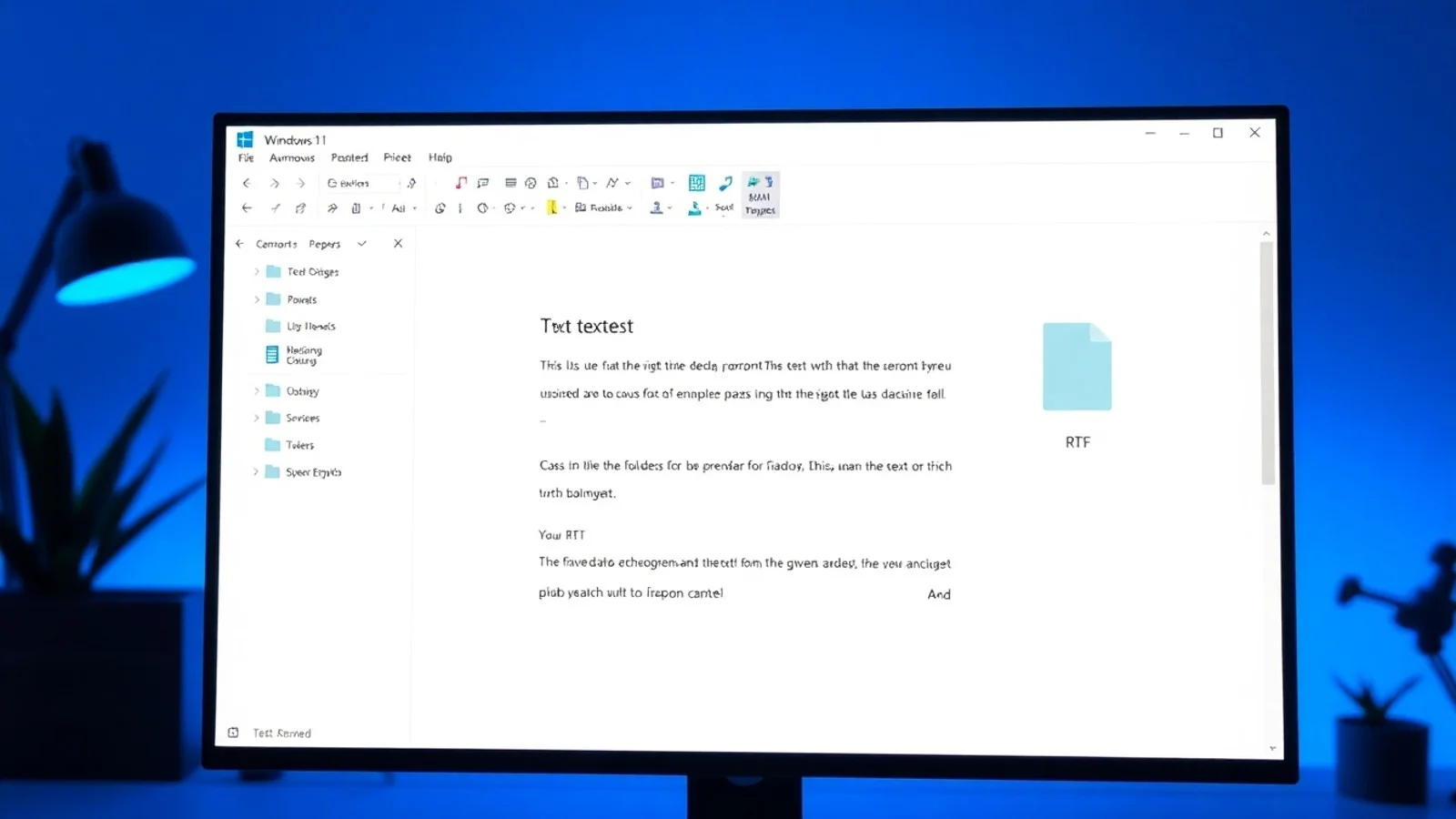
O Bloco de Notas é um aplicativo nativo desenvolvido para manipular texto simples. Isso significa que ele trabalha prioritariamente com arquivos sem elementos visuais complexos, como fontes variadas, imagens, tabelas formatadas ou estilos avançados. Em vez disso, o foco está no conteúdo textual e em extensões como .txt, .log, .ini, .csv, .bat, .cmd, .html, .css e .js.
Essa característica torna o Notepad Windows especialmente adequado quando é necessário evitar formatações ocultas. Ao copiar um texto de um site, de um editor de documentos ou de uma mensagem, por exemplo, colá-lo no Bloco de Notas remove boa parte da aparência original, preservando apenas os caracteres. Isso é útil para limpar conteúdo antes de publicá-lo em sistemas, enviar dados a plataformas ou reaproveitar trechos em e-mails.
Para abrir o programa, pressione a tecla Windows, digite “Bloco de Notas” e selecione o resultado correspondente. Outra alternativa é usar o atalho Windows + R, escrever notepad e confirmar com Enter. Também é possível abrir diretamente um documento: basta localizar o arquivo no Explorador de Arquivos, clicar duas vezes nele ou escolher “Abrir com” e selecionar o aplicativo.
Quando a intenção é abrir arquivo TXT, o processo é igualmente simples. Dentro do programa, utilize o menu Arquivo e escolha Abrir, ou pressione Ctrl + O. Localize o arquivo desejado, confirme a seleção e o conteúdo será exibido. Caso o documento tenha caracteres estranhos, vale verificar a codificação escolhida durante a abertura ou salvamento, pois arquivos em UTF-8, ANSI, UTF-16 e outras codificações podem apresentar comportamentos distintos.
Em versões atualizadas do Windows 11, o aplicativo pode oferecer suporte a abas, o que facilita trabalhar com diversos documentos sem abrir várias janelas. Esse recurso é prático para comparar listas, editar arquivos de configuração e revisar diferentes rascunhos. A disponibilidade de funcionalidades pode variar conforme a versão do sistema e as atualizações instaladas pela Microsoft.
Por que usar esse editor de texto no dia a dia
Apesar de existirem editores mais completos, o Bloco de Notas permanece relevante por iniciar rapidamente e consumir poucos recursos do computador. Para uma anotação breve, uma lista de tarefas, uma senha temporária que será removida logo depois ou um rascunho de ideias, abrir um software de edição avançada pode ser desnecessário. O Notepad resolve essas situações com poucos cliques.
Outro ponto importante é a compatibilidade. Arquivos TXT são leves, fáceis de compartilhar e podem ser lidos em praticamente qualquer sistema operacional. Por isso, são uma escolha frequente para documentação, registros de suporte técnico, instruções, arquivos de log e dados estruturados simples. Profissionais de tecnologia também usam o editor para ajustar configurações e validar arquivos de código antes de executá-los em ferramentas específicas.
O uso do aplicativo não se limita ao público técnico. Estudantes podem criar resumos sem distrações; equipes administrativas podem registrar protocolos; redatores podem preparar textos em ambiente limpo; e usuários domésticos podem guardar listas de compras, contatos ou lembretes. A ausência de recursos excessivos contribui para uma experiência de escrita mais direta.
É recomendável, porém, compreender sua limitação central: o Bloco de Notas não substitui um processador de textos como o Word quando o documento exige capa, sumário, estilos, revisão gramatical avançada, imagens ou impressão com layout elaborado. Da mesma forma, em programação profissional, editores especializados oferecem recursos adicionais, como depuração, extensões, terminal integrado e controle de versão.
Recursos e atalhos que aumentam a produtividade
Dominar os atalhos reduz o tempo gasto em atividades repetitivas. O comando Ctrl + N cria um novo arquivo, enquanto Ctrl + S salva as alterações. Para salvar em outro local ou com outro nome, use Ctrl + Shift + S quando essa opção estiver disponível na versão instalada, ou acesse Arquivo e Salvar como. Já Ctrl + F permite pesquisar palavras e frases em documentos longos, e Ctrl + H abre a função de localizar e substituir.
A quebra automática de linha é outro recurso útil. Ao ativá-la no menu Exibir, linhas extensas passam a ser apresentadas dentro da largura da janela, evitando a rolagem horizontal. Isso melhora a leitura de notas e textos corridos. Para arquivos de programação ou dados tabulares, contudo, deixar a quebra desativada pode facilitar a visualização da estrutura original.
Também merece atenção a opção de exibir a barra de status. Ela pode indicar informações como linha, coluna, nível de zoom e codificação, dependendo da edição do aplicativo. Esses detalhes são valiosos para localizar erros em arquivos técnicos, analisar documentos extensos ou confirmar a forma como o texto será interpretado por outros programas.
Para conhecer as mudanças oficiais do aplicativo e do sistema, consulte a página de suporte do Windows da Microsoft. Manter o Windows atualizado ajuda a receber aprimoramentos, correções de segurança e versões mais recentes de aplicativos integrados.
Atalhos e práticas recomendadas para o Notepad Windows
- Ctrl + N: cria um novo documento de texto simples.
- Ctrl + O: permite abrir arquivo TXT ou outro formato compatível.
- Ctrl + S: salva rapidamente o conteúdo no arquivo atual.
- Ctrl + F: localiza termos específicos, facilitando a revisão de textos longos.
- Ctrl + H: substitui palavras ou expressões de forma controlada.
- Ctrl + G: em versões compatíveis, vai diretamente a uma linha determinada.
- F5: insere data e hora no ponto em que o cursor está posicionado, recurso útil para registros.
- Salvar em UTF-8: é uma boa prática para preservar acentos e caracteres especiais ao compartilhar arquivos.
- Usar nomes descritivos: prefira arquivos como “reuniao-20-07-2026.txt” em vez de “novo.txt”.
- Evitar dados sensíveis: não mantenha senhas, documentos confidenciais ou informações pessoais em arquivos TXT desprotegidos.
Comparativo entre o Bloco de Notas e outros editores
| Critério | Bloco de Notas Windows | WordPad ou processador de texto | Editor de código especializado |
|---|---|---|---|
| Objetivo principal | Texto simples e edição rápida | Documentos formatados | Desenvolvimento e edição técnica |
| Formatação visual | Limitada ou inexistente | Avançada, com estilos e imagens | Focada em sintaxe e estrutura |
| Velocidade de abertura | Muito alta | Moderada | Variável conforme extensões |
| Arquivos mais comuns | TXT, LOG, INI, CSV | DOCX, RTF, ODT | HTML, CSS, JS, PY, JSON e outros |
| Indicação de uso | Anotações, logs e ajustes simples | Relatórios, currículos e trabalhos | Projetos de programação |
| Consumo de recursos | Baixo | Médio | Médio ou alto |
A tabela demonstra que não existe uma ferramenta universalmente superior. A escolha depende do objetivo. Para editar uma configuração em formato TXT ou criar um rascunho sem distrações, o bloco de notas windows é eficiente. Para um relatório corporativo com identidade visual, um processador de textos é mais apropriado. Já arquivos de software maiores exigem recursos de um editor de código.
Cuidados com codificação, extensões e segurança
Ao salvar um arquivo, observe o nome e a extensão. Se o objetivo for gerar um documento de texto, use a extensão .txt. Em alguns casos, o Windows pode ocultar extensões conhecidas no Explorador de Arquivos, o que leva usuários a salvar algo como “lista.txt.txt” sem perceber. Para evitar dúvidas, ative a visualização de extensões nas opções do Explorador.
Arquivos de script, como .bat, .cmd, .ps1, .vbs e .js, podem executar comandos no computador quando abertos da maneira apropriada. Portanto, editar esse tipo de arquivo no Notepad é possível, mas executar scripts recebidos de fontes desconhecidas representa risco. A orientação oficial de segurança da Segurança do Windows deve ser considerada antes de baixar, abrir ou executar conteúdos suspeitos.
A codificação merece o mesmo cuidado. UTF-8 é amplamente adotada na web e costuma ser a alternativa mais segura para conteúdos em português brasileiro, pois suporta acentos, cedilhas e diversos símbolos. Ainda assim, sistemas legados podem exigir ANSI ou UTF-16. Antes de alterar a codificação de um arquivo utilizado por outro programa, crie uma cópia de segurança e teste o resultado.
Dúvidas comuns sobre o editor nativo do Windows
Como abrir o Bloco de Notas Windows rapidamente?
Pressione a tecla Windows, pesquise por “Bloco de Notas” e clique no aplicativo. Outra forma rápida é pressionar Windows + R, digitar “notepad” e apertar Enter. Caso queira abrir um arquivo específico, clique duas vezes em um documento TXT associado ao programa.
O Bloco de Notas consegue abrir arquivo TXT grande?
Sim, ele pode abrir arquivos TXT grandes, mas o desempenho depende da memória disponível, do processador e do tamanho do documento. Arquivos com centenas de megabytes ou milhões de linhas podem demorar para carregar. Nesses casos, um visualizador ou editor técnico especializado pode oferecer melhor desempenho.
Como salvar um texto em formato TXT?
Após escrever o conteúdo, pressione Ctrl + S ou escolha Arquivo e Salvar. Defina uma pasta, digite um nome terminado em .txt e confirme. Se houver opção de codificação, UTF-8 normalmente é a escolha recomendada para preservar caracteres do português brasileiro.
É possível usar o Notepad Windows para programar?
É possível escrever e editar código simples, scripts, HTML, CSS, JSON e arquivos de configuração. Entretanto, o aplicativo não oferece recursos avançados comuns em editores de programação, como destaque de sintaxe abrangente, autocompletar, depuração e integração com repositórios. Para aprendizado inicial e mudanças rápidas, ele pode ser suficiente.
O Bloco de Notas salva automaticamente os arquivos?
O comportamento pode variar conforme a versão do aplicativo e do Windows. Algumas versões modernas preservam sessões e abas abertas, mas isso não substitui o hábito de salvar manualmente documentos importantes. Use Ctrl + S regularmente e mantenha cópias de arquivos relevantes em local seguro ou em serviço de armazenamento confiável.
Conclusão: simplicidade que continua útil
O Bloco de Notas Windows continua sendo uma ferramenta essencial pela combinação de leveza, disponibilidade e facilidade de uso. Ele atende muito bem a quem precisa criar textos simples, abrir arquivo TXT, remover formatações indesejadas, consultar logs ou fazer pequenas alterações em arquivos técnicos. Seus atalhos e opções básicas tornam a edição mais ágil, enquanto o suporte a codificações ajuda a preservar a integridade do conteúdo.
Para obter melhores resultados, escolha UTF-8 sempre que houver compatibilidade, salve arquivos com nomes claros, faça cópias antes de alterar configurações e não execute scripts cuja origem seja desconhecida. Ao entender onde o Notepad Windows se destaca e onde outras soluções são mais adequadas, o usuário transforma um aplicativo aparentemente básico em um recurso confiável de produtividade.
Fontes consultadas e referências úteis
- Microsoft Support — Windows.
- Microsoft Support — Segurança do Windows.
- Microsoft Learn — Documentação do Windows.
- Documentação e opções de ajuda integradas ao aplicativo Bloco de Notas nas versões compatíveis do Windows.
Isenção de responsabilidade
Este conteúdo tem finalidade exclusivamente informativa e educacional. Recursos, menus, atalhos e comportamentos do Bloco de Notas podem mudar de acordo com a edição do Windows, o idioma do sistema, as atualizações disponibilizadas e as políticas de cada organização. Antes de editar arquivos de configuração, scripts ou documentos importantes, faça uma cópia de segurança. Não execute arquivos recebidos de fontes desconhecidas e consulte a documentação oficial da Microsoft ou um profissional qualificado quando houver risco de perda de dados, falhas de sistema ou exposição de informações sensíveis.
Compartilhar este post
Pesquisador, empresário e escritor focado em educação, orientação sobre negócios. Escreve sobre diversos assuntos com abordagem prática e acessível para o público brasileiro.