Cuando la impresión no avanza: recupera el control de la cola
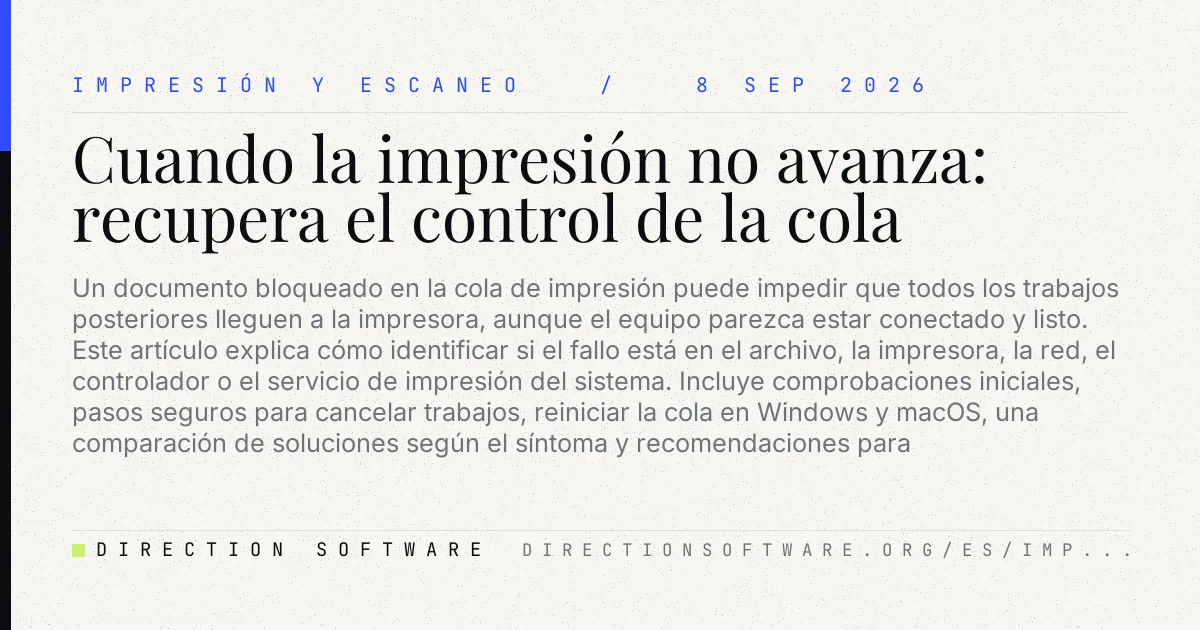
Un documento bloqueado en la cola de impresión puede impedir que todos los trabajos posteriores lleguen a la impresora, aunque el equipo parezca estar conectado y listo. Este artículo explica cómo identificar si el fallo está en el archivo, la impresora, la red, el controlador o el servicio de impresión del sistema. Incluye comprobaciones iniciales, pasos seguros para cancelar trabajos, reiniciar la cola en Windows y macOS, una comparación de soluciones según el síntoma y recomendaciones para prevenir incidencias recurrentes en impresoras USB, Wi‑Fi y de red.
Un documento que permanece indefinidamente en la cola de impresión suele bloquear todos los trabajos enviados después. A veces aparece como «Imprimiendo», «En pausa», «Error» o «Eliminando», pero no avanza. El origen puede ser un archivo dañado, una conexión inestable, papel o tinta insuficientes, un controlador incorrecto o un problema temporal del servicio que administra las impresiones. Conviene actuar por orden: comprobar la impresora, cancelar el trabajo y, solo si es necesario, reiniciar la cola del sistema.
Identifica dónde se produce el bloqueo
Antes de borrar nada, observa el panel de la impresora y la ventana de trabajos pendientes. Si el equipo muestra un aviso físico —atasco de papel, tapa abierta, falta de papel, cartucho mal colocado o error de consumibles—, resuélvelo primero. Una cola no podrá continuar mientras la impresora esté en estado de error.
También conviene comprobar si el problema afecta a un único documento o a todos. Si otros archivos sencillos, como una página de prueba, se imprimen correctamente, el origen probablemente está en el archivo o en la aplicación desde la que se envió. Si ningún trabajo sale, es más probable que haya un fallo de conexión, configuración o controlador.
Comprobaciones rápidas
- Confirma que la impresora está encendida, sin mensajes de error y con papel disponible.
- Revisa que no esté activado el modo sin conexión o «Usar impresora sin conexión».
- En una impresora Wi-Fi o Ethernet, verifica que el ordenador y la impresora estén en la misma red local.
- Si usas USB, prueba otro puerto y conecta el cable directamente al ordenador, sin concentradores si es posible.
- Comprueba que la impresora elegida en el cuadro de impresión sea la correcta, especialmente si hay varias instaladas.
Un trabajo atascado no siempre significa que la impresora esté averiada. Con frecuencia, el bloqueo reside en la cola local del ordenador o en un documento que el controlador no puede procesar.
Qué hacer según el síntoma
La forma más eficaz de intervenir depende del comportamiento observado. Empieza por la opción menos invasiva y avanza solo si el problema persiste. Evita apagar la impresora repetidamente mientras el sistema intenta eliminar un trabajo: puede complicar la comunicación y dejar más tareas pendientes.
| Síntoma | Causa probable | Acción recomendada |
|---|---|---|
| Un solo archivo no se elimina | Documento o aplicación bloqueados | Cancela el trabajo, cierra la aplicación y vuelve a crear o exportar el archivo. |
| Todos los trabajos quedan en espera | Cola o servicio de impresión detenido | Vacía la cola y reinicia el servicio de impresión del sistema. |
| La impresora aparece desconectada | Fallo de USB, Wi-Fi, red o dirección IP | Comprueba cables, red y reinicia impresora y router si procede. |
| Imprime caracteres extraños o páginas en blanco | Controlador inadecuado o corrupto | Actualiza o reinstala el controlador oficial del fabricante. |
| El trabajo vuelve a la cola tras cancelarlo | Aplicación reintentando el envío | Cierra la aplicación, elimina el trabajo y reinicia la cola antes de reabrirla. |
Cancelar trabajos pendientes desde la cola
En Windows, abre Configuración > Bluetooth y dispositivos > Impresoras y escáneres, selecciona la impresora y entra en Abrir cola de impresión. En versiones con el Panel de control, la ruta habitual es Dispositivos e impresoras, seguida de un doble clic sobre la impresora. Haz clic con el botón derecho en el documento bloqueado y elige Cancelar; si hay varios trabajos, usa el menú Impresora > Cancelar todos los documentos.
En macOS, ve a Configuración del Sistema > Impresoras y escáneres, elige el dispositivo y abre la cola. Pulsa el botón de cancelación junto al trabajo correspondiente. Si aparece pausada, utiliza Reanudar después de corregir cualquier aviso del equipo.
Secuencia recomendada
- Guarda el documento original y cierra la aplicación desde la que se imprimió.
- Elimina el trabajo pendiente desde la cola de impresión.
- Espera unos segundos para comprobar si desaparece por completo.
- Apaga la impresora, espera unos 30 segundos y vuelve a encenderla.
- Imprime una página de prueba o un documento de una sola página.
- Si funciona, reabre el archivo original e intenta imprimirlo de nuevo.
Reiniciar la cola de impresión en Windows
Si la cancelación queda también bloqueada, puede ser necesario reiniciar el servicio Cola de impresión (Print Spooler). Este servicio recibe los trabajos, los prepara para el controlador y los envía al dispositivo. Reiniciarlo suele liberar tareas que no responden.
Pulsa Windows + R, escribe services.msc y presiona Intro. Busca Cola de impresión, haz clic con el botón derecho y selecciona Reiniciar. Después vuelve a abrir la cola para confirmar que está vacía.
Si aún aparecen documentos, detén el servicio desde esa misma ventana. A continuación, abre el Explorador de archivos y escribe C:\Windows\System32\spool\PRINTERS en la barra de direcciones. Elimina únicamente los archivos contenidos en esa carpeta, no la carpeta en sí, y vuelve a iniciar el servicio Cola de impresión. Puede que Windows solicite permisos de administrador.
Esta operación borra los trabajos locales pendientes. No modifica el documento original ni la configuración básica de la impresora, pero los archivos que estaban esperando deberán enviarse otra vez.
Restablecer la impresión en macOS
Cuando varios dispositivos fallan o la cola no responde en macOS, el sistema permite restablecer el sistema de impresión. Antes, prueba a cancelar los trabajos y a reiniciar la impresora. Si no da resultado, en Configuración del Sistema > Impresoras y escáneres puedes acceder a las opciones de gestión de impresoras y eliminar el dispositivo para añadirlo de nuevo.
El restablecimiento completo de impresión elimina las impresoras configuradas, las colas y determinados ajustes asociados. Después tendrás que añadir de nuevo cada impresora, preferiblemente seleccionando el controlador recomendado por macOS o el proporcionado por el fabricante. Es una medida útil cuando hay errores persistentes, pero no debe ser la primera opción para un único documento atascado.
Revisa red, controlador y archivo
Si la cola se vacía pero el mismo problema reaparece, busca una causa permanente. En impresoras de red, imprime una hoja de estado desde el panel del dispositivo y comprueba su dirección IP. Si cambia con frecuencia tras reiniciar el router, una reserva DHCP o una dirección fija configurada correctamente puede evitar que el ordenador intente enviar trabajos a una dirección antigua.
Descarga controladores y utilidades únicamente desde la web oficial del fabricante. Un controlador genérico puede funcionar para tareas básicas, pero ocasionar bloqueos con documentos complejos, impresión a doble cara, bandejas especiales o archivos PDF con fuentes incrustadas.
Si el fallo ocurre con un PDF concreto, prueba a guardarlo de nuevo, imprimirlo como imagen si la aplicación ofrece esa opción, o exportarlo a un PDF nuevo. Para documentos de oficina, elimina objetos muy pesados, fuentes poco habituales o imágenes dañadas y realiza una prueba con una copia simplificada.
Medidas preventivas
- Mantén actualizado el sistema operativo y el controlador de la impresora.
- Utiliza una red Wi-Fi estable; si es posible, reserva la IP de impresoras de uso compartido.
- No desconectes un cable USB mientras haya trabajos en curso.
- Comprueba la vista previa antes de enviar documentos extensos o con muchas imágenes.
- Envía primero una o dos páginas de prueba cuando uses una impresora que lleva tiempo sin utilizarse.
Cuándo pedir asistencia técnica
Contacta con el fabricante o con el responsable informático si la impresora muestra códigos de error recurrentes, desaparece constantemente de la red, falla en varios ordenadores o no imprime ni su propia página de prueba. También es recomendable solicitar ayuda cuando la cola se bloquea después de reinstalar el controlador, ya que podría existir un conflicto de red, permisos en un servidor de impresión o un problema de hardware.
Al solicitar soporte, anota el modelo exacto, el sistema operativo, el método de conexión, el mensaje de error y si el fallo ocurre con todos los documentos o solo con uno. Esa información permite descartar causas con mucha más rapidez.