Windows Media Player: Guia Completo para Usar
O Windows Media Player marcou gerações como o reprodutor de mídia Windows integrado para tocar vídeo e música, criar listas de reprodução e organizar arquivos locais. Embora tenha perdido espaço para soluções mais recentes, ele ainda é relevante para usuários que preferem uma experiência simples, familiar e conectada à biblioteca do computador. Neste guia, você entenderá como o programa funciona, onde encontrá-lo nas versões atuais do sistema, quais formatos aceita, como solucionar falhas frequentes e quando vale a pena utilizar o Media Player moderno ou alternativas especializadas.
O que é o Windows Media Player e qual é sua função
O Windows Media Player é um aplicativo desenvolvido pela Microsoft para reprodução e gerenciamento de conteúdo multimídia. Em sua forma clássica, ele se tornou parte importante do Windows durante muitos anos, oferecendo recursos para executar faixas de áudio, vídeos, CDs, DVDs em versões compatíveis, rádios online e arquivos gravados no computador.
Além de simplesmente abrir uma música ou filme, o software permite montar uma biblioteca organizada. O usuário pode incluir pastas com músicas, filtrar conteúdos por artista, álbum, gênero e ano, editar determinados dados e criar listas de reprodução para diferentes momentos. Isso torna o programa útil para quem mantém uma coleção local de arquivos e não depende exclusivamente de serviços de streaming.
É importante diferenciar o Windows Media Player clássico do aplicativo chamado apenas Media Player, presente nas versões recentes do Windows 11. O novo aplicativo foi criado para modernizar a experiência visual e reunir reprodução de áudio e vídeo em uma interface mais alinhada ao sistema atual. Ainda assim, o player clássico pode permanecer disponível como recurso opcional em muitas instalações, especialmente por razões de compatibilidade e preferência do usuário.
Como localizar e ativar o reprodutor de mídia Windows
No Windows 10 e no Windows 11, a disponibilidade do Windows Media Player pode variar conforme a edição instalada e as atualizações recebidas. Para encontrá-lo, use a busca do menu Iniciar e digite “Windows Media Player”. Caso o resultado não apareça, é possível que o recurso não esteja instalado ou habilitado.
Em geral, a ativação é feita em Configurações, na área de recursos opcionais ou de recursos do Windows. O caminho exato pode mudar entre versões, mas a lógica é procurar por “Recursos opcionais”, selecionar a opção para adicionar um recurso e pesquisar pelo Windows Media Player. Depois da instalação, reinicie o computador se o sistema solicitar essa etapa.
Usuários do Windows 11 também podem instalar ou atualizar o Media Player pela Microsoft Store. A fonte oficial é a escolha mais segura, pois reduz o risco de baixar instaladores adulterados, extensões indesejadas ou programas que prometem codecs e introduzem ameaças ao sistema.
Depois de abrir o aplicativo, vale definir se ele será o programa padrão para alguns formatos. Para isso, acesse as configurações de aplicativos padrão do Windows e associe extensões como MP3, WMA, WAV ou WMV ao player desejado. No entanto, faça essa associação de forma consciente: alguns formatos de vídeo podem funcionar melhor em players com suporte mais amplo a codecs.
Recursos que tornam o Windows Media Player útil
Mesmo sem receber o mesmo ritmo de evolução de outros aplicativos, o Windows Media Player clássico oferece ferramentas práticas para uso cotidiano. A principal delas é a reprodução direta de arquivos locais. Basta abrir um item individual ou importar uma pasta para que o conteúdo seja catalogado e fique mais simples de localizar posteriormente.
A biblioteca musical é outro diferencial. Quando os metadados dos arquivos estão corretos, o programa apresenta capas de álbum, nomes de artistas, faixas e gêneros de maneira organizada. Para quem digitalizou CDs ou arquivou uma discografia em MP3, essa visualização é muito mais eficiente do que navegar por pastas no Explorador de Arquivos.
O programa também permite criar playlists manuais e automáticas. Uma lista manual é indicada para selecionar músicas específicas para trabalho, estudo, exercícios ou viagens. Já as listas automáticas podem ser configuradas a partir de critérios, como gênero, classificação ou número de reproduções. Dessa forma, a coleção se atualiza de acordo com as regras definidas.
Outro recurso histórico é a extração de faixas de CD, chamada de ripagem. Em computadores que ainda possuem unidade óptica, é possível copiar músicas para a biblioteca em formatos configuráveis, observando sempre os direitos autorais e as regras aplicáveis ao conteúdo adquirido. O software também teve funções de gravação de disco, embora elas sejam menos relevantes em um cenário dominado por armazenamento em nuvem e dispositivos USB.
Formatos, codecs e limites para tocar vídeo e música
Um dos pontos mais importantes ao usar qualquer reprodutor de mídia Windows é compreender a diferença entre formato de arquivo e codec. A extensão, como MP4, AVI ou MKV, indica o contêiner; dentro dele podem existir codecs diferentes para vídeo e áudio. Por isso, dois arquivos com a mesma extensão podem ter comportamentos distintos no Windows Media Player.
O suporte costuma ser melhor para formatos associados ao ecossistema Microsoft, como WMA, WMV, ASF, WAV e determinados arquivos MP3 e MP4. Já conteúdos em MKV, FLAC, OGG, HEVC, AV1 ou vídeos com faixas de áudio incomuns podem exigir extensões oficiais, codecs específicos ou um player mais abrangente. Antes de instalar pacotes genéricos de codecs, priorize soluções confiáveis e leia a documentação do formato.
A Microsoft mantém orientações sobre reprodução de mídia, formatos e configurações em sua central oficial de suporte do Windows. Consultar esse material ajuda a distinguir uma limitação do aplicativo de um problema no próprio arquivo, como download incompleto, corrupção de dados ou proteção digital incompatível.
Boas práticas para aproveitar o Media Player
- Organize as pastas: mantenha músicas e vídeos em diretórios consistentes, preferencialmente separados por artista, álbum, série, filme ou tema.
- Padronize os metadados: confira título, artista, número da faixa e capa do álbum para melhorar a exibição na biblioteca.
- Use arquivos de origem confiável: mídias obtidas de fontes legítimas reduzem o risco de corrupção, malware e falhas de compatibilidade.
- Mantenha o Windows atualizado: atualizações podem corrigir problemas de segurança, drivers de áudio e componentes de reprodução.
- Teste outro arquivo: se apenas um vídeo não abre, o defeito pode estar nele, e não no Windows Media Player.
- Evite pacotes de codecs desconhecidos: instalações de procedência duvidosa podem incluir publicidade invasiva ou softwares indesejados.
- Faça backup da biblioteca: preserve sua coleção de músicas, playlists e arquivos originais em disco externo ou nuvem confiável.
Windows Media Player, Media Player e alternativas
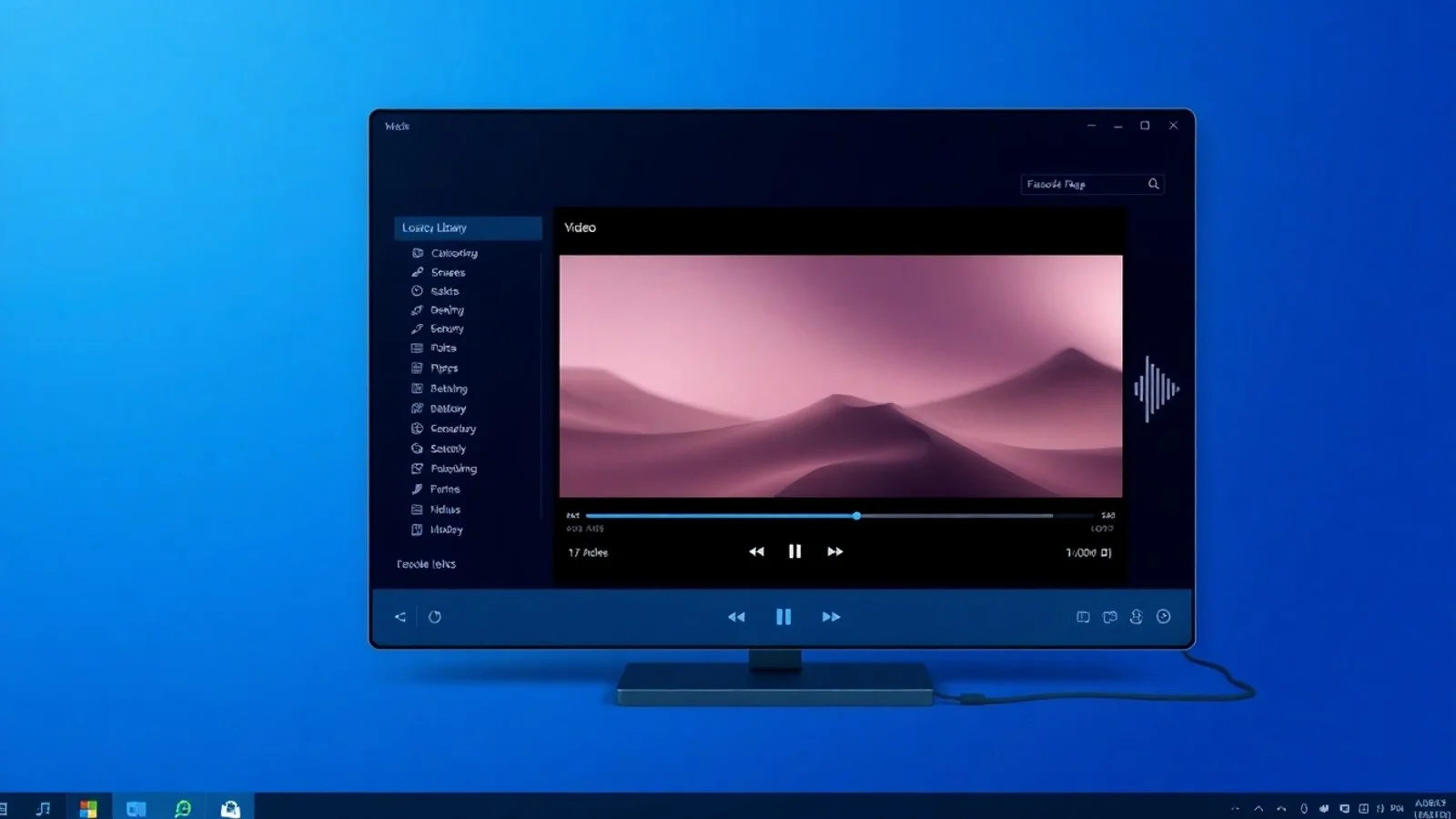
A escolha do aplicativo ideal depende do tipo de conteúdo e das necessidades de cada pessoa. O Windows Media Player clássico é adequado para quem deseja simplicidade e possui arquivos em formatos tradicionais. O novo Media Player do Windows 11 traz interface atualizada e boa integração com bibliotecas de mídia, sendo uma opção natural para o uso doméstico.
Por outro lado, usuários que lidam com vídeos de alta resolução, legendas externas, múltiplas faixas de áudio, formatos menos comuns ou arquivos MKV podem preferir soluções alternativas. Players conhecidos por maior compatibilidade geralmente oferecem controles avançados, mas também podem apresentar mais configurações e uma curva de aprendizado maior. O ponto central é evitar instalar softwares de sites não oficiais.
Comparativo de opções para reprodução local
| Opção | Indicação principal | Pontos fortes | Atenção necessária |
|---|---|---|---|
| Windows Media Player clássico | Músicas e vídeos em formatos convencionais | Interface familiar, biblioteca local e playlists | Compatibilidade limitada com codecs modernos |
| Media Player do Windows 11 | Uso cotidiano no sistema atual | Visual moderno e integração com biblioteca | Recursos avançados podem ser reduzidos |
| VLC Media Player | Arquivos variados e vídeos complexos | Amplo suporte a formatos e legendas | Baixar somente do site oficial |
| Aplicativo Filmes e TV | Reprodução simples de vídeos compatíveis | Integração básica com o Windows | Menos ferramentas de organização musical |
Dúvidas comuns sobre o Windows Media Player
O Windows Media Player ainda existe no Windows 11?
Sim, ele pode existir como recurso opcional em determinadas instalações do Windows 11. Contudo, a Microsoft também oferece o aplicativo Media Player mais recente, que é a alternativa integrada e modernizada para reprodução local de áudio e vídeo.
Por que o Windows Media Player não reproduz um arquivo MP4?
MP4 é um contêiner e pode usar diferentes codecs internamente. Se o vídeo tiver sido codificado com um padrão não suportado, como certas variações de HEVC ou AV1, o player poderá exibir erro. Teste outro aplicativo confiável ou verifique se há extensão oficial adequada.
Como adicionar músicas à biblioteca do Windows Media Player?
Abra as opções de organização ou gerenciamento de biblioteca e inclua as pastas onde os arquivos estão salvos. O programa fará uma varredura e exibirá as faixas com base nos metadados. Uma estrutura de pastas organizada facilita muito esse processo.
É seguro baixar codecs para o Windows Media Player?
Somente quando a origem for confiável, preferencialmente a Microsoft ou o desenvolvedor oficial do codec. Evite páginas que ofereçam “pacotes completos” sem transparência, pois elas podem distribuir adware, extensões invasivas ou programas potencialmente indesejados.
Qual é a melhor alternativa para tocar vídeo e música?
Não existe uma resposta única. Para arquivos comuns e uso simples, o Media Player do Windows é suficiente. Para formatos variados, legendas avançadas e arquivos de vídeo mais exigentes, um reprodutor reconhecido por ampla compatibilidade pode ser mais apropriado.
Considerações finais sobre o Windows Media Player
O Windows Media Player continua sendo uma solução válida para quem busca um reprodutor de mídia Windows direto, leve e integrado ao sistema. Sua maior utilidade está na organização de coleções locais, na reprodução de músicas e vídeos convencionais e na familiaridade de uma ferramenta que acompanhou a evolução do Windows. Para obter melhores resultados, mantenha os arquivos bem catalogados, use fontes seguras, atualize o sistema e escolha o aplicativo conforme os codecs e recursos de que você realmente precisa. Assim, será mais fácil tocar vídeo e música sem interrupções desnecessárias.
Fontes consultadas e referências
- Microsoft Support — Suporte oficial do Windows.
- Microsoft Store — Media Player.
- Microsoft Support — Perguntas frequentes sobre codecs.
- Microsoft — Informações oficiais sobre Windows.
Isenção de responsabilidade
Este artigo tem finalidade exclusivamente informativa e educacional. Recursos, nomes de aplicativos, disponibilidade do Windows Media Player, formatos compatíveis e procedimentos de instalação podem mudar conforme a edição do Windows, a região, atualizações e políticas da Microsoft. Antes de alterar configurações do sistema ou instalar extensões e codecs, faça backup de dados importantes e consulte a documentação oficial. O uso de músicas, filmes, CDs, DVDs e outros conteúdos deve respeitar licenças, direitos autorais e a legislação aplicável.
Compartilhar este post
Pesquisador, empresário e escritor focado em educação, orientação sobre negócios. Escreve sobre diversos assuntos com abordagem prática e acessível para o público brasileiro.