Explorador de Arquivos Windows: Guia para Organizar
O Explorador de Arquivos Windows é a ferramenta central para localizar, abrir, mover, copiar, renomear e proteger documentos, imagens, downloads e outros conteúdos armazenados no computador. Embora esteja presente no sistema há décadas, muitos usuários aproveitam apenas suas funções básicas e acabam perdendo tempo procurando arquivos em locais desorganizados. Ao conhecer os painéis, filtros, atalhos e recursos de pesquisa do Explorer, é possível trabalhar com mais segurança, reduzir duplicidades e manter uma estrutura digital intuitiva tanto no Windows 10 quanto no Windows 11.
Como funciona o Explorador de Arquivos no Windows
O Explorador de Arquivos, chamado de File Explorer em algumas telas e documentos técnicos, é o gerenciador nativo de arquivos do Windows. Ele apresenta as unidades de armazenamento, pastas do usuário, dispositivos conectados e locais de rede em uma única interface. Por meio dele, você controla o conteúdo do computador sem precisar recorrer ao Prompt de Comando ou a programas externos.
Para abrir Explorer, a maneira mais rápida é pressionar as teclas Windows + E. Também é possível clicar no ícone de pasta fixado na barra de tarefas, pesquisar por “Explorador de Arquivos” no menu Iniciar ou selecionar uma pasta na Área de Trabalho. No Windows 11, a janela geralmente inicia em Início, mostrando arquivos recentes, favoritos e itens recomendados; em versões anteriores, o acesso rápido cumpria função semelhante.
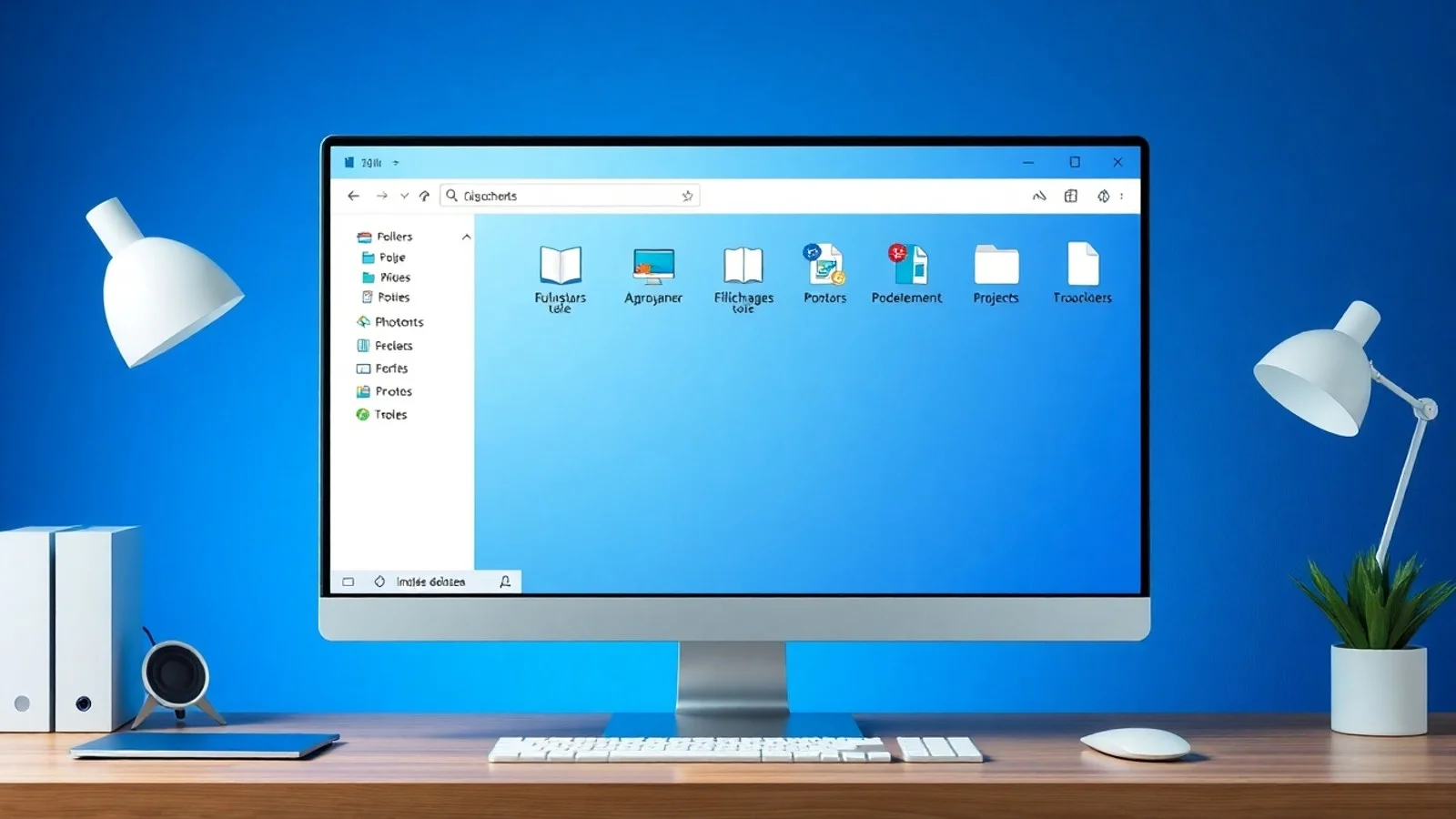
A área esquerda da janela reúne atalhos de navegação, como Área de Trabalho, Documentos, Imagens, Música, Vídeos, Downloads, Este Computador e OneDrive. A parte principal exibe os itens da pasta selecionada. Já a barra de endereços mostra o caminho atual e permite navegar por níveis anteriores. Esse caminho é importante para entender onde um arquivo está guardado: por exemplo, Este Computador > Documentos > Projetos > Relatório.
Na parte superior, o Windows 11 utiliza uma barra de comandos simplificada com ações como Novo, Recortar, Copiar, Colar, Renomear, Compartilhar, Excluir, Classificar e Exibir. Ao clicar com o botão direito em um item, surge um menu contextual com operações adicionais. É recomendável observar o nome e o ícone de cada comando antes de confirmar ações destrutivas, sobretudo ao excluir documentos importantes.
Organizar pastas para encontrar documentos rapidamente
Saber organizar pastas é uma das competências mais valiosas para quem usa o computador diariamente. O objetivo não é criar uma quantidade excessiva de diretórios, mas adotar uma hierarquia coerente, simples e repetível. Pastas com nomes vagos, como “Diversos”, “Novo” ou “Coisas”, tornam a recuperação de informações lenta e elevam o risco de salvar versões diferentes do mesmo arquivo em locais aleatórios.
Comece separando arquivos por áreas de uso: pessoal, trabalho, estudos, finanças, projetos criativos ou documentos administrativos. Dentro de cada área, crie subpastas por ano, cliente, disciplina, projeto ou etapa. Para arquivos com atualização frequente, um padrão de nomenclatura ajuda a identificar o conteúdo sem depender da visualização. Um exemplo eficiente é 2026-07-relatorio-financeiro-v03.xlsx. A data no formato ano-mês-dia mantém a ordem cronológica quando os nomes são classificados alfabeticamente.
O Explorador de Arquivos permite selecionar vários itens usando Ctrl + clique para escolhas individuais ou Shift + clique para intervalos. Depois, use Ctrl + C para copiar, Ctrl + X para recortar e Ctrl + V para colar no destino. Copiar preserva o original; recortar move o item, desde que a operação seja concluída. Para evitar perdas acidentais, prefira copiar ao manipular arquivos importantes e confirme que a cópia foi concluída antes de apagar a versão anterior.
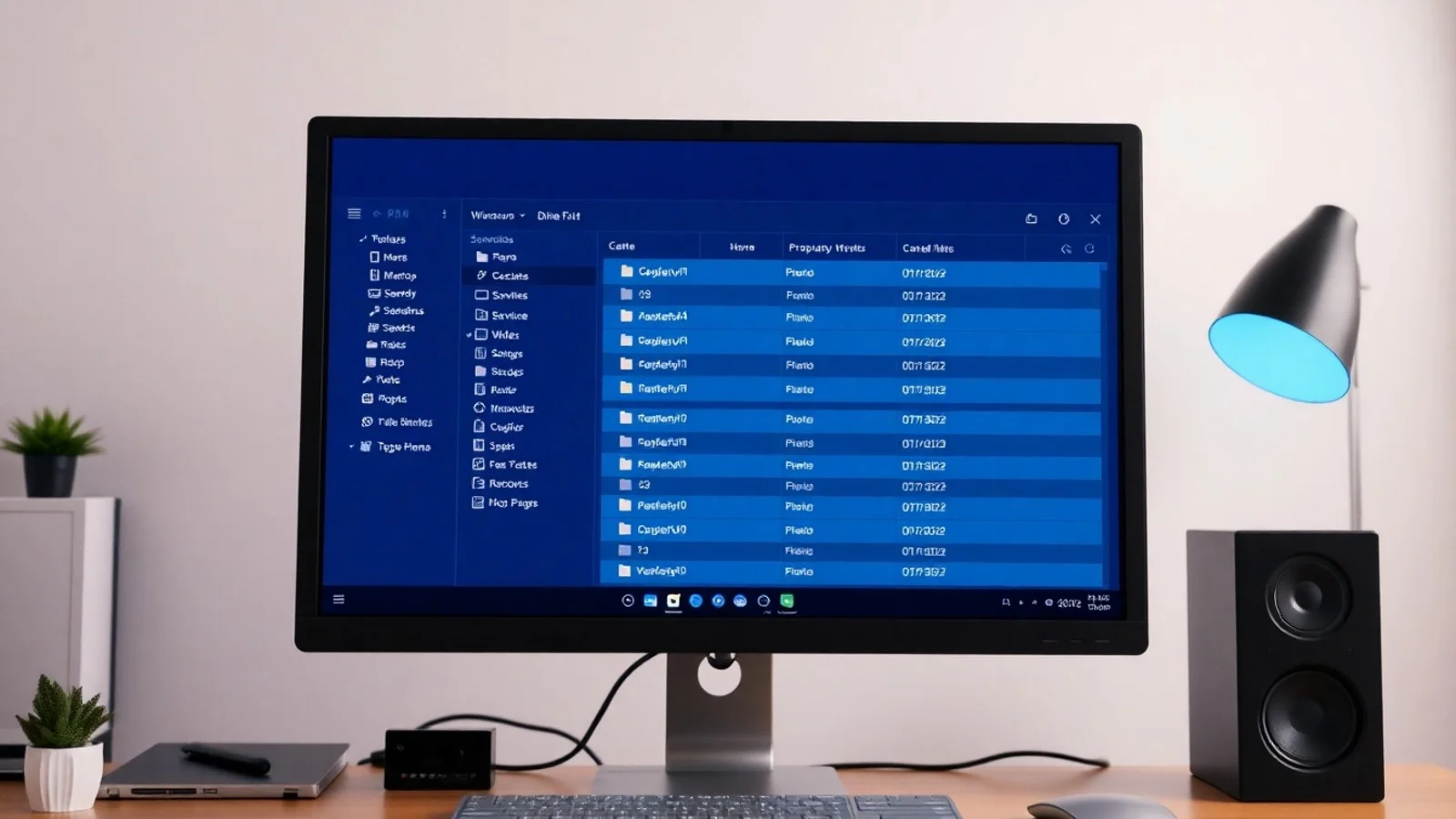
Outro recurso útil é a fixação de pastas usadas com frequência em Início ou Acesso rápido. Isso reduz a navegação repetitiva por múltiplos níveis de diretório. Você também pode alterar a visualização para ícones, lista, detalhes, blocos ou conteúdo. A exibição em detalhes é especialmente indicada para pastas profissionais, pois permite ordenar arquivos por nome, data de modificação, tipo e tamanho.
Arquivos sincronizados com o OneDrive merecem atenção especial. Dependendo da configuração, um arquivo pode estar disponível apenas online ou também armazenado no dispositivo. A documentação oficial da Microsoft sobre organização de arquivos no OneDrive explica como manter conteúdos acessíveis e sincronizados. Para documentos confidenciais, avalie as permissões de compartilhamento e mantenha cópias de segurança adequadas.
Atalhos e práticas úteis no dia a dia
- Windows + E: abre imediatamente o Explorador de Arquivos.
- Ctrl + N: abre uma nova janela do Explorer para comparar duas pastas ou mover arquivos com mais facilidade.
- Ctrl + Shift + N: cria uma nova pasta no local atual, sem usar o menu.
- F2: renomeia o arquivo ou a pasta selecionada. Utilize nomes descritivos e consistentes.
- Alt + Enter: abre as propriedades do item, incluindo tamanho, localização, datas e atributos.
- Ctrl + L: seleciona a barra de endereços para copiar ou digitar um caminho de pasta.
- Ctrl + F: direciona o foco para a caixa de busca, facilitando pesquisar arquivos na pasta atual.
- Ctrl + Z: desfaz a última ação, como uma renomeação ou movimentação recente, quando disponível.
- Shift + Delete: exclui permanentemente sem enviar à Lixeira. Use este atalho apenas quando tiver certeza.
- Exibir extensões: ative “Extensões de nomes de arquivo” no menu Exibir para distinguir corretamente formatos como .docx, .pdf, .jpg e .exe.
Exibir extensões é uma medida prática de organização e segurança. Sem elas, arquivos diferentes podem parecer iguais, e um executável disfarçado pode receber um nome enganoso. A Microsoft também disponibiliza recomendações de proteção e boas práticas no guia da Segurança do Windows. Mantenha o sistema atualizado e evite abrir anexos ou programas de origem desconhecida.
Pesquisa de arquivos e filtros que economizam tempo
Quando a estrutura de pastas não é suficiente ou quando o local do documento foi esquecido, a caixa de pesquisa do Explorador de Arquivos se torna essencial. Clique no campo no canto superior direito da janela e digite uma parte do nome, uma extensão ou uma expressão relacionada ao conteúdo. A busca é feita no local aberto e, conforme a configuração de indexação, pode incluir subpastas.
Para pesquisar arquivos com precisão, comece em uma pasta ampla, como Documentos ou Este Computador, e refine o resultado. Pesquisar *.pdf, por exemplo, localiza arquivos PDF no escopo selecionado. Da mesma forma, *.xlsx restringe os resultados a planilhas Excel. Se lembrar de uma palavra do nome, use-a junto com a extensão quando necessário, como “orçamento *.pdf”.
Os filtros de data, tipo, tamanho e autores auxiliam principalmente em diretórios com muitos itens. Depois de executar a busca, altere a visualização para detalhes e ordene por Data de modificação para encontrar a versão mais recente. Não confunda data de criação com data de modificação: um arquivo copiado para outro local pode receber uma nova data de criação, mas manter informações diferentes de edição conforme o formato e a operação realizada.
Se a pesquisa estiver lenta ou incompleta, verifique as opções de indexação do Windows. A indexação cria um catálogo para acelerar resultados em locais definidos. Pastas muito grandes, discos externos e caminhos de rede podem demandar mais tempo ou não estar incluídos. Em ambientes corporativos, políticas de TI podem limitar a indexação e o acesso a determinados locais, o que deve ser respeitado.
Recursos do Explorer em comparação
| Recurso | Quando usar | Benefício principal | Cuidados recomendados |
|---|---|---|---|
| Exibição em detalhes | Pastas com muitos documentos | Ordenar por data, tipo, tamanho e nome | Confira a coluna usada antes de concluir qual é o arquivo mais novo |
| Pesquisa por extensão | Localizar formatos específicos | Encontra rapidamente PDFs, imagens ou planilhas | Pesquise no diretório correto para evitar resultados excessivos |
| Favoritos ou acesso rápido | Pastas usadas todos os dias | Reduz cliques e tempo de navegação | Revise atalhos antigos para manter a lista útil |
| OneDrive | Sincronização e acesso em vários dispositivos | Facilita backup e colaboração | Verifique status de sincronização e permissões de compartilhamento |
| Lixeira | Exclusão comum de arquivos | Permite restaurar itens apagados por engano | Esvazie apenas após validar que nada precisa ser recuperado |
| Propriedades do arquivo | Conferir localização e atributos | Ajuda a identificar tamanho, caminho e informações do item | Não altere atributos avançados sem compreender o efeito |
Dúvidas comuns sobre o gerenciador de arquivos
Como abrir o Explorador de Arquivos Windows rapidamente?
Pressione Windows + E para abrir uma nova janela do Explorador de Arquivos. Como alternativa, clique no ícone de pasta na barra de tarefas ou pesquise pelo nome da ferramenta no menu Iniciar.
Qual é a diferença entre copiar e mover arquivos?
Copiar cria uma segunda versão do arquivo no destino e preserva o original. Mover transfere o item para outra pasta, removendo-o do local anterior após a conclusão. Para documentos relevantes, copiar primeiro é uma escolha mais segura.
Como pesquisar arquivos por tipo no Explorer?
Digite a extensão desejada na caixa de pesquisa, como *.pdf para documentos PDF ou *.jpg para imagens JPEG. Faça a busca dentro da pasta ou unidade onde os itens provavelmente estão armazenados.
É seguro excluir arquivos pelo Explorador de Arquivos?
Sim, desde que você confirme o conteúdo e use a exclusão normal, que envia itens para a Lixeira. Evite Shift + Delete em arquivos sobre os quais tenha dúvida. Mantenha cópias de segurança de dados pessoais e profissionais importantes.
Por que um arquivo não aparece na pesquisa do Windows?
O item pode estar em outra pasta, possuir nome diferente, estar em uma unidade desconectada ou não ter sido incluído na indexação. Amplie o local pesquisado, use uma extensão de arquivo como filtro e verifique se dispositivos externos estão conectados.
Conclusão: mais controle sobre seus arquivos
Dominar o Explorador de Arquivos Windows melhora diretamente a produtividade e a segurança na rotina digital. Atalhos simples, nomes padronizados, uma hierarquia de pastas lógica e filtros de pesquisa reduzem o tempo gasto procurando documentos. Crie um método que faça sentido para suas atividades, mantenha pastas essenciais acessíveis e revise periodicamente arquivos antigos, duplicados ou desnecessários.
Também vale combinar o Explorer com uma estratégia de backup. A organização facilita localizar o que precisa ser protegido, enquanto cópias em nuvem ou em dispositivos externos diminuem os impactos de falhas, exclusões acidentais e problemas físicos no computador. Com esses hábitos, abrir, organizar e pesquisar arquivos deixa de ser uma tarefa confusa e passa a ser um processo confiável.
Fontes e materiais para consulta
- Microsoft Support Brasil — suporte oficial do Windows.
- Microsoft Support — como localizar documentos no Windows.
- Microsoft Support — opções de personalização do Windows.
- Documentação integrada do Windows, acessível pelo aplicativo Obter Ajuda e pelas configurações do sistema.
Isenção de responsabilidade
Este conteúdo possui finalidade exclusivamente informativa e educacional. As opções, nomes de menus e recursos do Explorador de Arquivos podem variar conforme a edição do Windows, atualizações instaladas, idioma do sistema e políticas de organizações. Antes de excluir, mover, compartilhar ou alterar arquivos importantes, faça backup e confirme a ação. Para problemas técnicos, falhas de sincronização, recuperação de dados ou configurações gerenciadas por empresas, consulte o suporte oficial da Microsoft ou um profissional de tecnologia qualificado.
Compartilhar este post
Pesquisador, empresário e escritor focado em educação, orientação sobre negócios. Escreve sobre diversos assuntos com abordagem prática e acessível para o público brasileiro.