Como Usar Windows Hello e Proteger Seu Acesso
Saber como usar Windows Hello é uma forma prática de tornar o login no computador mais rápido e seguro. O recurso do Windows permite autenticar a identidade por PIN, impressão digital, reconhecimento facial ou chave de segurança física, reduzindo a dependência de senhas tradicionais. Disponível principalmente no Windows 10 e no Windows 11, ele foi projetado para proteger dados locais, contas Microsoft e ambientes corporativos. Neste guia, você aprenderá a verificar a compatibilidade do dispositivo, configurar cada método de acesso, resolver falhas frequentes e adotar boas práticas para usar a biometria com confiança.
Entenda como funciona o Windows Hello
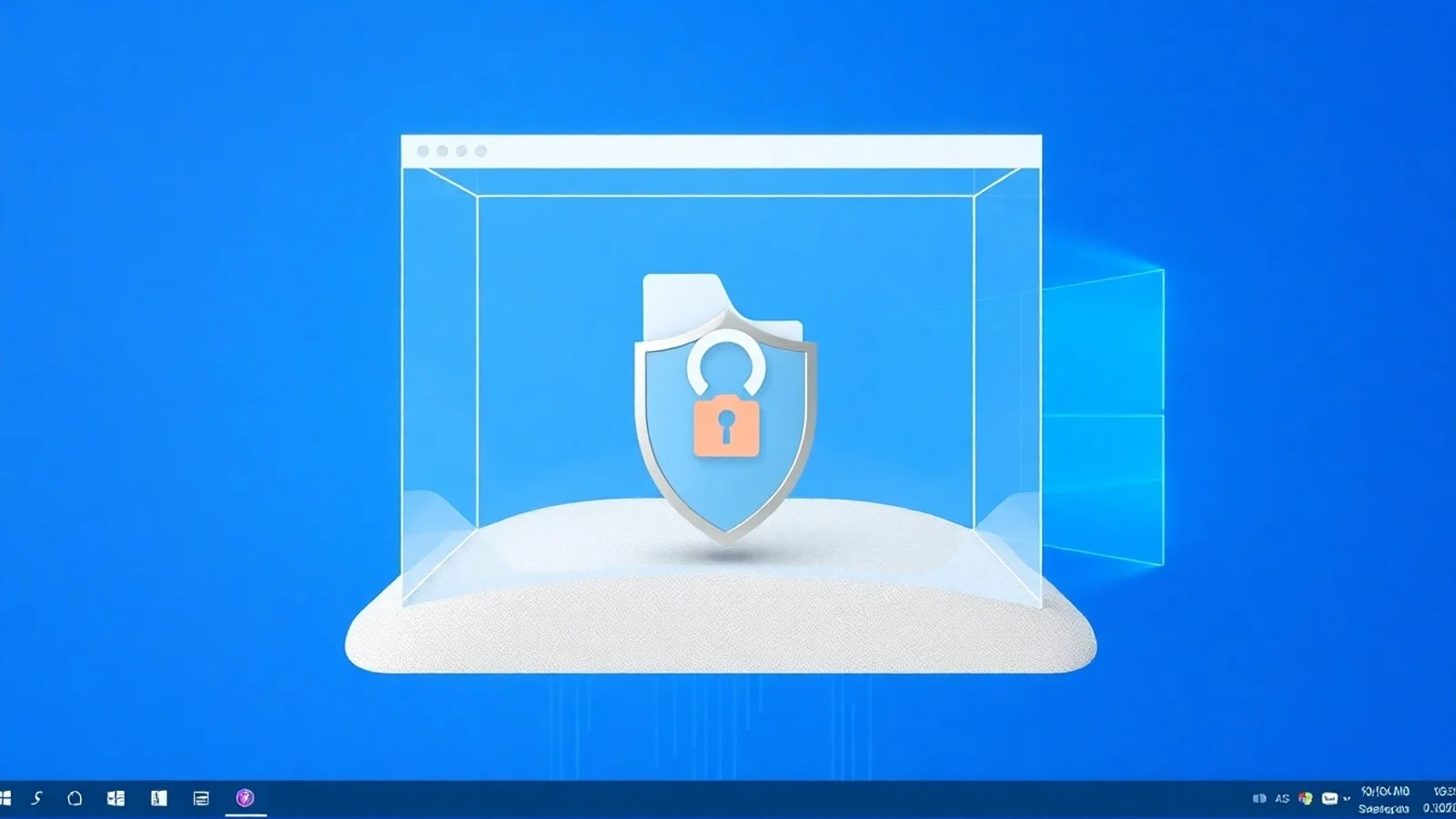
O Windows Hello é o conjunto de tecnologias de autenticação do sistema operacional da Microsoft. Em vez de digitar uma senha longa toda vez que liga ou desbloqueia o computador, o usuário pode comprovar sua identidade com um método vinculado ao próprio dispositivo. Isso inclui um PIN local, sensores biométricos e chaves de segurança compatíveis com padrões modernos de autenticação.
É importante entender que o PIN não é simplesmente uma senha menor. Ele fica associado àquele computador e, em muitos casos, é protegido pelo TPM, sigla para Trusted Platform Module. Esse componente de segurança ajuda a manter credenciais criptográficas isoladas do restante do sistema. Assim, ainda que alguém descubra o PIN, ele não poderá necessariamente utilizá-lo em outro equipamento ou para entrar diretamente na sua conta em serviços externos.
No caso do reconhecimento facial Windows, a compatibilidade exige uma câmera com sensor infravermelho preparada para Windows Hello. Uma webcam comum geralmente não basta, porque o sistema precisa distinguir uma pessoa real de uma fotografia ou vídeo. Para a impressão digital, o computador precisa ter leitor biométrico integrado ou um leitor USB compatível e com driver instalado corretamente.
A Microsoft explica os requisitos e os métodos de entrada em sua página oficial sobre o Windows Hello. Consultar a documentação é útil porque nomes de menus e recursos podem variar de acordo com a edição e a atualização do Windows.
Como usar Windows Hello no Windows 11 passo a passo
Antes de configurar qualquer modalidade, atualize o Windows e confirme que os drivers da câmera ou do leitor biométrico estão instalados. No Windows 11, abra o menu Iniciar, acesse Configurações, escolha Contas e clique em Opções de entrada. Nessa tela, o sistema exibe os métodos disponíveis para o seu computador.
O primeiro passo recomendado é criar um PIN. Clique em PIN (Windows Hello) e selecione a opção para configurar. Será necessário confirmar a senha da conta Microsoft ou da conta local. Depois, defina um código que não seja óbvio, evitando sequências como 1234, ano de nascimento, telefone ou dados facilmente associados a você. Se a opção estiver habilitada, inclua letras e símbolos para elevar a resistência do PIN.
Após configurar PIN, você poderá habilitar a biometria. Para ativar a impressão digital, selecione Reconhecimento de impressão digital (Windows Hello), clique em configurar e siga as instruções da tela. O assistente pedirá que você toque repetidamente o sensor em posições ligeiramente diferentes. Esse processo registra mais detalhes do dedo e torna a leitura mais confiável no uso diário.
Para configurar o rosto, abra Reconhecimento facial (Windows Hello) e inicie a configuração. Posicione-se em local iluminado, olhe diretamente para a câmera e mantenha o rosto dentro da moldura indicada. Ao terminar, você poderá escolher a opção de melhorar o reconhecimento, que é especialmente útil para quem usa óculos, alterna entre acessórios ou trabalha em ambientes com iluminação variável.
Depois disso, bloqueie a sessão pressionando Windows + L e teste o método escolhido. O computador deve solicitar seu rosto, digital ou PIN. Mantenha ao menos um método alternativo configurado: se a câmera falhar, o dedo estiver molhado ou o sensor apresentar defeito, o PIN permitirá recuperar o acesso sem interrupções.
Requisitos e preparativos para ativar a biometria
Nem todo computador possui os componentes necessários para todas as opções do Windows Hello. Em notebooks recentes, é comum encontrar leitor de digital no botão liga/desliga ou perto do touchpad. Já em desktops, pode ser necessário adquirir um periférico USB certificado. O reconhecimento facial exige hardware mais específico, enquanto o PIN funciona praticamente em qualquer instalação atual do Windows.
Verifique o Gerenciador de Dispositivos para identificar se há itens em “Dispositivos biométricos” ou “Câmeras”. Caso apareça um ícone de alerta, atualize o driver pelo site do fabricante do computador, da câmera ou do leitor. Embora o Windows Update encontre muitos drivers automaticamente, a versão disponibilizada pelo fabricante pode corrigir incompatibilidades específicas.
Também é recomendável manter a conta Microsoft protegida por senha robusta e autenticação em duas etapas. O Windows Hello melhora a segurança do login no dispositivo, mas não substitui todos os cuidados com a conta online. A orientação da Microsoft sobre autenticação e proteção de conta pode complementar essa estratégia.
Itens essenciais antes de configurar o Windows Hello
- Windows atualizado: instale atualizações de segurança e correções antes de começar a configuração.
- Conta com acesso administrativo: alguns computadores corporativos exigem autorização do administrador de TI.
- PIN configurado: ele funciona como alternativa fundamental para a biometria e costuma ser solicitado primeiro.
- Hardware compatível: use câmera infravermelha para rosto e leitor biométrico reconhecido para digitais.
- Drivers atualizados: priorize o site oficial do fabricante do equipamento para obter versões confiáveis.
- Sensor limpo: poeira, gordura e umidade podem reduzir a precisão do leitor de impressão digital.
- Plano de recuperação: guarde a senha da conta em local seguro e mantenha métodos de recuperação atualizados.
Comparativo dos métodos de entrada do Windows Hello
| Método | Requisito principal | Praticidade | Uso recomendado |
|---|---|---|---|
| PIN do Windows Hello | Windows compatível e conta configurada | Alta | Alternativa universal e acesso diário |
| Impressão digital | Leitor biométrico e driver adequado | Muito alta | Notebooks e PCs com leitor integrado ou USB |
| Reconhecimento facial | Câmera infravermelha compatível | Muito alta | Desbloqueio sem toque e uso frequente |
| Chave de segurança | Dispositivo físico compatível, como USB ou NFC | Alta | Ambientes corporativos e proteção reforçada |
| Senha tradicional | Conta local ou Microsoft | Média | Recuperação de acesso e compatibilidade ampla |
Na prática, a combinação mais equilibrada para a maioria das pessoas é manter um PIN forte e adicionar impressão digital ou reconhecimento facial quando o hardware permitir. A biometria aumenta a conveniência, mas o PIN continua indispensável como contingência. Em computadores compartilhados, cada pessoa deve criar seu próprio usuário no Windows e registrar somente suas próprias credenciais biométricas.
Como corrigir problemas comuns de reconhecimento e PIN
Se a opção de impressão digital ou reconhecimento facial não aparece em Opções de entrada, o motivo mais provável é a ausência de hardware compatível ou de driver. Abra o Gerenciador de Dispositivos, procure por atualizações e reinicie o computador. Se o problema continuar, baixe o driver no portal de suporte do fabricante. Evite instalar drivers de fontes desconhecidas, pois eles podem comprometer a estabilidade e a segurança do sistema.
Quando a câmera deixa de reconhecer o rosto, limpe a lente, melhore a iluminação ambiente e repita o cadastro em “Melhorar reconhecimento”. Caso utilize uma câmera externa, conecte-a diretamente à porta USB do computador, sem adaptadores de baixa qualidade. Também verifique se programas de videoconferência não estão mantendo a câmera ocupada em segundo plano.
Se você esqueceu o PIN, clique em Esqueci meu PIN na tela de entrada ou em Configurações. O Windows solicitará a validação da conta para permitir a criação de um novo código. Em ambientes gerenciados por empresas ou escolas, as políticas do administrador podem limitar esse procedimento; nesse caso, contate o suporte de TI responsável.
Erros após grandes atualizações do Windows podem ser resolvidos removendo e cadastrando novamente a biometria, desde que você ainda consiga entrar por senha ou PIN. Antes de alterar configurações críticas, faça backup dos arquivos importantes. O Windows Hello protege o acesso, mas não elimina a necessidade de uma estratégia de cópias de segurança.
Dúvidas comuns sobre o Windows Hello
O Windows Hello funciona sem internet?
Sim. O PIN, a impressão digital e o reconhecimento facial normalmente funcionam localmente, sem conexão constante com a internet. Contudo, a internet pode ser necessária para criar ou recuperar uma conta Microsoft, validar alterações de segurança e sincronizar determinadas configurações.
É seguro usar impressão digital no computador?
Sim, desde que o dispositivo seja confiável, esteja atualizado e tenha uma senha de conta protegida. O Windows Hello usa mecanismos de proteção do dispositivo para validar a credencial. Ainda assim, mantenha o computador bloqueado quando não estiver em uso e não compartilhe seu PIN.
Posso usar uma webcam comum para reconhecimento facial Windows?
Em geral, não. O reconhecimento facial do Windows Hello requer uma câmera compatível, normalmente equipada com sensor infravermelho. Uma webcam convencional pode servir para chamadas de vídeo, mas não oferece os recursos necessários para a autenticação facial segura do Windows Hello.
Como alterar o PIN do Windows Hello?
Vá até Configurações, Contas, Opções de entrada e abra PIN (Windows Hello). Selecione “Alterar PIN”, informe o código atual e crie um novo. Escolha uma combinação difícil de adivinhar e diferente de códigos usados em cartões, celulares ou fechaduras.
É possível cadastrar mais de uma impressão digital?
Sim. O Windows permite adicionar mais de um dedo, o que é recomendado para evitar dificuldades caso haja pequenos cortes, sujeira ou falha temporária em um deles. Na área de reconhecimento de impressão digital, selecione a opção para adicionar outro dedo e siga o assistente.
Conclusão: use o Windows Hello com mais segurança
Aprender como usar Windows Hello oferece um ganho relevante de segurança e comodidade na rotina. Comece por configurar PIN, pois ele é o método de recuperação mais importante, e depois adicione impressão digital ou reconhecimento facial Windows conforme a compatibilidade do seu equipamento. Mantenha drivers e sistema atualizados, use senha forte na conta e prefira métodos de recuperação confiáveis. Com esses cuidados, o login deixa de ser uma etapa demorada e passa a integrar uma estratégia moderna de proteção dos seus dados.
Fontes e materiais de consulta
- Microsoft Support: aprender sobre e configurar o Windows Hello.
- Microsoft Support: alterar ou redefinir credenciais de entrada do Windows.
- Microsoft Learn: Windows Hello for Business.
- Microsoft Security Blog: informações e práticas de segurança digital.
Isenção de responsabilidade
Este conteúdo possui finalidade informativa e educacional. Os menus, requisitos e recursos do Windows Hello podem variar conforme a versão do Windows, o fabricante do computador, os drivers instalados e as políticas de uma organização. Antes de fazer mudanças em um equipamento corporativo ou escolar, consulte o setor de tecnologia responsável. Não compartilhe PINs, senhas, chaves de recuperação ou dados de autenticação com terceiros.
Compartilhar este post
Pesquisador, empresário e escritor focado em educação, orientação sobre negócios. Escreve sobre diversos assuntos com abordagem prática e acessível para o público brasileiro.