Ajuda com o Paint no Windows: Guia Prático
Buscar ajuda com o Paint no Windows é uma solução prática para quem precisa criar desenhos simples, fazer anotações em capturas de tela, recortar fotos ou ajustar o tamanho de uma imagem sem instalar programas complexos. O Microsoft Paint acompanha o Windows há décadas e continua sendo uma ferramenta útil pela interface direta, pelos comandos acessíveis e pela compatibilidade com formatos populares. Neste guia, você aprenderá a usar o Microsoft Paint com segurança e eficiência, entendendo as ferramentas de desenho, os recursos de edição e as opções de salvamento mais adequadas para cada necessidade.
Como usar o Microsoft Paint para editar imagens
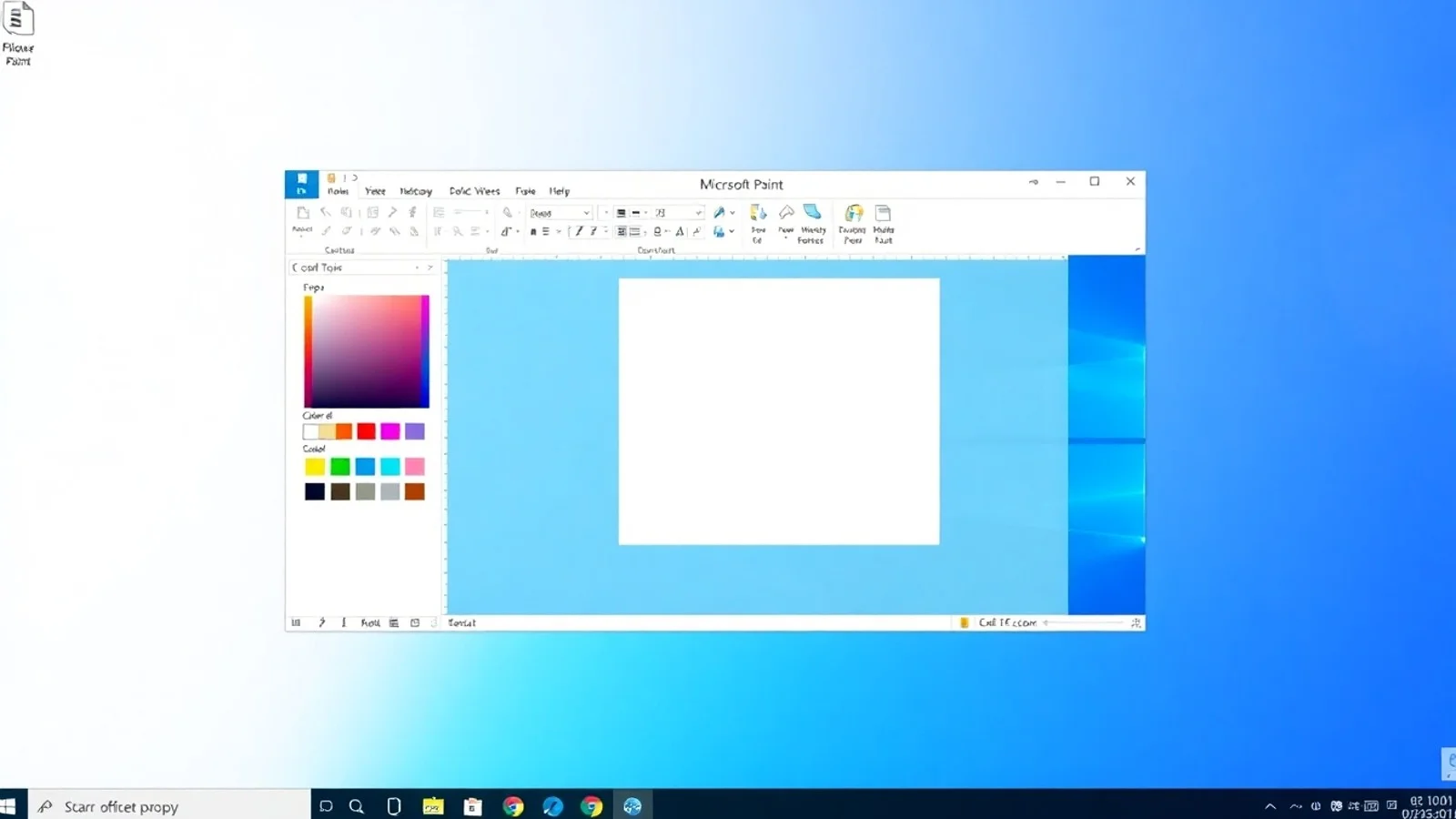
Para abrir o aplicativo, pressione a tecla Windows, digite Paint na pesquisa e selecione o resultado correspondente. Também é possível abrir uma imagem diretamente: clique com o botão direito do mouse sobre o arquivo, escolha “Abrir com” e selecione Paint. Ao iniciar, a tela apresenta uma área de trabalho em branco ou a imagem escolhida, uma faixa superior com ferramentas e uma paleta de cores.
O Paint é indicado para tarefas rápidas. Ele permite desenhar com lápis e pincéis, inserir textos, preencher áreas com cor, apagar partes de uma figura, selecionar regiões e aplicar formas geométricas. Em versões atuais do Windows, a interface pode incluir recursos adicionais, como camadas, suporte ampliado a transparência e funções assistidas, cuja disponibilidade varia conforme a versão do sistema e as atualizações instaladas. Para conferir informações oficiais sobre o aplicativo e o sistema, consulte a central de suporte do Windows da Microsoft.
Antes de modificar um arquivo importante, crie uma cópia. Essa precaução é especialmente relevante porque salvar uma imagem editada sobre o original pode substituir a versão anterior. Uma boa prática é usar “Salvar como” e atribuir outro nome ao arquivo, mantendo o documento inicial preservado. Assim, é possível testar cortes, cores e textos sem risco de perder a imagem original.
Abrindo e entendendo a área de trabalho
Ao abrir uma foto, observe as dimensões exibidas no rodapé ou no menu de propriedades. Imagens muito grandes podem exigir mais tempo para edição, sobretudo em computadores com pouca memória disponível. A área quadriculada, quando apresentada, normalmente indica transparência; já o fundo branco representa uma área preenchida. Use os controles de zoom para ampliar detalhes e realizar ajustes mais precisos em contornos, pixels ou textos pequenos.
Na faixa de opções, os grupos de comandos organizam funções semelhantes. Em geral, “Ferramentas” reúne lápis, preenchimento, texto, borracha, conta-gotas e lupa. A seção de formas traz linhas, setas, retângulos, elipses e outros elementos visuais. Já “Cores” define a cor principal e a secundária, normalmente associadas aos botões esquerdo e direito do mouse. Conhecer essa lógica torna o uso do Paint mais rápido e reduz erros durante a edição.
Selecionando, movendo e recortando partes da imagem
A ferramenta Selecionar é essencial para editar imagem no Paint. Escolha seleção retangular para delimitar uma área com lados retos ou seleção de forma livre para acompanhar um objeto irregular. Depois de selecionar, é possível mover a região arrastando-a, copiá-la com Ctrl+C, colá-la em outra parte com Ctrl+V ou excluí-la pela tecla Delete.
Para recortar uma fotografia, selecione somente a área desejada e clique em “Cortar”. Tudo que estiver fora da seleção será removido. Esse procedimento é útil para retirar bordas, concentrar a atenção em um objeto ou adequar uma imagem a um espaço específico. Faça o recorte com o zoom ampliado quando precisar de maior precisão. Caso o resultado não seja satisfatório, use imediatamente Ctrl+Z para desfazer a última ação.
Desenhando, inserindo textos e usando cores
As ferramentas de desenho permitem fazer marcações visuais em documentos e imagens. O lápis produz traços simples; os pincéis oferecem estilos variados; e as formas ajudam a criar diagramas, caixas de destaque e setas. Para alterar a espessura do traço, procure a opção de tamanho antes de desenhar. Em anotações de captura de tela, por exemplo, uma seta vermelha e um círculo ao redor do item importante costumam ser mais claros do que explicações longas.
Para escrever, selecione a ferramenta Texto, clique e arraste para criar uma caixa na imagem. Enquanto a caixa estiver ativa, escolha fonte, tamanho, estilo e cores. É recomendável revisar cuidadosamente a ortografia antes de clicar fora da área de texto, pois a capacidade de reedição pode ser limitada dependendo da versão do Paint. Se o texto ficar pequeno, desfaça a ação e recrie a caixa com uma fonte maior.
O conta-gotas serve para captar uma cor já existente na imagem, útil quando você precisa manter a identidade visual de um gráfico ou completar um desenho. A ferramenta de preenchimento, por sua vez, colore áreas contíguas. Caso a cor se espalhe por uma região inesperada, provavelmente existe uma abertura no contorno; desfaça, feche a linha e tente novamente.
Recursos essenciais para trabalhar melhor no Paint
- Lápis e pincéis: adequados para traços manuais, assinaturas simples e marcações em imagens.
- Borracha: remove partes do desenho ou substitui áreas pela cor de fundo configurada.
- Selecionar: delimita regiões para copiar, mover, excluir, inverter ou recortar.
- Texto: insere títulos, legendas, instruções e observações em fotos ou capturas de tela.
- Formas: cria retângulos, círculos, linhas e setas para diagramas e destaques visuais.
- Redimensionar: reduz ou amplia a imagem por porcentagem ou quantidade de pixels.
- Girar: corrige imagens na orientação errada, com rotações de 90 graus ou inversão.
- Salvar como: preserva o original e permite escolher o formato mais conveniente para o uso final.
Atalhos de teclado aumentam a produtividade ao usar Microsoft Paint. Ctrl+O abre um arquivo, Ctrl+S salva, Ctrl+Shift+S abre “Salvar como”, Ctrl+Z desfaz, Ctrl+Y refaz, Ctrl+C copia, Ctrl+X recorta e Ctrl+V cola. Para selecionar toda a área de trabalho, utilize Ctrl+A. Esses comandos são especialmente úteis quando se trabalha com diversas imagens em sequência.
Formatos de imagem e quando usar cada um
| Formato | Melhor uso | Vantagens | Atenção |
|---|---|---|---|
| PNG | Capturas de tela, desenhos, logotipos e gráficos | Boa nitidez e possibilidade de transparência | Arquivos podem ser maiores que JPEG em fotos |
| JPEG | Fotografias e imagens para compartilhamento | Reduz o tamanho do arquivo | Nova gravação pode diminuir a qualidade |
| BMP | Compatibilidade específica e edição sem compressão comum | Qualidade visual preservada | Gera arquivos grandes, pouco práticos para envio |
| GIF | Gráficos simples com poucas cores | Arquivo compacto em ilustrações básicas | Não é ideal para fotografias detalhadas |
Escolher o formato correto evita problemas de qualidade e tamanho. Para uma captura de tela com letras pequenas, o PNG tende a preservar melhor a nitidez. Para uma fotografia que será enviada por e-mail ou aplicativo de mensagens, JPEG geralmente oferece um arquivo menor. Entretanto, não salve repetidamente um JPEG após muitas alterações, pois a compressão pode introduzir artefatos e reduzir detalhes.
Ao redimensionar, prefira diminuir a imagem em vez de ampliá-la. Reduzir pixels normalmente mantém um resultado aceitável; ampliar uma foto pequena, porém, não cria detalhes reais e pode deixá-la borrada ou pixelada. No menu “Redimensionar e inclinar”, mantenha marcada a proporção para impedir que pessoas, objetos e logotipos fiquem esticados. Informe pixels quando houver exigência técnica, como uma imagem de perfil com largura determinada, e use porcentagem para ajustes proporcionais rápidos.
Boas práticas para editar imagens no Paint
Organização e revisão são fatores importantes em qualquer edição. Comece definindo o objetivo: recortar, inserir uma observação, reduzir o peso do arquivo ou criar um desenho. Evite aplicar várias mudanças sem salvar versões intermediárias. Se estiver preparando uma imagem para uso profissional, mantenha cópias nomeadas de modo claro, como “projeto-original.png”, “projeto-cortado.png” e “projeto-final.png”.
Também é recomendável verificar se a imagem contém informações sensíveis antes de compartilhá-la. Capturas de tela podem exibir e-mails, números de telefone, notificações, nomes de arquivos, documentos pessoais ou dados de acesso. O Paint ajuda a cobrir essas áreas com formas preenchidas, mas é importante usar uma cor sólida e confirmar que o conteúdo não permaneceu visível nas bordas. Para orientações gerais de proteção no ambiente Windows, acesse a documentação de segurança da Microsoft.
Se a edição exigir remoção precisa de fundo, composição de muitas camadas, correção avançada de cor ou tratamento profissional de fotos, o Paint pode não ser suficiente. Nesse cenário, considere ferramentas especializadas. Ainda assim, para atividades cotidianas, suas funções diretas reduzem a necessidade de softwares pesados e facilitam tarefas que precisam ser concluídas rapidamente.
Dúvidas comuns sobre o Paint no Windows
Como encontrar o Paint no Windows?
Pressione a tecla Windows, digite “Paint” no campo de pesquisa e clique no aplicativo. Se ele não aparecer, verifique a Microsoft Store e as configurações de aplicativos do sistema, pois a disponibilidade pode variar conforme a edição e a atualização do Windows.
Como recortar uma imagem no Paint?
Abra a imagem, escolha “Selecionar”, arraste o mouse sobre a área que deve permanecer e clique em “Cortar”. Antes de confirmar o trabalho final, salve uma cópia para não substituir o arquivo original acidentalmente.
É possível deixar o fundo transparente no Paint?
As versões mais recentes do Paint podem oferecer suporte a transparência em determinados fluxos de trabalho e arquivos PNG. Contudo, o comportamento depende da versão instalada. Para resultados mais complexos, como remover fundos detalhados, um editor dedicado pode ser mais apropriado.
Qual formato devo usar para salvar uma captura de tela?
PNG é normalmente a melhor escolha para capturas de tela, textos, ícones e interfaces, pois preserva linhas e letras com mais nitidez. Use JPEG principalmente em fotos, quando o objetivo for reduzir o tamanho do arquivo.
Como desfazer um erro no Microsoft Paint?
Use o atalho Ctrl+Z ou o botão de desfazer na interface. Caso tenha realizado várias alterações, repita o comando até retornar ao ponto desejado. Salvar cópias em etapas continua sendo a medida mais segura para evitar perdas.
Conclusão: aproveite o Paint com mais segurança
Obter ajuda com o Paint no Windows significa dominar recursos simples que resolvem muitas demandas diárias: desenhar, fazer anotações, cortar imagens, ajustar dimensões e salvar no formato adequado. Ao combinar seleção, zoom, formas, texto e atalhos de teclado, você consegue editar arquivos de modo ágil e organizado. Preserve sempre o original, escolha PNG ou JPEG conforme o tipo de conteúdo e revise informações privadas antes de compartilhar qualquer imagem. Com essas práticas, o Microsoft Paint permanece uma opção acessível e eficiente para edição básica no Windows.
Fontes e materiais para consulta
- Microsoft Support — Windows.
- Microsoft Support — Base de conhecimento e soluções oficiais.
- Microsoft Windows — informações sobre recursos do sistema.
Isenção de responsabilidade
Este conteúdo possui finalidade exclusivamente informativa e educacional. Os menus, recursos e opções do Paint podem mudar de acordo com a versão do Windows, as atualizações do aplicativo e a configuração do computador. Antes de editar ou substituir arquivos importantes, faça cópias de segurança. Não utilize o Paint como único recurso para proteger dados confidenciais ou realizar edições que exijam precisão profissional; consulte a documentação oficial da Microsoft e ferramentas especializadas quando necessário.
Compartilhar este post
Pesquisador, empresário e escritor focado em educação, orientação sobre negócios. Escreve sobre diversos assuntos com abordagem prática e acessível para o público brasileiro.