Windows Explorer: Guia Completo para Organizar Arquivos
O Windows Explorer, chamado oficialmente de Explorador de Arquivos nas versões atuais do sistema, é o gerenciador de arquivos integrado ao Windows. Ele permite visualizar, criar, mover, copiar, excluir e localizar documentos, imagens, programas e outros itens armazenados no computador, em discos externos, pendrives e locais de rede. Embora seja uma ferramenta presente na rotina de milhões de usuários, conhecer seus recursos com profundidade ajuda a reduzir a desorganização digital, evitar perdas de dados e executar tarefas diárias com mais rapidez. Este guia explica como o Windows Explorer funciona, quais são seus principais recursos e como aproveitar melhor pastas e unidades.
Como funciona o Windows Explorer no dia a dia
O Windows Explorer é a interface central para navegar pela estrutura de armazenamento do computador. Em versões recentes, como Windows 10 e Windows 11, ele é identificado no menu Iniciar como Explorador de Arquivos. Apesar da mudança de nomenclatura, o objetivo permanece o mesmo: oferecer uma maneira visual e acessível de administrar arquivos, diretórios, dispositivos conectados e espaços compartilhados.
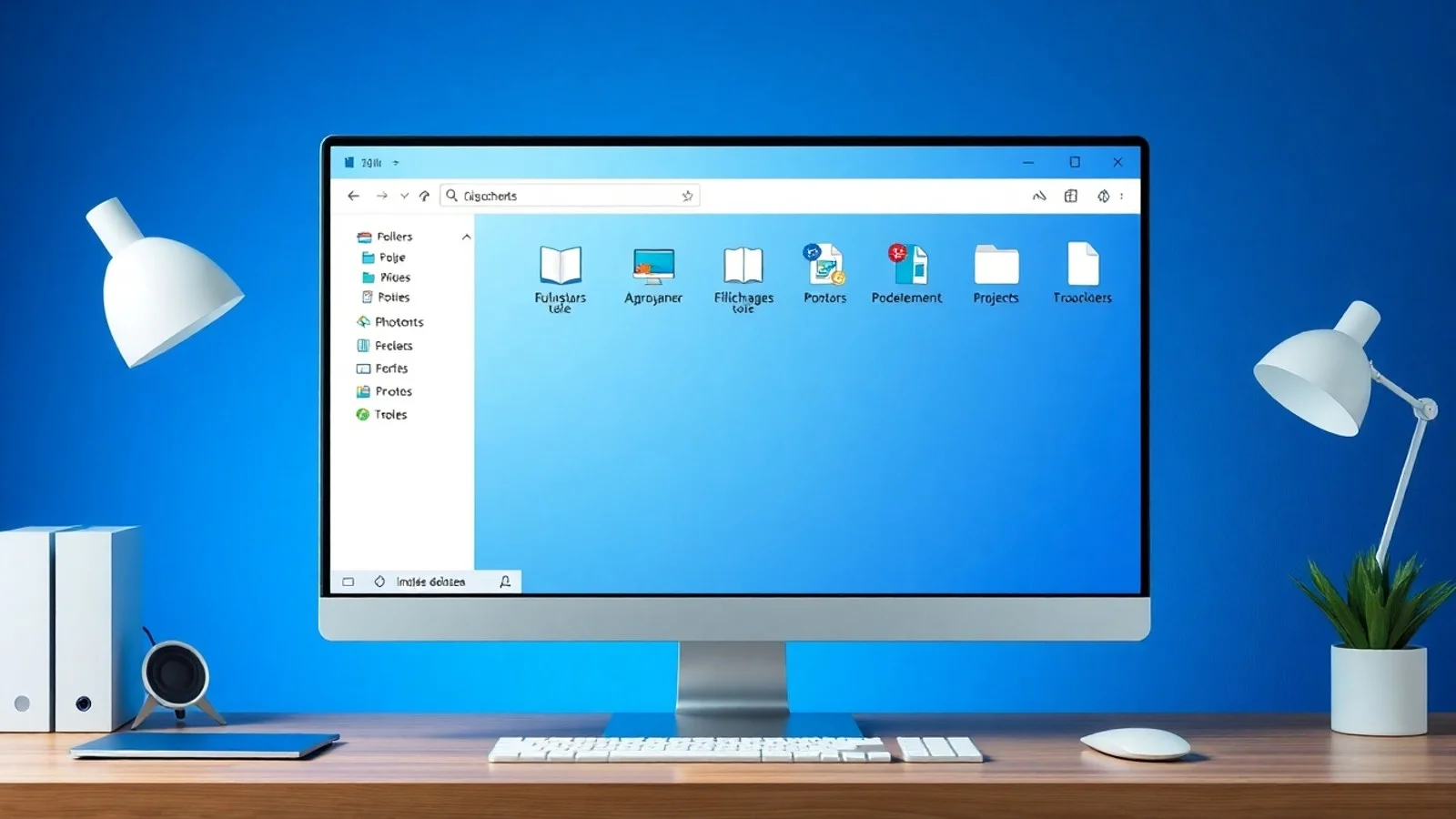
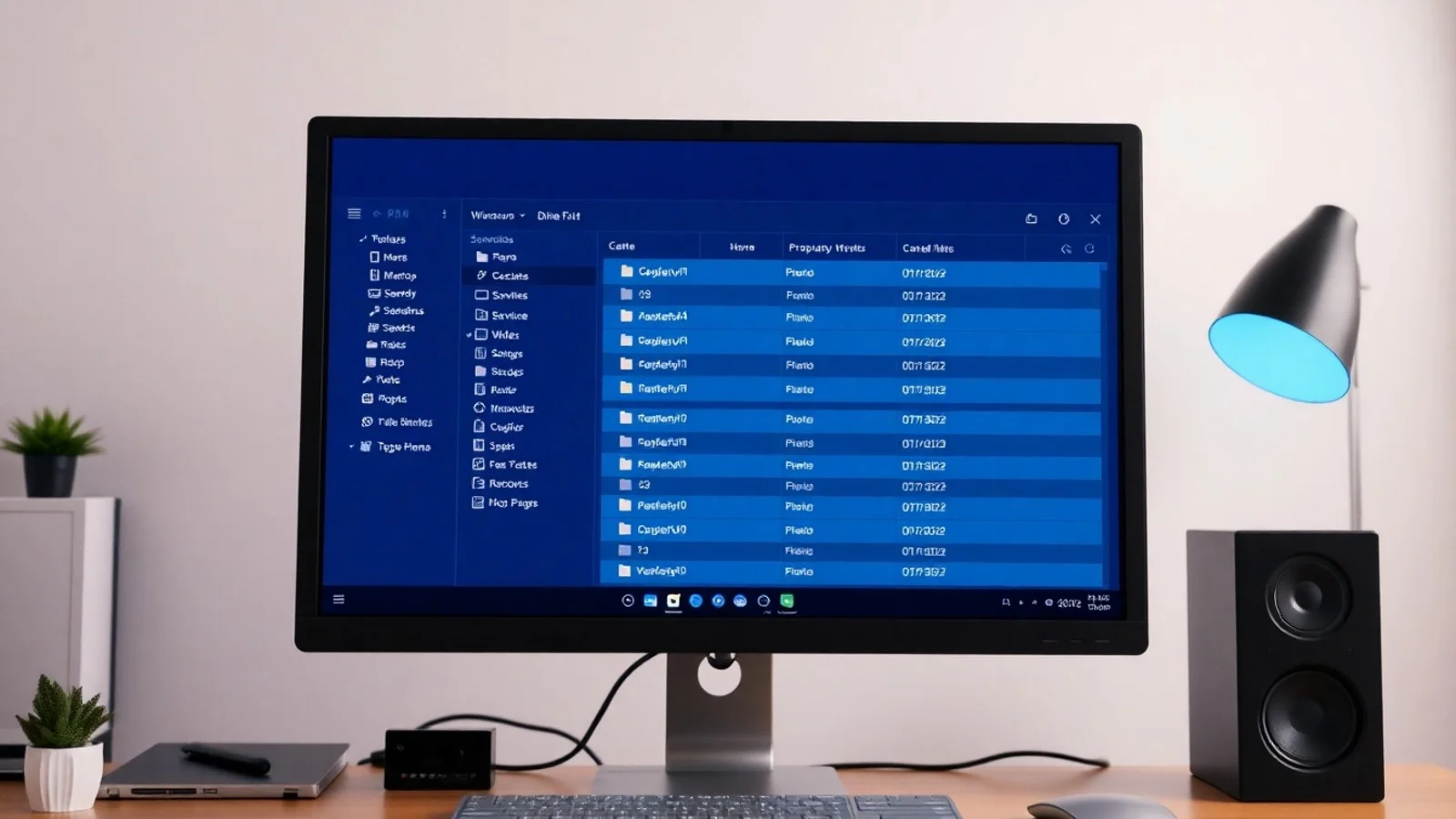
Ao abrir o gerenciador de arquivos, o usuário encontra uma área de navegação lateral, uma barra de endereço, comandos de organização e uma área principal com os itens da pasta selecionada. A seção de acesso rápido pode exibir locais usados com frequência, enquanto áreas como Este Computador mostram as unidades internas, partições, unidades ópticas e dispositivos removíveis. Em ambientes corporativos, também podem aparecer pastas de rede e soluções de armazenamento em nuvem, como o OneDrive.
Uma das vantagens mais importantes do Windows Explorer é a possibilidade de trabalhar com diferentes formatos de arquivo sem recorrer a ferramentas adicionais. É possível abrir documentos, pré-visualizar imagens, verificar detalhes de vídeos, identificar extensões e consultar propriedades. Ao clicar com o botão direito em um item, o menu de contexto oferece ações como renomear, compartilhar, compactar, copiar caminho e enviar para outros destinos.
Para abrir rapidamente o Explorador de Arquivos, use o atalho Windows + E. Essa combinação é especialmente útil para quem alterna constantemente entre aplicativos e documentos. Outra alternativa é utilizar o ícone de pasta fixado na barra de tarefas ou pesquisar por “Explorador de Arquivos” no menu Iniciar. A documentação oficial da Microsoft apresenta orientações atualizadas sobre navegação, pesquisa e gerenciamento de arquivos em Suporte da Microsoft para Windows.
Pastas, arquivos e unidades: entenda a organização
Para utilizar o Windows Explorer de maneira eficiente, é importante diferenciar os elementos exibidos na tela. Um arquivo é uma unidade de informação, como uma planilha, uma fotografia, um instalador ou um arquivo de texto. Já uma pasta é um contêiner que reúne arquivos e outras pastas, permitindo estabelecer uma estrutura lógica de armazenamento. As unidades representam os locais físicos ou virtuais nos quais esses dados ficam guardados, como o disco C:, um SSD externo ou um pendrive.
A pasta de usuário normalmente concentra diretórios padrão, incluindo Área de Trabalho, Documentos, Downloads, Imagens, Música e Vídeos. Essa organização inicial é conveniente, mas pode ser aperfeiçoada conforme a atividade profissional ou pessoal. Por exemplo, uma pessoa que trabalha com projetos pode criar uma pasta principal para cada cliente, com subpastas para contratos, versões, materiais recebidos e entregas finais. O ponto essencial é aplicar uma lógica consistente e manter nomes claros.
Evite nomes genéricos como “Novo”, “Diversos” ou “Arquivo final final”. Em vez disso, adote um padrão que indique assunto, data e versão, como “Relatorio_Vendas_2026-07_v03.xlsx”. Esse cuidado simplifica a pesquisa, reduz duplicações e permite identificar rapidamente qual documento é o mais recente. Também é recomendável não depender exclusivamente da Área de Trabalho como local de armazenamento: quando ela acumula muitos itens, a localização de documentos se torna mais lenta e confusa.
O Windows Explorer permite escolher diferentes modos de exibição, incluindo ícones grandes, lista, detalhes, blocos e conteúdo. A visualização em detalhes é especialmente eficaz para pastas com muitos arquivos, pois permite ordenar dados por nome, data de modificação, tipo e tamanho. Clicar no cabeçalho de uma coluna alterna entre ordem crescente e decrescente, ajudando a encontrar arquivos recentes ou identificar itens muito grandes que ocupam espaço desnecessariamente.
Recursos essenciais para usar com mais produtividade
A pesquisa integrada é um dos recursos mais valiosos do gerenciador de arquivos. Ao digitar uma palavra na caixa de pesquisa, o sistema procura itens compatíveis dentro da pasta atual e, dependendo da localização escolhida, em suas subpastas. Para resultados melhores, use trechos específicos do nome do arquivo ou extensões, como “.pdf”, “.jpg” ou “.docx”. Também é possível filtrar documentos por data e tipo nas opções de pesquisa disponíveis na interface.
Outro recurso importante é a barra de endereço. Além de mostrar o caminho da pasta atual, ela permite navegar para níveis anteriores e copiar a localização completa de um diretório. Isso é útil ao compartilhar uma pasta em rede, configurar um software ou orientar outra pessoa sobre onde encontrar determinado arquivo. A navegação por breadcrumbs, os segmentos exibidos no caminho, facilita retornar a uma pasta superior sem precisar usar o botão Voltar repetidamente.
O uso da Lixeira merece atenção. Ao excluir arquivos de uma unidade local, eles geralmente são enviados para a Lixeira e podem ser restaurados enquanto não forem removidos definitivamente. Porém, itens apagados de determinadas unidades externas, locais de rede ou usando combinações específicas podem não passar por essa etapa. Antes de limpar a Lixeira, confira se não há documentos relevantes. Para arquivos críticos, a melhor prática é manter cópias em outra unidade ou em um serviço confiável de nuvem.
As extensões de arquivo também são fundamentais para segurança e organização. No Windows Explorer, habilitar a exibição de extensões ajuda a reconhecer o formato real de um item. Isso pode evitar a abertura de arquivos suspeitos disfarçados de documentos comuns, como um executável com nome semelhante a “fatura.pdf.exe”. A Microsoft também disponibiliza boas práticas de proteção de dispositivos e contas em sua central de segurança digital.
Atalhos e práticas recomendadas no Explorador de Arquivos
- Windows + E: abre imediatamente o Windows Explorer.
- Ctrl + N: abre uma nova janela do Explorador de Arquivos.
- Ctrl + Shift + N: cria uma nova pasta no local selecionado.
- Ctrl + C, Ctrl + X e Ctrl + V: copiam, recortam e colam arquivos ou pastas.
- F2: renomeia o item selecionado sem abrir menus adicionais.
- Alt + Enter: abre as propriedades do arquivo, pasta ou unidade selecionada.
- Ctrl + L: seleciona a barra de endereço para digitar ou copiar um caminho.
- Shift + Delete: exclui um item sem enviá-lo à Lixeira; utilize esse comando com extrema cautela.
- Organize por categorias: crie uma hierarquia curta e compreensível, evitando excesso de subpastas.
- Faça backups regulares: mantenha documentos importantes em pelo menos dois locais distintos.
Comparativo de recursos úteis para organizar arquivos
| Recurso | Finalidade | Quando utilizar | Benefício principal |
|---|---|---|---|
| Acesso Rápido | Reunir locais frequentemente usados | Rotina com as mesmas pastas | Reduz cliques e tempo de navegação |
| Pesquisa | Localizar arquivos por nome, tipo ou termo | Pastas extensas ou arquivos esquecidos | Encontra conteúdo sem navegação manual |
| Exibição em Detalhes | Mostrar colunas de data, tipo e tamanho | Organização de muitos documentos | Facilita ordenação e comparação |
| Propriedades | Consultar informações técnicas do item | Verificar tamanho, localização e permissões | Ajuda na análise e no controle |
| Compactar em ZIP | Agrupar arquivos em um pacote | Envio ou arquivamento de conjuntos | Melhora o compartilhamento |
| Lixeira | Recuperar exclusões recentes | Apagamentos acidentais em unidades locais | Oferece uma camada inicial de recuperação |
Dúvidas comuns sobre o gerenciador de arquivos do Windows
Windows Explorer e Explorador de Arquivos são a mesma ferramenta?
Sim. Windows Explorer era o nome adotado em versões mais antigas do sistema, enquanto Explorador de Arquivos é a denominação utilizada atualmente pela Microsoft. Ambos se referem ao gerenciador de arquivos nativo do Windows.
Como mostrar extensões de arquivos no Windows Explorer?
No Explorador de Arquivos, acesse as opções de exibição e habilite a opção de extensões de nomes de arquivo. No Windows 11, esse controle costuma ficar em Exibir, Mostrar e Extensões de nomes de arquivo. A opção é útil para identificar formatos reais e aumentar a atenção contra arquivos suspeitos.
Por que não consigo excluir uma pasta?
O bloqueio pode ocorrer porque um arquivo está aberto em outro programa, porque sua conta não tem permissão suficiente ou porque o local está sendo usado pelo sistema. Feche aplicativos relacionados, verifique as permissões e tente novamente. Reiniciar o computador também pode liberar processos que permaneceram em uso.
É possível recuperar um arquivo apagado da Lixeira?
Sim, desde que ele ainda esteja presente na Lixeira. Abra-a, localize o arquivo, clique com o botão direito e selecione Restaurar. O item retornará ao local original. Se a Lixeira tiver sido esvaziada, a recuperação pode exigir backup prévio ou ferramentas especializadas, sem garantia de sucesso.
Como liberar espaço usando o Explorador de Arquivos?
Abra Este Computador e observe a capacidade disponível em cada unidade. Em seguida, organize os arquivos por tamanho para localizar itens volumosos, como vídeos, instaladores e cópias duplicadas. Antes de apagar qualquer conteúdo, confirme sua utilidade e faça backup de materiais importantes.
Conclusão: transforme o Windows Explorer em aliado
O Windows Explorer é muito mais do que uma janela para abrir arquivos. Quando usado com critérios de nomeação, estrutura de pastas, filtros de pesquisa, atalhos e backup, ele se torna uma ferramenta estratégica para produtividade e segurança digital. A organização constante evita que documentos importantes se percam entre downloads, cópias e versões antigas. Reserve alguns minutos periodicamente para revisar pastas, excluir arquivos dispensáveis e manter seus dados em locais claros. Dessa forma, o Explorador de Arquivos contribui para uma rotina mais eficiente, com acesso rápido às informações de que você realmente precisa.
Fontes consultadas e referências
- Microsoft Support — Windows.
- Microsoft Support — Localizar e abrir o Explorador de Arquivos.
- Microsoft Security — Segurança digital.
- Microsoft Learn — Documentação do Windows.
Isenção de responsabilidade
Este conteúdo possui finalidade exclusivamente informativa e educacional. Os nomes de menus, recursos e procedimentos do Windows Explorer podem variar conforme a versão do Windows, atualizações instaladas, políticas de uma organização e configurações do dispositivo. Antes de excluir, formatar, mover ou alterar permissões de arquivos importantes, faça cópias de segurança e, em caso de dúvidas técnicas ou dados corporativos, procure o suporte de TI responsável.
Compartilhar este post
Pesquisador, empresário e escritor focado em educação, orientação sobre negócios. Escreve sobre diversos assuntos com abordagem prática e acessível para o público brasileiro.