Versão do Windows: Como Identificar e Atualizar
Saber qual é a versão do Windows instalada no computador é uma informação essencial para manter o sistema seguro, instalar programas compatíveis, atualizar drivers e receber suporte técnico adequado. Embora muitas pessoas usem as expressões Windows 10 ou Windows 11 como referência, a identificação completa envolve outros dados: edição, versão, compilação ou build, arquitetura e estado de ativação. Este guia explica como consultar essas informações pelo comando winver, pelas Configurações e por ferramentas do próprio sistema, além de mostrar por que cada dado importa na rotina de usuários domésticos e profissionais.
O que define a versão do Windows instalada
A versão do Windows é o conjunto de informações que identifica exatamente qual sistema operacional está em uso. Ela não se resume ao nome comercial exibido na área de trabalho. Um computador pode utilizar o Windows 11, por exemplo, mas estar em uma compilação antiga, sem recursos recentes ou sem correções importantes de segurança. Da mesma forma, duas máquinas com Windows 10 podem ter comportamentos diferentes se estiverem em versões e builds distintas.
Em geral, os dados mais importantes são o nome do produto, como Windows 10 ou Windows 11; a edição Home ou Pro; a versão, que costuma indicar o ciclo de lançamento; a compilação do sistema, também chamada de build; o tipo de sistema, que informa se a instalação é de 64 bits; e a situação de ativação. Conhecer esse conjunto evita erros ao baixar instaladores, seguir tutoriais ou procurar drivers no site do fabricante.
A edição define principalmente recursos e possibilidades de gerenciamento. O Windows Home foi pensado para uso pessoal e reúne as funções usuais de produtividade, entretenimento e segurança. Já o Windows Pro acrescenta ferramentas voltadas a trabalho e administração, como criptografia BitLocker em cenários compatíveis, Área de Trabalho Remota como host, políticas de grupo e integração mais ampla com ambientes corporativos. Portanto, não é correto presumir que uma atualização ou configuração disponível no Pro estará presente da mesma forma no Home.
A build do Windows, por sua vez, é especialmente relevante para suporte técnico. Ela identifica a compilação específica instalada e muda com atualizações cumulativas. Quando um aplicativo, jogo, periférico ou driver apresenta falha, informar a build ajuda a reproduzir o problema e verificar se há uma correção disponibilizada. Em comunicados técnicos, a Microsoft frequentemente referencia versões e compilações para indicar quais sistemas foram afetados ou corrigidos.
Como descobrir a versão do Windows com o comando winver
O método mais rápido para verificar a versão do Windows é usar o comando winver. Ele abre uma janela oficial chamada “Sobre o Windows”, contendo o nome do sistema, a versão, a compilação do sistema operacional e informações de licenciamento. O procedimento é simples e funciona nas versões modernas do Windows.
Pressione as teclas Windows + R para abrir a caixa Executar, digite winver e confirme com Enter. Outra opção é abrir o menu Iniciar, pesquisar por “winver” e executar o resultado. A janela exibida apresentará dados como “Versão 24H2” ou outro identificador equivalente, além do número da build. Para uma consulta rápida, esse é normalmente o caminho mais eficiente.
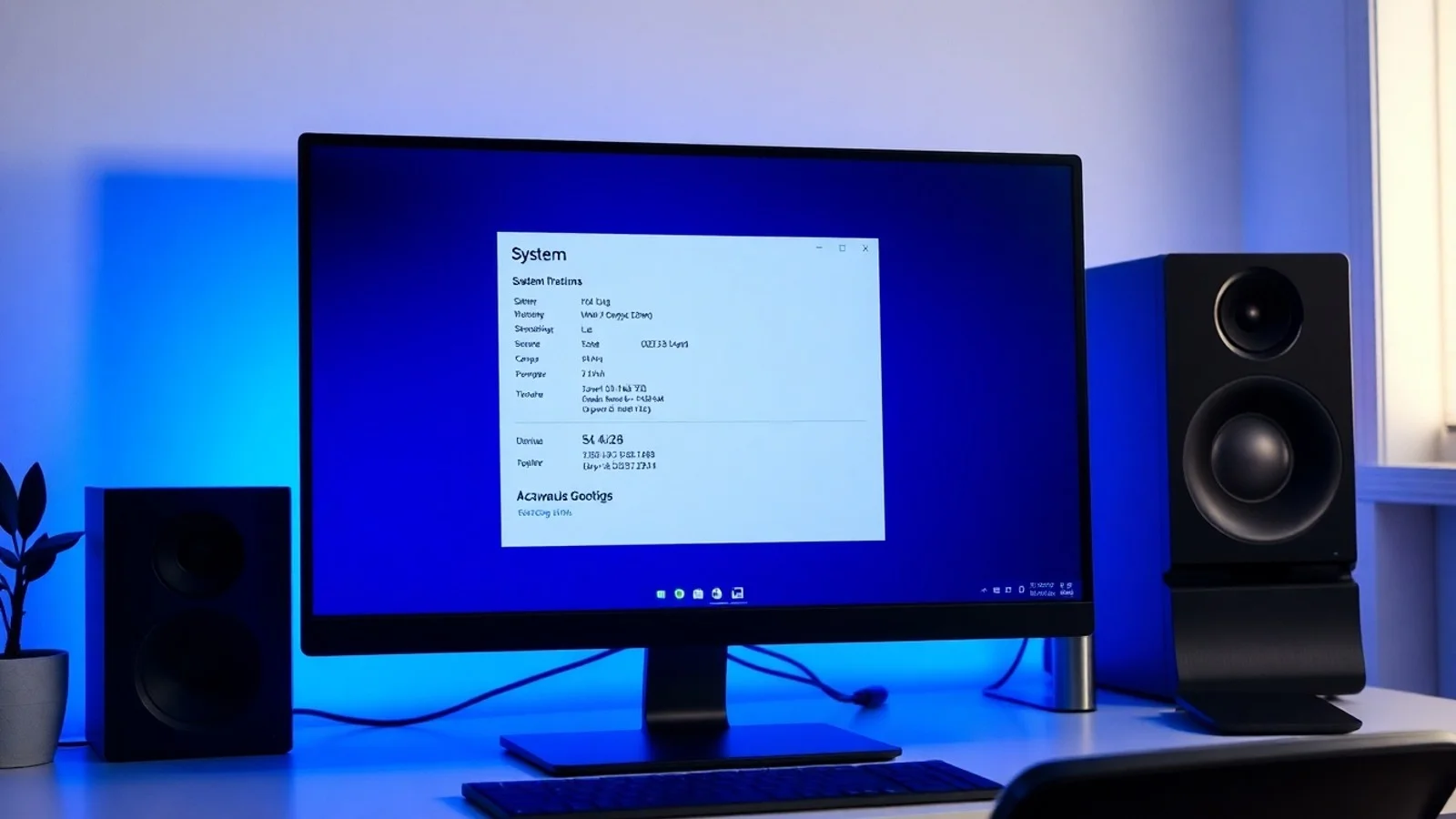
Contudo, o winver não mostra todos os detalhes úteis. Ele pode não exibir claramente a edição Home ou Pro, o processador e a arquitetura do sistema. Para essas situações, use a página “Sobre” nas Configurações. No Windows 11, acesse Configurações, Sistema e Sobre. No Windows 10, o caminho costuma ser Configurações, Sistema e Sobre. Na seção de especificações do Windows, estão a edição, a versão, a data de instalação, a compilação do sistema operacional e o pacote de experiência.
Também é possível consultar informações pelo Prompt de Comando ou pelo PowerShell. O comando systeminfo, por exemplo, fornece uma visão mais extensa do dispositivo e do sistema, incluindo nome do host, fabricante, memória e dados de inicialização. Esse recurso é útil para profissionais de suporte que precisam registrar detalhes de várias máquinas, mas não substitui a leitura das informações oficiais de atualização disponíveis nas Configurações.
Por que a build do Windows influencia segurança e compatibilidade
Manter uma build atualizada é uma medida prática de segurança digital. Atualizações do Windows podem corrigir vulnerabilidades, falhas de estabilidade, problemas de desempenho e incompatibilidades com hardware recente. Quando uma build deixa de receber atualizações de segurança, o computador fica mais exposto a ameaças conhecidas, mesmo que ainda pareça funcionar normalmente.
É importante distinguir atualizações cumulativas de atualizações de recursos. As cumulativas são distribuídas com frequência e normalmente incluem correções de segurança e qualidade para a mesma versão. Já as atualizações de recursos podem alterar a versão do Windows e introduzir funções maiores, mudanças visuais e aprimoramentos de plataforma. Antes de executar uma atualização de grande porte, é recomendável fazer backup dos arquivos essenciais e garantir espaço disponível em disco.
Usuários do Windows 10 devem acompanhar atentamente as datas de suporte de sua edição. A própria Microsoft publica políticas e ciclos de vida em sua página de ciclo de vida do Windows 10. Consultar essa documentação é preferível a confiar em mensagens compartilhadas em redes sociais, pois ela informa as condições oficiais de manutenção e suporte.
No Windows 11, os requisitos de hardware também merecem atenção. Recursos como TPM 2.0, inicialização segura e processadores compatíveis fazem parte da estratégia de segurança da plataforma. A lista e as orientações oficiais podem ser verificadas na página de requisitos do sistema do Windows 11. Não é aconselhável contornar essas exigências sem compreender os impactos, pois instalações não compatíveis podem apresentar limitações de suporte ou atualização.
Informações que você deve conferir no sistema
Ao identificar a versão do Windows, não registre apenas o nome do sistema. Para obter suporte de qualidade, comparar requisitos ou planejar uma atualização, reúna um conjunto completo de dados. Isso reduz trocas de mensagens com equipes técnicas e evita a instalação de pacotes destinados a outra arquitetura ou edição.
- Nome do sistema: identifica se o computador usa Windows 10, Windows 11 ou outra linha ainda em operação.
- Edição: mostra se é Windows Home, Pro, Enterprise, Education ou uma variante específica.
- Versão: representa o lançamento de recursos instalado, como 22H2 ou 24H2, quando aplicável.
- Build do Windows: número detalhado da compilação, indispensável ao analisar correções e compatibilidade.
- Tipo de sistema: indica se o Windows é de 64 bits e qual arquitetura do processador está em uso.
- Status de ativação: confirma se a licença está ativada corretamente nas Configurações.
- Data de instalação: ajuda a entender se a máquina recebeu uma instalação recente, restauração ou atualização significativa.
Em computadores corporativos, pode haver políticas que impedem atualizações manuais ou alteram o ritmo de distribuição delas. Nesses casos, o usuário deve seguir as orientações da equipe de TI. Forçar uma versão do Windows diferente pode causar conflito com ferramentas internas, VPNs, certificados, sistemas de gestão e drivers padronizados pela organização.
Comparativo entre edição, versão e compilação
| Informação | O que indica | Exemplo | Quando é mais útil |
|---|---|---|---|
| Nome do produto | A família principal do sistema operacional | Windows 11 | Verificar requisitos gerais de programas e dispositivos |
| Edição | Conjunto de recursos e direitos de uso | Windows 11 Pro | Checar recursos empresariais, BitLocker e administração |
| Versão | Lançamento de recursos dentro da família | 24H2 | Confirmar suporte e novidades disponíveis |
| Build do Windows | Compilação exata atualizada por patches | 26100.xxxx | Diagnóstico técnico, correções e compatibilidade específica |
| Arquitetura | Tipo de sistema e processador | Sistema operacional de 64 bits | Escolher instaladores, drivers e aplicativos corretos |
A tabela demonstra por que a pergunta “qual Windows você usa?” pode exigir mais de uma resposta. Dizer apenas “Windows 11” serve como referência inicial, mas informar “Windows 11 Pro, versão 24H2, build atual e sistema de 64 bits” permite uma análise muito mais confiável. Ao abrir um chamado de suporte, copiar esses dados exatamente como aparecem no sistema é uma boa prática.
Dúvidas comuns sobre identificação e atualização
Como saber a versão do Windows pelo teclado?
Pressione Windows + R, digite winver e pressione Enter. A janela aberta exibirá o nome do Windows, a versão e a build. Para ver também a edição Home ou Pro e a arquitetura, abra Configurações, Sistema e Sobre.
Qual é a diferença entre versão e build do Windows?
A versão identifica um lançamento maior de recursos, enquanto a build identifica a compilação precisa do sistema naquele momento. A build muda com atualizações cumulativas; por isso, duas máquinas na mesma versão podem ter builds diferentes.
Como descobrir se meu Windows é Home ou Pro?
Acesse Configurações, Sistema e Sobre e localize a seção “Especificações do Windows”. O campo “Edição” informará se a instalação é Home, Pro, Enterprise, Education ou outra variante licenciada.
É seguro atualizar a versão do Windows assim que ela aparece?
Na maioria dos casos, sim, especialmente quando se trata de atualizações de segurança. Antes de grandes atualizações de recursos, faça backup dos documentos importantes, mantenha o notebook conectado à energia e confirme se há espaço livre suficiente. Em dispositivos corporativos, siga a política de TI.
Posso instalar o Windows 11 em qualquer computador com Windows 10?
Não necessariamente. O Windows 11 possui requisitos de hardware específicos, incluindo compatibilidade de processador, TPM 2.0 e inicialização segura em condições normais. Use a ferramenta de verificação de integridade do PC e consulte a documentação oficial antes de planejar a migração.
Conclusão: mantenha os dados do Windows sob controle
Identificar a versão do Windows é uma tarefa simples, mas de grande valor para a segurança, a compatibilidade e o desempenho do computador. O comando winver oferece uma consulta imediata à versão e à build do Windows, enquanto a página “Sobre” complementa o diagnóstico com edição, arquitetura e outras especificações. Ao combinar essas informações, você consegue tomar decisões mais seguras sobre atualizações, instalação de programas e busca por suporte.
Adote o hábito de verificar periodicamente o Windows Update e registrar os dados do sistema antes de alterações importantes. Se houver dúvidas sobre uma atualização, priorize sempre a documentação do fabricante, os canais oficiais e um backup atualizado. Essa rotina reduz riscos e ajuda a manter o computador preparado para aplicativos, serviços e ameaças digitais em constante evolução.
Referências e fontes consultadas
- Microsoft Support — Encontrar informações do sistema no Windows.
- Microsoft Support — Atualizar o Windows.
- Microsoft Learn — Ciclo de vida do Windows 10 Home e Pro.
- Microsoft Support — Requisitos do sistema do Windows 11.
Isenção de responsabilidade
Este conteúdo tem finalidade exclusivamente informativa e não substitui suporte técnico especializado, políticas internas de empresas ou orientações oficiais da Microsoft e dos fabricantes de hardware. Recursos, versões, builds, requisitos e datas de suporte podem mudar sem aviso prévio. Antes de atualizar, reinstalar ou modificar o sistema operacional, faça backup dos dados importantes e confirme a compatibilidade do dispositivo com fontes oficiais.
Compartilhar este post
Pesquisador, empresário e escritor focado em educação, orientação sobre negócios. Escreve sobre diversos assuntos com abordagem prática e acessível para o público brasileiro.