Qual Meu Windows: Como Identificar Sua Versão
A dúvida “qual meu Windows” é bastante comum entre usuários que precisam instalar programas, atualizar drivers, verificar a compatibilidade de um jogo ou solicitar suporte técnico. Embora o computador normalmente informe essa condição em poucos cliques, é importante distinguir a versão do sistema, a edição instalada, a compilação e a arquitetura do processador. Essas informações ajudam a compreender se o dispositivo usa Windows 10 ou 11, se possui uma edição Home, Pro ou Enterprise e se aceita aplicativos de 64 bits. Neste guia, você aprenderá métodos seguros e simples para identificar o sistema operacional instalado, interpretar os dados exibidos e tomar decisões mais adequadas para manter seu computador atualizado.
Como descobrir qual Windows está instalado no computador
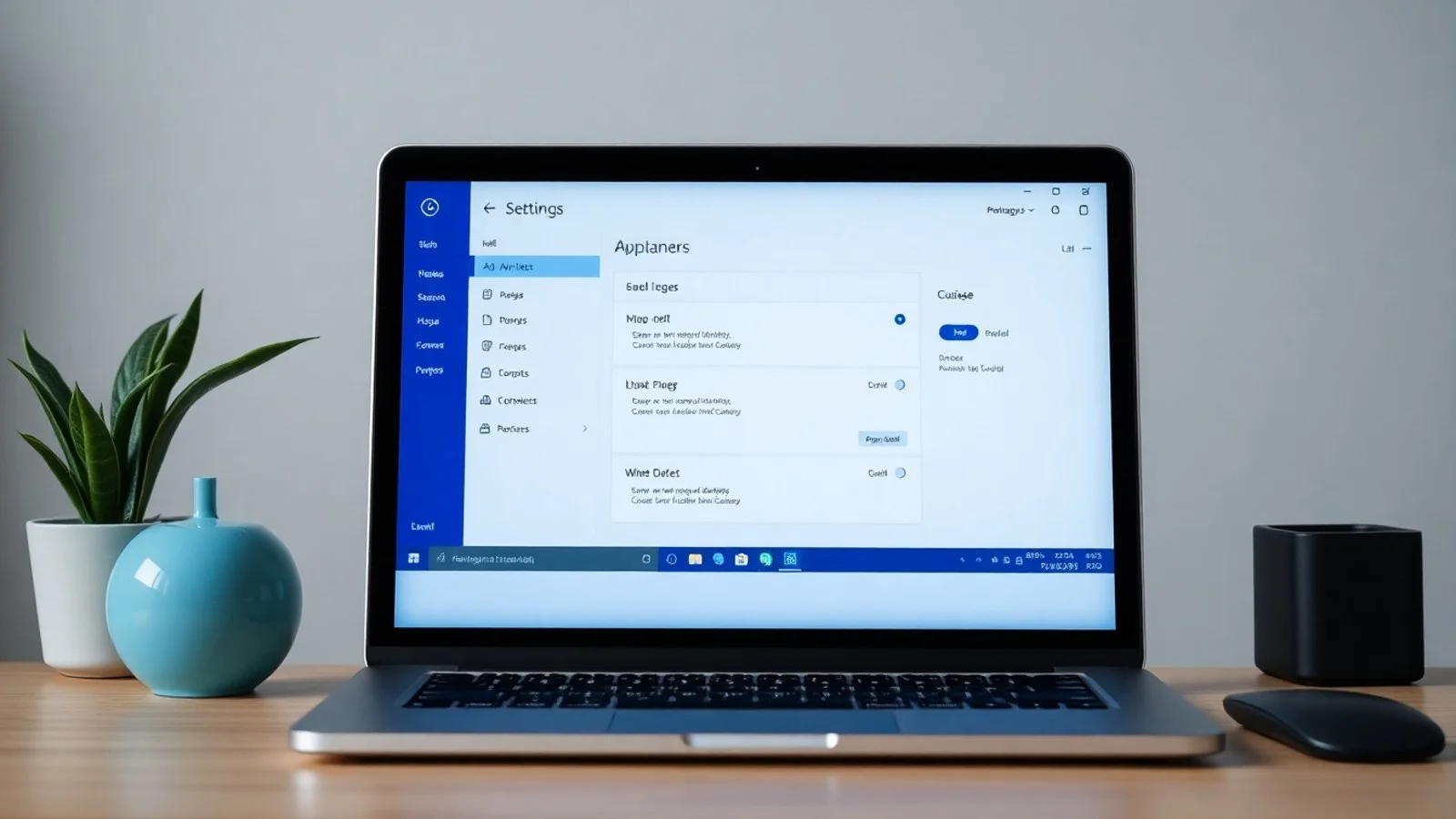
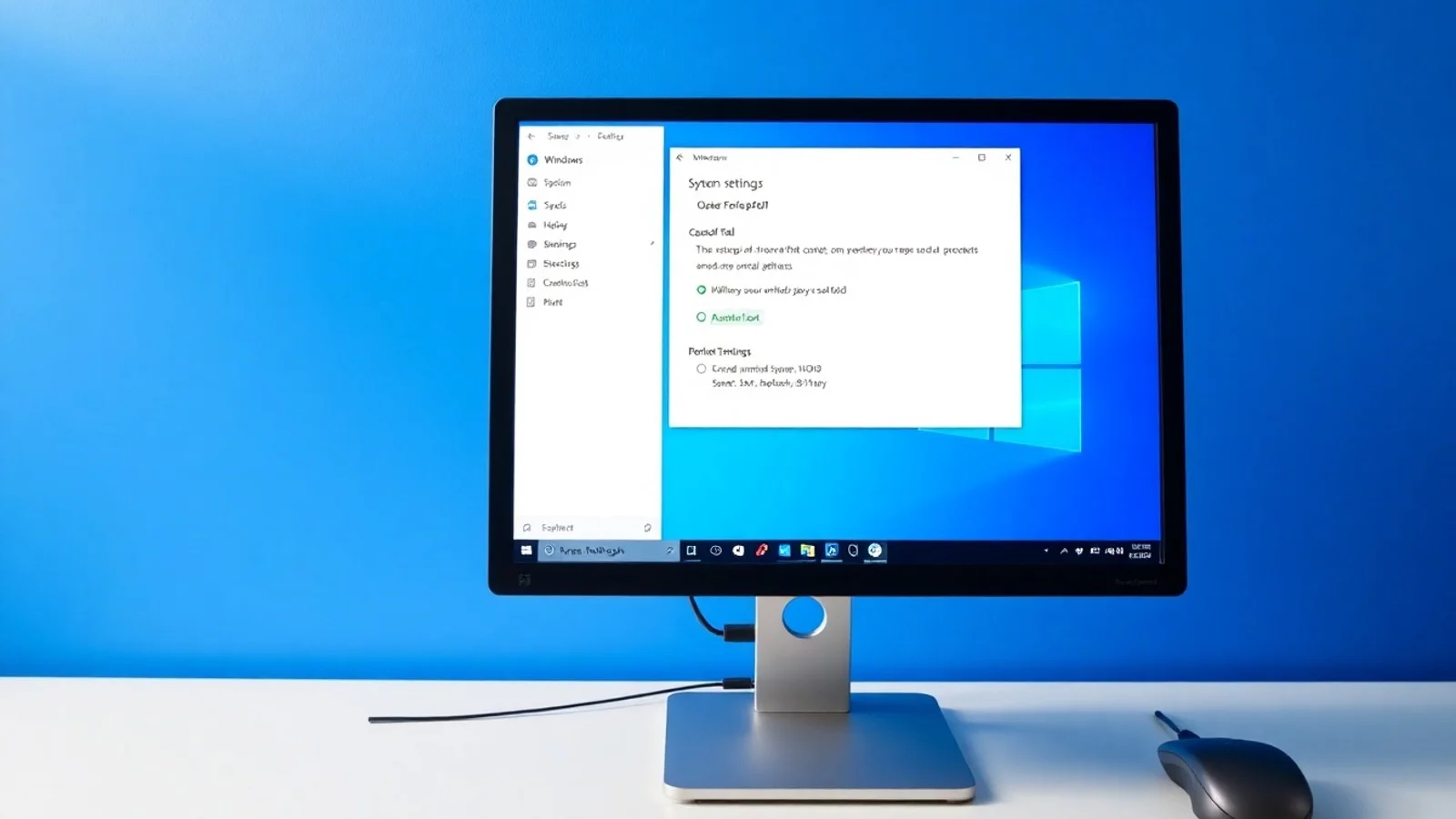
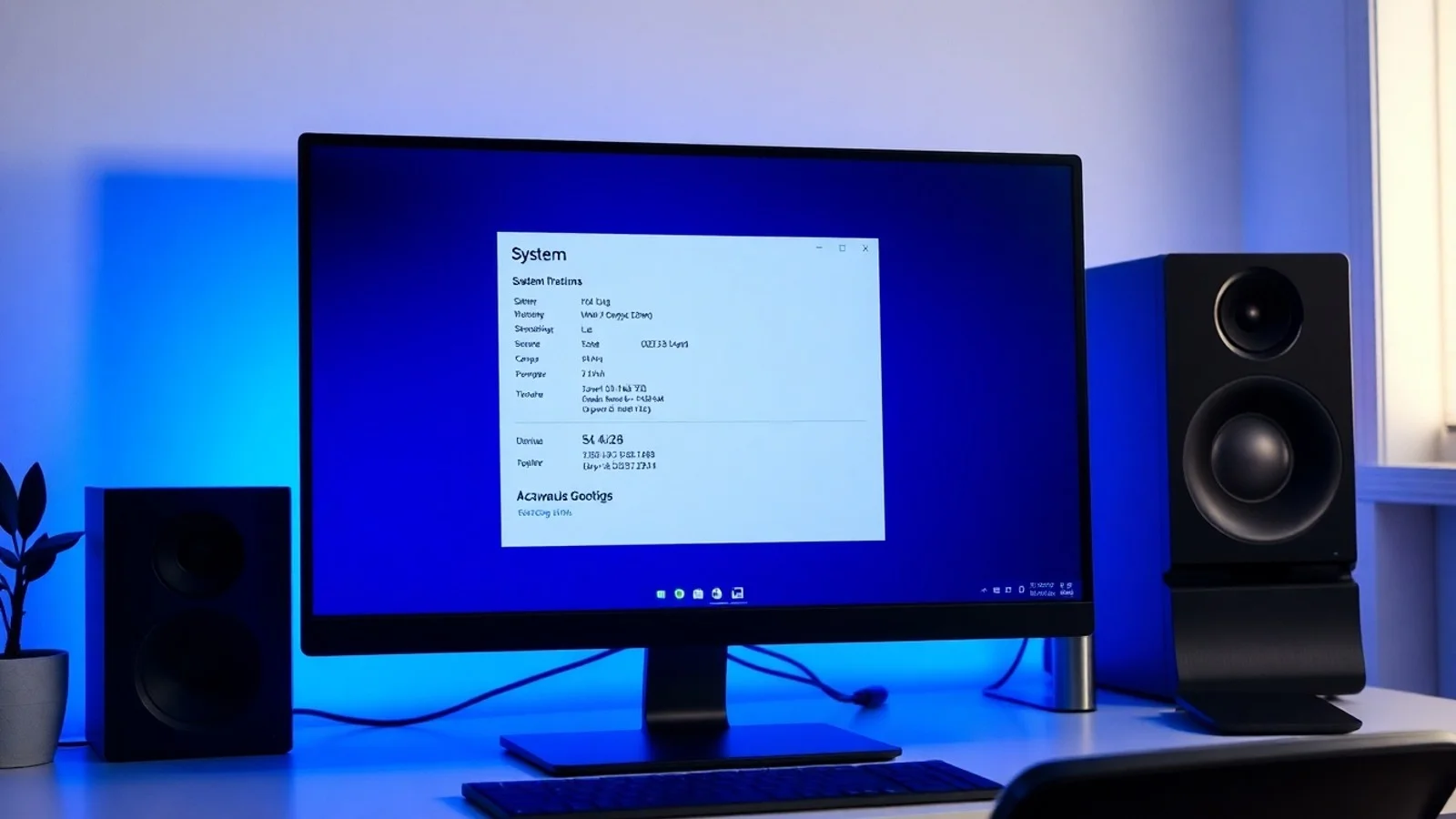
O caminho mais direto para responder à pergunta qual meu Windows é abrir as configurações do próprio sistema. No Windows 10 e no Windows 11, pressione as teclas Windows + I para abrir o aplicativo Configurações. Em seguida, acesse Sistema e procure a opção Sobre, normalmente localizada na parte final do menu lateral. Nessa tela, o bloco “Especificações do Windows” informa o nome do sistema, a versão, a edição e a compilação do sistema operacional.
Por exemplo, você poderá visualizar dados como “Windows 11 Home”, “Versão 24H2” e um número de compilação. A edição aponta os recursos licenciados no aparelho, enquanto a versão representa a atualização principal instalada. Já a compilação é um identificador técnico mais detalhado, muito útil em atendimentos de suporte, na solução de erros e na confirmação de atualizações cumulativas.
No mesmo local, o bloco “Especificações do dispositivo” mostra o processador, a memória RAM, o nome do equipamento e o tipo de sistema. Este último campo informa se o Windows é de 64 bits ou 32 bits. Atualmente, a maioria dos computadores modernos utiliza Windows de 64 bits, capaz de trabalhar com mais memória e de executar programas atuais. Ainda assim, conferir esse dado antes de baixar um instalador evita falhas de incompatibilidade.
Use o comando winver para uma consulta rápida
Outra forma prática de identificar sistema operacional é usar o comando winver. Pressione Windows + R, digite “winver” e confirme com Enter. Será aberta uma pequena janela chamada “Sobre o Windows”, com o nome da família do sistema, a versão e a compilação instalada. Esse recurso existe há muitas versões do Windows e é especialmente útil quando você precisa fornecer as informações rapidamente para um técnico ou para o suporte de um software.
O comando winver não apresenta todos os detalhes do hardware nem informa diretamente se o sistema é de 32 ou 64 bits. Portanto, ele é excelente para confirmar se você usa Windows 10 ou 11 e qual versão está em execução, mas a seção “Sobre” das Configurações continua sendo mais completa para uma análise geral.
Verifique pelo menu Iniciar e pelo Painel de Controle
Em computadores com interface mais antiga ou em situações nas quais o aplicativo Configurações apresenta erro, é possível recorrer ao Painel de Controle. Pesquise por “Painel de Controle” no menu Iniciar, abra-o e selecione Sistema e Segurança > Sistema. Dependendo da versão do Windows, a página poderá redirecionar para Configurações ou exibir diretamente dados sobre a edição, o processador, a RAM e o tipo de sistema.
Em máquinas com Windows 7, cuja utilização não é mais recomendada por questões de segurança, clique com o botão direito em “Computador” no menu Iniciar ou na área de trabalho e escolha “Propriedades”. A tela exibirá a edição instalada e a arquitetura. A Microsoft encerrou o suporte regular ao Windows 7, por isso computadores que ainda usam essa versão devem ser avaliados para atualização ou substituição, principalmente se acessam internet, e-mail e dados corporativos.
Entenda a diferença entre versão, edição e arquitetura
Ao pesquisar “qual meu Windows”, muitas pessoas encontram diversos números e nomes e não sabem qual deles é relevante. A versão identifica uma atualização principal do sistema, como Windows 11 versão 24H2. A edição representa o conjunto de recursos e a licença, como Home, Pro, Education ou Enterprise. Por sua vez, a arquitetura define se o sistema é de 32 bits ou 64 bits, característica que afeta a instalação de programas e drivers.
O Windows Home atende bem à maioria dos usos domésticos, incluindo navegação, estudos, videoconferências e entretenimento. O Windows Pro adiciona recursos voltados à gestão e ao trabalho, como BitLocker em determinadas configurações, Área de Trabalho Remota como host e ferramentas de ingresso em domínio ou gerenciamento empresarial. Education e Enterprise são normalmente distribuídos por instituições de ensino e empresas com contratos específicos.
Também é importante não confundir a versão do Windows com a versão de um aplicativo. Um computador pode ter Windows 11 versão 24H2 e, ao mesmo tempo, usar Microsoft 365, navegador, antivírus e drivers com versões próprias. Em caso de problema, registre exatamente o que a tela informa, pois esse cuidado torna o diagnóstico técnico mais preciso.
Dados que você deve conferir ao descobrir seu Windows
Além de saber se o computador usa Windows 10 ou 11, vale registrar alguns dados antes de instalar programas, atualizar componentes ou buscar ajuda. A lista a seguir mostra os itens mais importantes e explica quando cada um deles é necessário.
- Nome do sistema operacional: confirma se é Windows 10, Windows 11 ou uma versão anterior.
- Edição: indica se a licença é Home, Pro, Enterprise, Education ou outra variante disponível.
- Versão: mostra a atualização principal, necessária para avaliar suporte e compatibilidade.
- Compilação do sistema operacional: ajuda a identificar o nível exato de atualização aplicado ao PC.
- Tipo de sistema: revela se o Windows e o processador operam em 64 bits ou 32 bits.
- Processador e memória RAM: dados relevantes para jogos, softwares profissionais e desempenho geral.
- Status de ativação: confirma se o Windows está ativado corretamente com uma licença válida.
Para verificar a ativação, abra Configurações > Sistema > Ativação no Windows 11. No Windows 10, o caminho costuma ser Configurações > Atualização e Segurança > Ativação. Um sistema ativado recebe personalização completa e demonstra que a licença foi reconhecida. Caso haja mensagem de erro, evite ferramentas não oficiais: elas podem expor o computador a malware, perda de dados e irregularidades de licenciamento.
Comparativo entre Windows 10 e Windows 11
| Critério | Windows 10 | Windows 11 |
|---|---|---|
| Interface | Menu Iniciar alinhado à esquerda por padrão e visual tradicional. | Design renovado, cantos arredondados e menu centralizado por padrão. |
| Requisitos de hardware | Compatível com uma quantidade maior de computadores antigos. | Exige requisitos mais rigorosos, incluindo TPM 2.0 em instalações oficialmente suportadas. |
| Atualizações de recursos | Recebeu atualizações durante seu ciclo de suporte. | Recebe recursos e melhorias voltados aos dispositivos atuais. |
| Recursos de produtividade | Inclui áreas de trabalho virtuais, encaixe de janelas e ferramentas clássicas. | Amplia os layouts de encaixe e melhora a organização de janelas. |
| Suporte de segurança | O suporte ao Windows 10 termina em 14 de outubro de 2025 para a maioria das edições. | Possui ciclo de suporte ativo conforme a edição e a versão instalada. |
| Indicação | Útil em equipamentos compatíveis que ainda dependem de software legado. | Recomendado para PCs compatíveis que precisam de uma plataforma mais atual. |
Para consultar informações oficiais sobre ciclos de vida e datas de suporte, utilize a página de ciclo de vida do Windows 10 no Microsoft Learn. Antes de atualizar, verifique também se o computador atende aos requisitos do Windows 11. Essa verificação é essencial, pois instalar um sistema sem compatibilidade oficial pode resultar em limitações de atualização ou desempenho.
Perguntas comuns sobre a versão do Windows
Como saber se tenho Windows 10 ou Windows 11?
Pressione Windows + R, digite winver e pressione Enter. A janela exibirá claramente “Windows 10” ou “Windows 11”, além da versão e da compilação. Você também pode abrir Configurações, acessar Sistema e selecionar Sobre para conferir informações mais detalhadas.
Onde vejo se meu Windows é 64 bits?
Abra Configurações, vá em Sistema e depois em Sobre. Em “Especificações do dispositivo”, localize “Tipo de sistema”. Se aparecer “Sistema operacional de 64 bits”, você deve preferir instaladores de 64 bits quando o programa oferecer essa opção.
Qual é a diferença entre Windows Home e Pro?
O Windows Home é destinado principalmente ao uso doméstico. O Windows Pro inclui funcionalidades adicionais para ambientes profissionais, como opções avançadas de gerenciamento, criptografia e conexão a redes corporativas. Para navegar, estudar e usar programas comuns, a edição Home geralmente é suficiente.
Posso atualizar do Windows 10 para o Windows 11?
Sim, desde que o computador cumpra os requisitos de hardware e tenha uma licença compatível. A forma recomendada é verificar o Windows Update ou utilizar as ferramentas oficiais da Microsoft. Faça backup dos arquivos importantes antes de qualquer atualização relevante do sistema operacional.
Por que preciso saber qual meu Windows antes de baixar um programa?
Programas, drivers e jogos podem exigir versões específicas do sistema, determinada atualização ou arquitetura de 64 bits. Ao confirmar esses dados antecipadamente, você reduz o risco de baixar arquivos incompatíveis, evita mensagens de erro e escolhe a versão correta do instalador.
Conclusão: identifique seu sistema e mantenha-o atualizado
Saber qual meu Windows é uma tarefa simples, mas fundamental para usar o computador com mais segurança e eficiência. A tela “Sobre” das Configurações é a fonte mais completa para verificar edição, versão, compilação, processador, memória e arquitetura. Para uma consulta imediata, o comando winver oferece uma alternativa rápida e confiável.
Depois de identificar o sistema operacional, verifique se ele está ativado e atualizado pelo Windows Update. Usuários do Windows 10 devem observar com atenção o encerramento do suporte regular e avaliar alternativas compatíveis, enquanto usuários do Windows 11 devem manter as atualizações instaladas para receber correções de segurança e melhorias. Esse hábito contribui para a proteção dos dados, a compatibilidade com novos aplicativos e a estabilidade diária do equipamento.
Fontes consultadas e referências oficiais
- Microsoft Support — Localizar informações do sistema no Windows.
- Microsoft Support — Qual versão do sistema operacional Windows estou usando?.
- Microsoft Learn — Visão geral do Windows 11.
- Microsoft — Página oficial do Windows 11.
Isenção de responsabilidade
Este conteúdo possui finalidade exclusivamente informativa e pode variar conforme a edição do Windows, a atualização instalada, o fabricante do computador e as políticas da Microsoft. Menus, nomes e recursos podem mudar após novas atualizações. Antes de atualizar, redefinir ou modificar o sistema, faça cópias de segurança dos seus arquivos e consulte a documentação oficial ou um profissional qualificado quando houver dúvidas técnicas, dados corporativos ou risco de perda de informações.
Compartilhar este post
Pesquisador, empresário e escritor focado em educação, orientação sobre negócios. Escreve sobre diversos assuntos com abordagem prática e acessível para o público brasileiro.