Verificar Versão do Windows: Guia Completo
Saber verificar versão do Windows é uma tarefa simples, mas essencial para manter o computador seguro, compatível e bem configurado. Essa informação ajuda a identificar se o dispositivo utiliza Windows 10, Windows 11 ou outra edição, além de revelar dados como número da versão, compilação ou build, arquitetura de 32 ou 64 bits e edição instalada. Esses detalhes são importantes antes de baixar drivers, instalar programas, aplicar atualizações, solicitar suporte técnico ou confirmar se uma função está disponível no seu PC.
Por que identificar a versão instalada do Windows
O Windows recebe atualizações frequentes que podem alterar recursos, corrigir vulnerabilidades e modificar requisitos de compatibilidade. Por isso, apenas dizer que um computador usa “Windows 11” nem sempre é suficiente. Duas máquinas com a mesma edição podem estar em versões diferentes e, consequentemente, apresentar menus, recursos e níveis de suporte distintos.
Ao consultar os dados corretos, você consegue comparar a instalação com os requisitos de um aplicativo, conferir se um tutorial se aplica ao seu caso e verificar se uma atualização esperada já chegou ao equipamento. O número da build Windows também é uma referência muito usada por equipes de TI e fabricantes para diagnosticar falhas específicas. Em ambientes corporativos, esse dado auxilia no inventário de máquinas, no planejamento de atualizações e na aplicação de políticas de segurança.
Outro ponto relevante é o ciclo de vida do sistema. Versões antigas podem deixar de receber correções de segurança, expondo arquivos e contas a riscos desnecessários. A Microsoft disponibiliza páginas oficiais sobre o ciclo de vida do Windows 11 e de outros produtos, nas quais é possível conferir datas e políticas de suporte. Verificar a versão regularmente é, portanto, uma medida prática de manutenção preventiva.
Como verificar versão do Windows pelo comando Winver
O método mais rápido para descobrir a versão do sistema é utilizar o comando Winver. Ele abre uma pequena janela chamada “Sobre o Windows”, que informa o nome do sistema operacional, a versão, a compilação do sistema e informações de licenciamento. Funciona em diversas edições modernas do Windows e não exige permissões de administrador.
Pressione as teclas Windows + R para abrir a caixa Executar. Em seguida, digite winver e pressione Enter. A janela exibida mostrará, por exemplo, “Microsoft Windows 11”, seguido de uma versão como 24H2 e uma compilação do sistema operacional. Anote esses dados quando precisar entrar em contato com o suporte ou pesquisar uma falha.
Embora seja bastante útil, o Winver não exibe todas as especificações do computador. Ele não costuma detalhar a arquitetura do sistema, o modelo do processador ou a quantidade de memória instalada. Para obter um panorama mais completo, vale combinar esse método com as Configurações ou com a ferramenta Informações do Sistema.
É importante não confundir a versão com a compilação. A versão normalmente identifica uma atualização principal do Windows, enquanto a build corresponde a uma compilação específica do software, modificada à medida que atualizações cumulativas são instaladas. Em uma solicitação de suporte, informe ambos os dados para aumentar a precisão do atendimento.
Consulta pelas Configurações do Windows 10 e do Windows 11
O aplicativo Configurações apresenta as informações do sistema de forma clara e é a alternativa mais indicada para usuários que preferem uma interface visual. No Windows 11, abra o menu Iniciar, selecione Configurações, entre em Sistema e clique em Sobre. No Windows 10, o caminho costuma ser Configurações, Sistema e Sobre.
Na seção “Especificações do Windows”, procure os campos Edição, Versão, Instalado em e Compilação do Sistema Operacional. A edição pode ser Windows Home, Pro, Enterprise ou Education, entre outras. Esse detalhe influencia recursos disponíveis: ferramentas empresariais, opções de gerenciamento e determinados mecanismos de segurança podem estar presentes apenas em edições específicas.
Na mesma página, as “Especificações do dispositivo” mostram o tipo de sistema, indicando se o Windows é de 64 bits ou 32 bits e se o processador é compatível com determinada arquitetura. Atualmente, a maioria dos computadores usa sistemas de 64 bits. Ainda assim, confirmar essa informação antes de instalar um programa evita o download de um instalador inadequado.
Se o objetivo for atualizar o sistema, acesse também Windows Update dentro das Configurações. A documentação da Microsoft sobre atualização do Windows explica os procedimentos oficiais e recomenda manter as correções automáticas ativas sempre que possível. Evite buscar arquivos de atualização em fontes desconhecidas.
Ferramentas avançadas para consultar informações do sistema
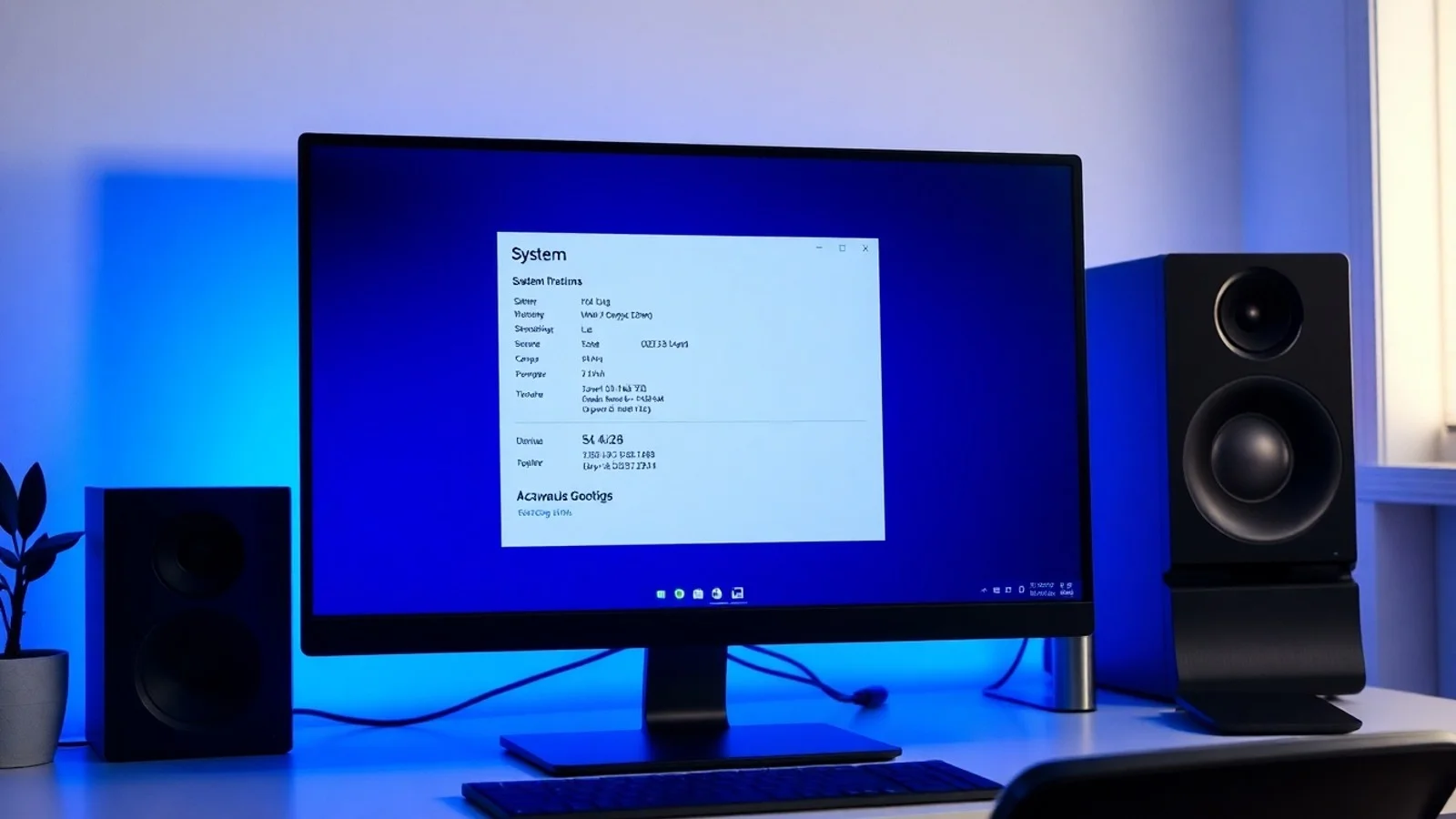
Quando o Winver e a tela Sobre não oferecem detalhes suficientes, o Windows dispõe de utilitários nativos mais completos. A ferramenta Informações do Sistema, aberta pelo comando msinfo32, reúne dados sobre hardware, BIOS, memória, inicialização segura, componentes e ambiente de software. Para acessá-la, pressione Windows + R, digite msinfo32 e confirme com Enter.
Na tela exibida, selecione “Resumo do Sistema”. Os campos “Nome do Sistema Operacional”, “Versão” e “Tipo de Sistema” são especialmente úteis. O item Tipo de Sistema informa se a instalação é baseada em x64, x86 ou ARM. Já o campo Versão normalmente inclui o número da compilação, facilitando a conferência de uma build Windows específica.
Usuários mais experientes também podem usar o Prompt de Comando ou o PowerShell. No Prompt, o comando systeminfo apresenta um relatório extenso, incluindo nome do sistema, versão, fabricante, memória e atualizações instaladas. Como a saída pode ser longa, use systeminfo | findstr /B /C:"Nome do sistema operacional" /C:"Versão do sistema operacional" para filtrar os dados em instalações configuradas em português. No PowerShell, comandos de inventário podem ser úteis em redes corporativas, mas devem ser executados com atenção às políticas internas.
Para identificar rapidamente a versão pelo Terminal, o comando ver também pode funcionar, porém geralmente mostra menos informações que Winver e msinfo32. Assim, o melhor procedimento depende da necessidade: Winver para uma consulta imediata, Configurações para detalhes visuais e Informações do Sistema para diagnóstico técnico.
Dados que você deve conferir ao analisar o Windows
- Nome do sistema operacional: identifica se o computador utiliza Windows 10, Windows 11 ou uma versão anterior.
- Edição: mostra se a licença instalada é Home, Pro, Enterprise, Education ou outra variante.
- Versão: indica a atualização principal, como 22H2, 23H2 ou 24H2, quando aplicável.
- Compilação do sistema operacional: revela a build exata e ajuda a confirmar a presença de correções recentes.
- Tipo de sistema: informa se o Windows é 64 bits, 32 bits ou baseado em ARM.
- Data de instalação: pode auxiliar na análise de problemas que surgiram após uma atualização ou reinstalação.
- Status de ativação: confirma se o sistema está ativado corretamente, geralmente em Configurações, Sistema e Ativação.
Ao registrar essas informações, evite compartilhar capturas de tela que contenham número de série, nome de usuário, domínio corporativo ou outros dados confidenciais em fóruns públicos. Para a maior parte dos atendimentos, edição, versão, build e arquitetura são suficientes.
Comparativo dos métodos para descobrir a versão
| Método | Como acessar | Informações principais | Indicação |
|---|---|---|---|
| Winver | Windows + R e comando winver | Edição, versão e compilação | Consulta rápida e suporte técnico |
| Configurações | Sistema > Sobre | Edição, versão, build e arquitetura | Usuários iniciantes e verificação visual |
| Informações do Sistema | Windows + R e comando msinfo32 | Sistema, hardware, BIOS e tipo de sistema | Diagnóstico detalhado |
| Prompt de Comando | Comando systeminfo | Versão, build, memória e rede | Inventário e análise técnica |
| PowerShell | Terminal do Windows | Dados consultáveis por comandos e scripts | Administração de vários dispositivos |
Em geral, o Winver é a escolha mais eficiente para quem precisa apenas verificar versão do Windows em poucos segundos. Já o msinfo32 se destaca quando há necessidade de avaliar compatibilidade de hardware, recursos de firmware ou configurações de segurança.
Dúvidas comuns sobre versão, build e atualizações
Como saber se meu computador tem Windows 10 ou Windows 11?
Pressione Windows + R, digite winver e aperte Enter. A janela exibirá claramente o nome do sistema operacional. Outra opção é abrir Configurações, Sistema e Sobre, onde o campo Edição mostra a informação.
O que é a build do Windows?
A build é o número da compilação instalada. Ela muda com atualizações cumulativas e correções de segurança, sendo útil para identificar exatamente o estado do sistema. Dois computadores com a mesma versão principal podem ter builds diferentes.
Qual é a diferença entre edição e versão do Windows?
A edição define o conjunto de recursos e o tipo de licença, como Home ou Pro. A versão representa uma atualização principal do sistema, como 23H2 ou 24H2. A compilação, por sua vez, é um identificador ainda mais específico.
Posso verificar a versão do Windows sem usar a internet?
Sim. Winver, Configurações, msinfo32 e systeminfo são ferramentas locais do Windows e funcionam sem conexão. A internet só será necessária para pesquisar suporte, baixar atualizações ou comparar informações em páginas oficiais.
Por que um programa pede a arquitetura de 32 ou 64 bits?
Alguns softwares têm instaladores distintos para cada arquitetura. Programas de 64 bits normalmente exigem um Windows de 64 bits, enquanto aplicações de 32 bits podem funcionar em muitos sistemas de 64 bits. Confira o campo Tipo de Sistema antes de baixar o arquivo.
Conclusão: mantenha os dados do sistema sempre acessíveis
Aprender a verificar versão do Windows permite tomar decisões mais seguras sobre programas, drivers, atualizações e suporte. O comando Winver resolve a consulta básica em segundos, enquanto a página Sobre e a ferramenta Informações do Sistema acrescentam edição, arquitetura e detalhes técnicos relevantes. Ao conhecer a versão e a build Windows instaladas, você reduz erros de compatibilidade e consegue descrever problemas com mais precisão.
Crie o hábito de conferir essas informações antes de grandes atualizações, da instalação de aplicativos importantes ou de um contato com o suporte. Priorize sempre recursos nativos e fontes oficiais da Microsoft, mantenha backups atualizados e instale correções de segurança assim que forem disponibilizadas para o seu dispositivo.
Referências e fontes para consulta
- Suporte oficial da Microsoft para Windows.
- Windows Release Health, Microsoft Learn.
- Documentação do comando systeminfo, Microsoft Learn.
- Configurações do Windows: Sistema > Sobre e Windows Update.
- Ferramenta nativa Informações do Sistema, acessível pelo comando msinfo32.
Isenção de responsabilidade
Este conteúdo tem finalidade exclusivamente informativa e descreve procedimentos gerais para consultar dados de versões do Windows. Os nomes de menus, recursos, versões e opções podem variar conforme a edição do sistema, atualizações instaladas, idioma e políticas de administração do dispositivo. Antes de realizar alterações, reinstalações ou atualizações avançadas, faça backup dos seus arquivos e consulte a documentação oficial da Microsoft ou um profissional qualificado. Não execute comandos ou instale softwares de fontes não confiáveis apenas para tentar alterar a versão ou a build do sistema.
Compartilhar este post
Pesquisador, empresário e escritor focado em educação, orientação sobre negócios. Escreve sobre diversos assuntos com abordagem prática e acessível para o público brasileiro.