Quarentena Windows Defender: Como Gerenciar Arquivos
A quarentena Windows Defender é um recurso essencial de segurança do Windows que isola arquivos, programas ou componentes considerados potencialmente perigosos pelo Microsoft Defender. Em vez de necessariamente apagar o item de forma imediata, o antivírus pode impedir sua execução e mantê-lo em uma área protegida, permitindo que o usuário analise a detecção antes de decidir entre remover, restaurar ou permitir o conteúdo. Saber usar os itens em quarentena reduz o risco de perdas acidentais de arquivos legítimos, ao mesmo tempo em que ajuda a preservar o computador contra malware, ransomware, spyware e outras ameaças digitais.
Como funciona a quarentena do Microsoft Defender
O Microsoft Defender, também identificado na interface como Segurança do Windows, monitora arquivos baixados, aplicativos executados, unidades conectadas e atividades suspeitas em tempo real. Quando seus mecanismos de análise detectam um comportamento malicioso ou uma assinatura associada a uma ameaça, o sistema pode bloquear o objeto e movê-lo para a quarentena. Nessa condição, o arquivo deixa de estar disponível para execução normal e não pode afetar o sistema enquanto permanece isolado.
É importante compreender que quarentena não é sinônimo de exclusão. O item continua registrado no computador por um período e pode ser visualizado no Histórico de proteção. Essa abordagem é especialmente útil em casos de falso positivo, isto é, quando um arquivo confiável é identificado indevidamente como ameaça. Aplicativos pouco conhecidos, ferramentas administrativas, instaladores antigos e programas desenvolvidos internamente podem, em algumas circunstâncias, gerar alertas por exibirem características semelhantes às de softwares nocivos.
Por outro lado, o fato de um arquivo ter sido colocado em quarentena não significa que seja seguro restaurá-lo. O Defender utiliza tecnologias locais e em nuvem, inteligência de ameaças e análise comportamental para tomar decisões. A documentação oficial da Microsoft sobre o Histórico de proteção explica que o painel reúne ações tomadas pelo antivírus e informações sobre eventos de segurança. Portanto, antes de agir, é necessário verificar o nome da ameaça, a origem do arquivo, o caminho em que estava salvo e a confiabilidade da fonte.
Onde encontrar os itens em quarentena no Windows
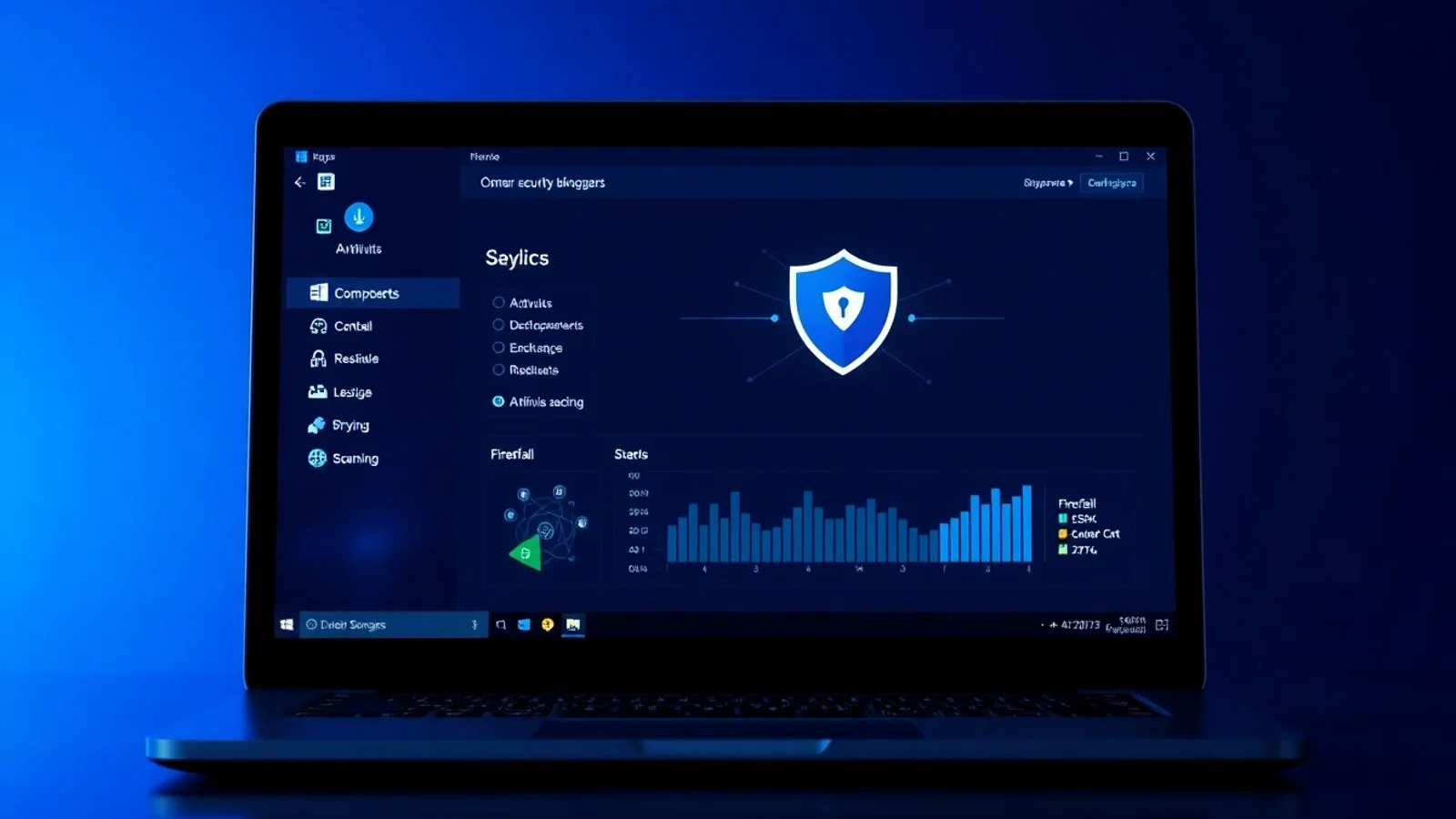
Nas versões atuais do Windows 10 e Windows 11, a consulta é feita dentro do aplicativo Segurança do Windows. O caminho pode variar levemente conforme atualizações do sistema, mas normalmente segue uma sequência simples: abra o menu Iniciar, pesquise por “Segurança do Windows” e selecione o resultado; depois, entre em Proteção contra vírus e ameaças; por fim, escolha “Histórico de proteção”. Nesse espaço, o usuário encontra ameaças bloqueadas, ações pendentes, arquivos removidos e itens enviados para quarentena.
Ao abrir um registro, o Defender pode exibir detalhes como data da detecção, nível de gravidade, nome técnico da ameaça e local do arquivo. Alguns eventos exigem uma decisão manual. Outros já terão sido resolvidos automaticamente, sobretudo quando o mecanismo de proteção removeu um componente malicioso sem necessidade de interação adicional. Caso seja solicitado, confirme sua identidade com uma conta de administrador do Windows para alterar o estado de uma ameaça.
Um cuidado relevante é não confundir o Histórico de proteção com a lista de exclusões. O histórico mostra eventos e ações do antivírus; as exclusões, por sua vez, são áreas, arquivos ou processos que o Defender deixa de verificar. Criar uma exclusão de maneira apressada para um arquivo suspeito enfraquece a proteção do computador. A própria orientação oficial da Microsoft sobre a Segurança do Windows recomenda manter os recursos de proteção ativos e investigar alertas antes de permitir conteúdos bloqueados.
Passos seguros para analisar uma detecção
- Leia o nome da ameaça: identificações como Trojan, Ransomware, Backdoor ou HackTool merecem atenção máxima e, em geral, devem ser removidas.
- Confira a origem do arquivo: avalie se ele veio de um site oficial, de um e-mail esperado, de uma unidade USB confiável ou de uma fonte desconhecida.
- Observe o caminho do item: arquivos em pastas temporárias, downloads suspeitos ou diretórios do sistema podem indicar maior risco.
- Verifique a reputação do fornecedor: executáveis assinados digitalmente por empresas reconhecidas tendem a ser mais confiáveis, mas a assinatura não elimina a necessidade de análise.
- Atualize o Defender: antes de tomar uma decisão, atualize as definições de segurança para garantir que a detecção esteja sendo avaliada com inteligência recente.
- Execute uma verificação completa: se houver dúvida sobre infecção, faça uma verificação completa e considere a verificação offline do Microsoft Defender.
- Evite restaurar por conveniência: a necessidade de abrir um arquivo não é evidência de que ele seja seguro; procure uma cópia oficial ou uma versão atualizada.
Essas etapas tornam o gerenciamento da quarentena Windows Defender mais criterioso. Em ambientes corporativos, o ideal é que a decisão seja validada pela equipe de TI ou segurança da informação, principalmente quando a detecção envolve ferramentas de rede, scripts, arquivos compartilhados ou softwares utilizados por vários colaboradores.
Restaurar arquivo: quando essa ação é adequada
A opção de restaurar arquivo deve ser usada apenas quando existem evidências consistentes de que o alerta é um falso positivo. Por exemplo, você pode ter baixado um instalador diretamente do site oficial de um fornecedor conhecido, conferido a assinatura digital, comparado o hash do arquivo com o informado pelo fabricante e confirmado que não há relatos recentes de comprometimento. Ainda assim, a decisão exige cautela.
Para restaurar, abra o item correspondente no Histórico de proteção e procure uma ação como “Restaurar” ou “Permitir no dispositivo”. Os nomes podem variar. Restaurar devolve o arquivo ao local original; permitir no dispositivo também pode criar uma liberação que impede novos bloqueios para aquele conteúdo. Por isso, a segunda opção é mais sensível: ela não deve ser escolhida sem validação. Se o arquivo foi detectado como ameaça grave, a recomendação é selecionar “Remover” e obter uma cópia legítima diretamente da fonte oficial.
Antes de restaurar um programa, faça uma cópia de segurança de dados importantes e execute uma nova análise após atualizar o antivírus. Também é prudente verificar o arquivo em serviços de reputação e análise de malware, respeitando as políticas de privacidade da organização e evitando o envio de documentos confidenciais. Arquivos corporativos, contratos, bancos de dados ou materiais com dados pessoais não devem ser encaminhados a plataformas públicas sem autorização.
Comparativo de ações disponíveis na quarentena
| Ação | O que acontece | Quando usar | Nível de risco |
|---|---|---|---|
| Remover | Exclui o arquivo ou componente detectado do dispositivo. | Quando a ameaça é confirmada, a origem é desconhecida ou o arquivo não é necessário. | Baixo para a segurança; pode haver perda do arquivo. |
| Restaurar | Devolve o item ao local em que estava antes da quarentena. | Somente após confirmar um falso positivo por fonte, assinatura e contexto. | Alto se a análise estiver incorreta. |
| Permitir no dispositivo | Libera o item e pode evitar bloqueios futuros pelo Defender. | Apenas para software confiável, validado e indispensável. | Alto; exige avaliação cuidadosa. |
| Executar verificação completa | Analisa arquivos e áreas relevantes do sistema em busca de outras ameaças. | Após uma detecção, comportamento anormal ou suspeita de infecção. | Baixo; pode demandar mais tempo. |
| Verificação offline | Reinicia o computador para examinar ameaças antes do carregamento normal do Windows. | Quando há malware persistente, alertas recorrentes ou suspeita de rootkit. | Baixo, com interrupção temporária do uso. |
Boas práticas para evitar novos arquivos em quarentena
Embora nenhuma solução elimine totalmente os riscos, hábitos consistentes diminuem de forma expressiva a chance de encontrar ameaças. Mantenha o Windows, navegadores, drivers e aplicativos atualizados. Atualizações corrigem vulnerabilidades que podem ser exploradas por criminosos para instalar códigos maliciosos sem o consentimento do usuário. Também mantenha a proteção em tempo real e a proteção baseada em nuvem do Microsoft Defender habilitadas.
Baixe programas somente de sites oficiais, lojas reconhecidas ou repositórios confiáveis. Evite instaladores modificados, cracks, ativadores, geradores de licença e supostas versões premium gratuitas: esse tipo de material está frequentemente associado a trojans, mineração não autorizada de criptomoedas e roubo de credenciais. Desconfie igualmente de anexos inesperados, mensagens com senso de urgência e links encurtados enviados por e-mail, redes sociais ou aplicativos de conversa.
Backups regulares também são indispensáveis. Uma cópia em serviço de nuvem com versionamento ou em unidade externa desconectada depois do backup reduz o impacto de incidentes como ransomware. A quarentena protege contra a execução de muitas ameaças, mas uma estratégia de segurança completa envolve atualização, cópias de segurança, senhas fortes, autenticação multifator e atenção ao comportamento dos arquivos.
Dúvidas comuns sobre a quarentena e o Histórico de proteção
1. Onde ficam os arquivos em quarentena do Windows Defender?
Os itens em quarentena são gerenciados pelo Microsoft Defender e podem ser consultados no aplicativo Segurança do Windows, em “Proteção contra vírus e ameaças” e depois em “Histórico de proteção”. O acesso direto à pasta interna do sistema não é recomendado, pois ela é protegida e a manipulação manual pode prejudicar o funcionamento do antivírus.
2. É seguro restaurar um arquivo colocado em quarentena?
Somente se houver confirmação razoável de falso positivo. Verifique a origem, a assinatura digital, a reputação do fornecedor e o motivo da detecção. Se houver qualquer dúvida ou se o arquivo veio de uma fonte não confiável, prefira removê-lo e baixar uma versão legítima.
3. O que acontece se eu remover um item da quarentena?
A remoção exclui o conteúdo detectado do computador, impedindo que ele seja executado a partir daquele local. Caso o item seja um arquivo pessoal ou um programa legítimo identificado por engano, pode ser necessário recuperá-lo de um backup ou instalá-lo novamente de uma fonte oficial.
4. Por que o Windows Defender colocou um programa confiável em quarentena?
Isso pode acontecer por falso positivo, comportamento incomum, ausência de assinatura digital, baixa reputação do arquivo ou semelhança com técnicas usadas por malware. Programas novos e ferramentas administrativas são exemplos de conteúdos que podem exigir análise adicional antes de serem liberados.
5. A quarentena do Windows Defender elimina todos os vírus?
Ela é uma camada importante de proteção, mas não substitui boas práticas. Algumas ameaças podem exigir verificação completa, verificação offline, atualização das definições de segurança ou suporte especializado. Manter o sistema atualizado e evitar fontes não confiáveis continua sendo fundamental.
Conclusão: use a quarentena como camada de proteção
A quarentena Windows Defender oferece uma forma segura de interromper a ação de arquivos suspeitos sem exigir decisões precipitadas. Ao consultar o Histórico de proteção, avaliar a origem e o nível de risco de cada alerta, o usuário pode decidir de modo mais responsável entre remover ou restaurar arquivo. A regra prática é simples: quando não houver certeza sobre a legitimidade, não libere o item. Remova-o, procure uma cópia oficial e execute verificações adicionais. Com atualizações em dia, backups confiáveis e atenção aos downloads, o Microsoft Defender se torna uma base eficiente para a segurança cotidiana do Windows.
Fontes consultadas e referências
- Microsoft Support — Histórico de proteção no aplicativo Segurança do Windows.
- Microsoft Support — Proteção com a Segurança do Windows.
- Microsoft Learn — Microsoft Defender Antivirus.
- CISA — Orientações sobre ameaças e segurança cibernética.
Isenção de responsabilidade
Este conteúdo tem finalidade exclusivamente informativa e educacional. As opções exibidas na Segurança do Windows podem variar conforme a edição do sistema, as políticas de uma organização e as atualizações disponibilizadas pela Microsoft. Não restaure, permita ou adicione exclusões para arquivos suspeitos sem uma análise técnica adequada. Em caso de detecção recorrente, possível vazamento de dados, ransomware, instabilidade do sistema ou ambiente corporativo, procure suporte de TI qualificado e siga os procedimentos de segurança da sua organização.
Compartilhar este post
Pesquisador, empresário e escritor focado em educação, orientação sobre negócios. Escreve sobre diversos assuntos com abordagem prática e acessível para o público brasileiro.