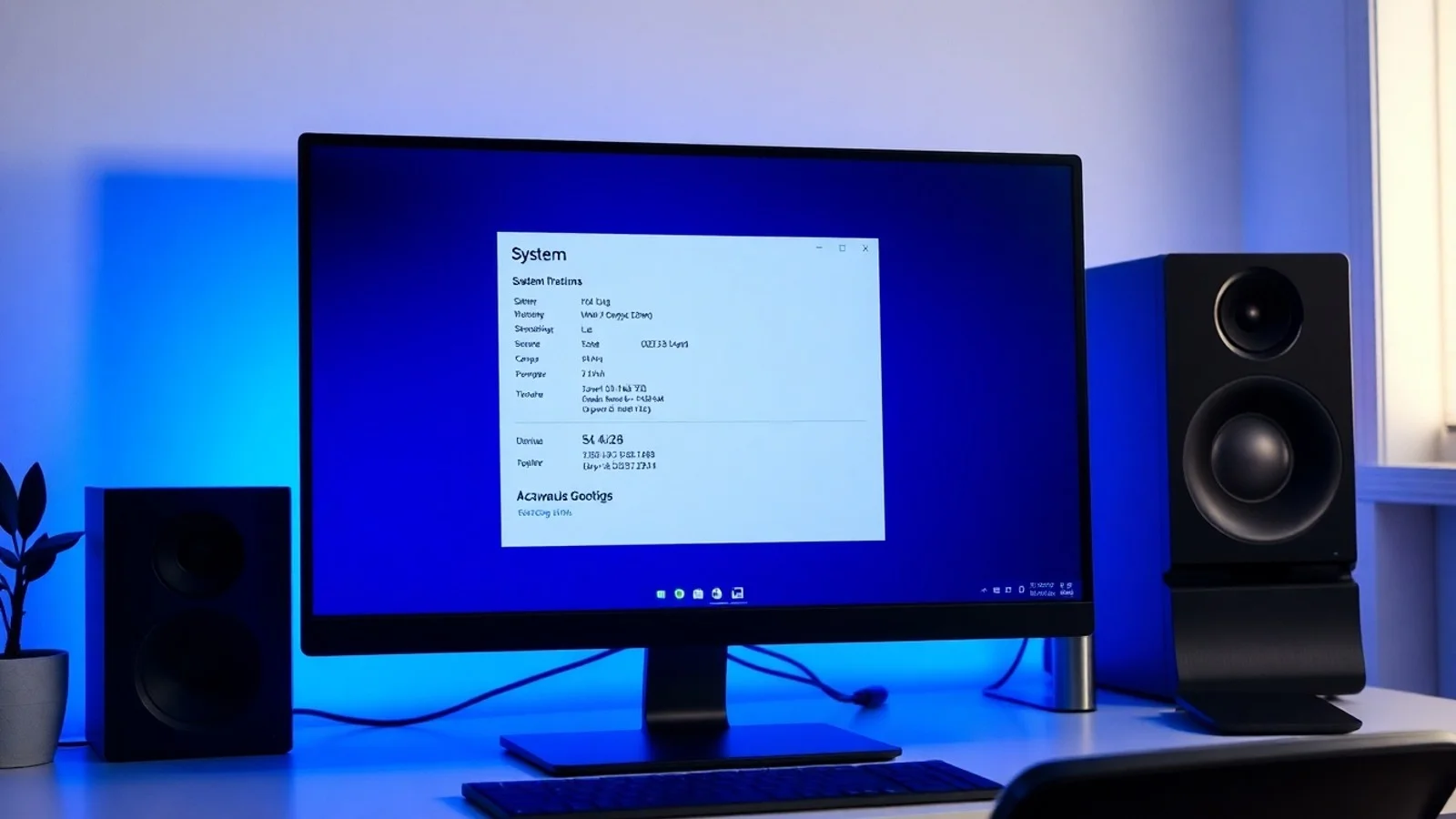
Configurações do Windows: Guia Completo e Seguro
As configurações do Windows concentram recursos essenciais para adaptar o computador às necessidades de cada pessoa, desde a troca do plano de fundo até o gerenciamento de atualizações, contas, dispositivos, acessibilidade e segurança. O app Configurações tornou-se o painel central para administrar o sistema Windows de maneira visual e organizada, dispensando, em muitos casos, conhecimentos técnicos avançados. Ao entender as seções disponíveis e saber quais mudanças exigem atenção, é possível melhorar o desempenho, reforçar a proteção dos dados e criar uma experiência de uso mais produtiva no computador.
Como acessar o app Configurações no Windows
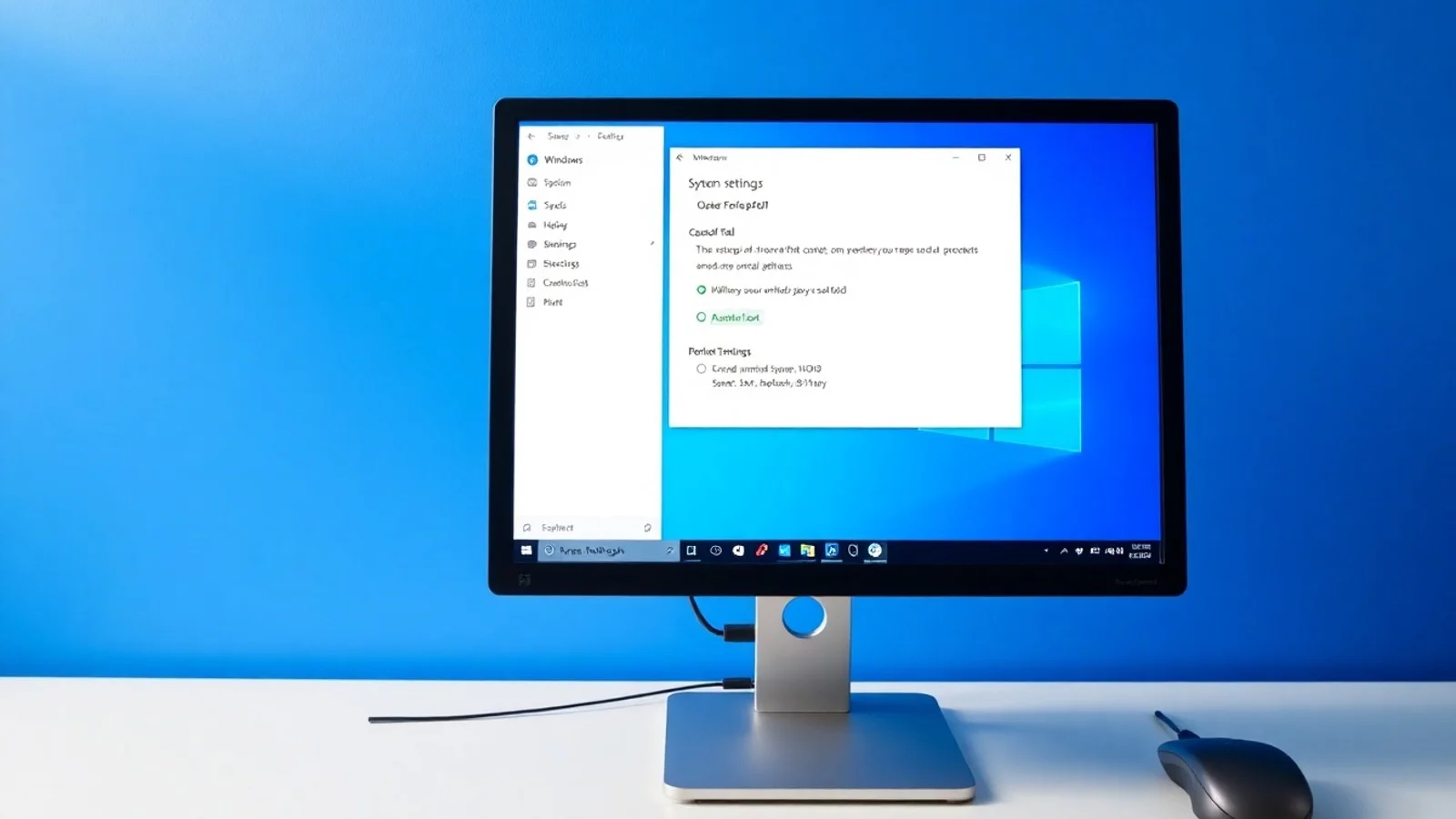
O método mais rápido para abrir o app Configurações é usar o atalho Windows + I. Essa combinação funciona nas versões modernas do sistema Windows e leva diretamente ao painel principal. Outra alternativa é abrir o menu Iniciar e selecionar o ícone de engrenagem, ou pesquisar por “Configurações” na barra de pesquisa do sistema.
Embora o Painel de Controle continue presente em determinados recursos e programas legados, a Microsoft vem transferindo gradualmente a administração do sistema para o app Configurações. Por isso, conhecer sua estrutura é importante para realizar tarefas cotidianas, como conectar uma impressora, alterar a rede Wi-Fi, instalar atualizações ou revisar permissões de aplicativos.
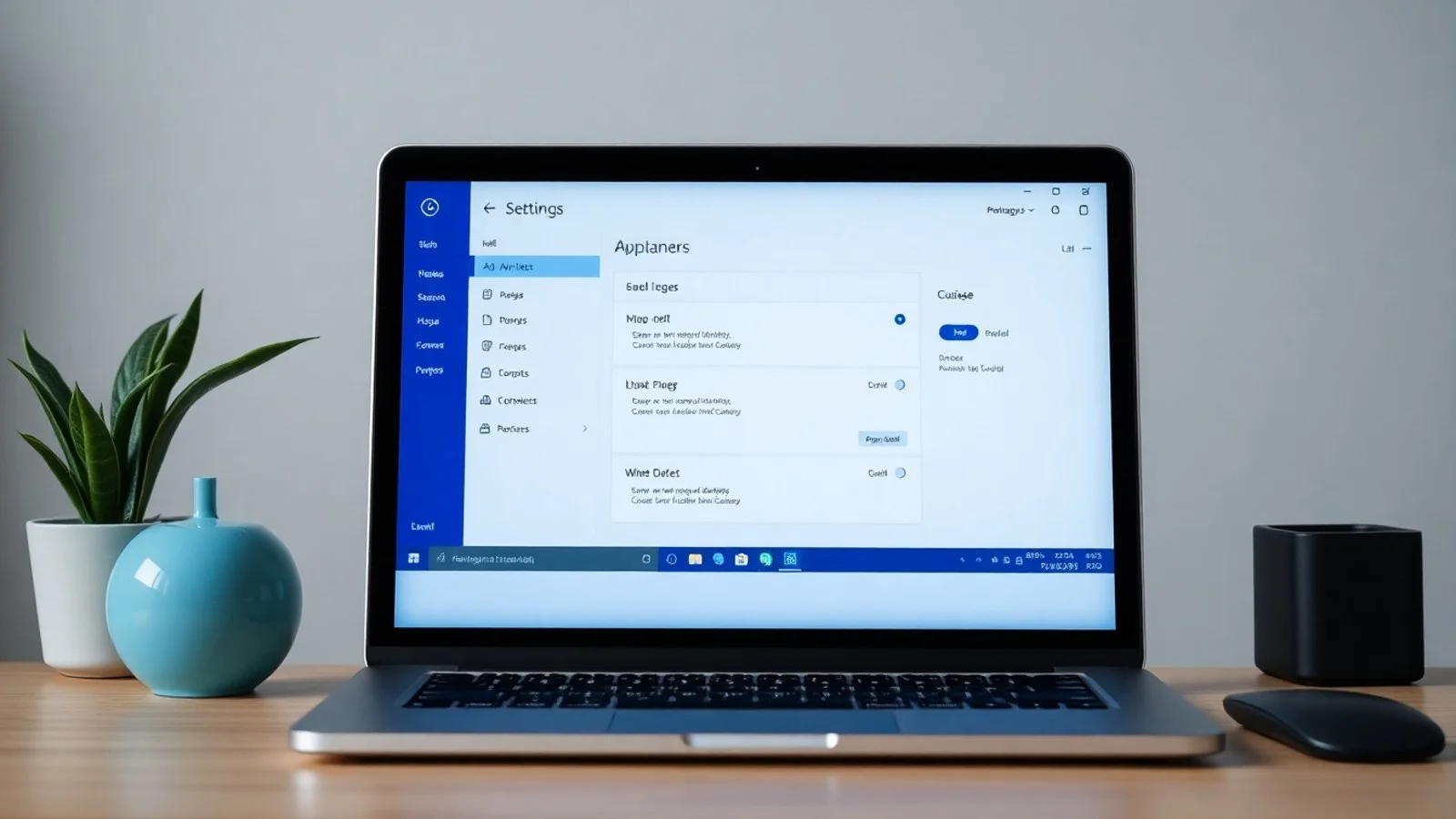
Na tela inicial, as categorias normalmente são apresentadas em blocos ou em uma barra lateral. A disposição pode variar um pouco conforme a edição e a atualização instalada, mas as áreas principais costumam incluir Sistema, Bluetooth e dispositivos, Rede e Internet, Personalização, Aplicativos, Contas, Hora e idioma, Jogos, Acessibilidade, Privacidade e segurança e Windows Update.
Principais áreas das configurações do Windows
A seção Sistema reúne controles ligados ao funcionamento geral do computador. Nela, o usuário pode ajustar tela, som, notificações, energia, armazenamento, área de transferência, multitarefa e opções de recuperação. Em notebooks, por exemplo, as configurações de energia ajudam a equilibrar autonomia de bateria e desempenho. Já a área de armazenamento permite identificar arquivos temporários e usar ferramentas de limpeza com mais segurança.
Em Bluetooth e dispositivos, é possível adicionar e administrar periféricos, como teclados, mouses, fones de ouvido, webcams, impressoras e scanners. Antes de concluir que um acessório apresenta defeito, vale conferir se ele está pareado corretamente, se possui bateria ou se o driver foi reconhecido pelo Windows. Para impressoras, essa seção também facilita a definição do equipamento padrão e a visualização da fila de impressão.
A categoria Rede e Internet é indispensável para quem precisa corrigir falhas de conexão. Ela oferece atalhos para Wi-Fi, Ethernet, VPN, ponto de acesso móvel, proxy e consumo de dados. Ao enfrentar lentidão, o usuário pode verificar se está conectado à rede correta, revisar o status do adaptador e executar a solução de problemas. Alterações avançadas, como DNS manual ou IP estático, devem ser feitas com cautela, especialmente em redes corporativas.
Já a área de Personalização permite modificar temas, cores, papel de parede, tela de bloqueio, fontes, menu Iniciar, barra de tarefas e comportamento da iluminação em dispositivos compatíveis. Essas escolhas não servem apenas à estética: uma interface bem organizada reduz distrações e torna atalhos importantes mais acessíveis. Usar contraste adequado, tamanho de texto confortável e modo escuro, quando preferido, pode melhorar a experiência durante longos períodos de trabalho.
Na seção Aplicativos, o usuário encontra programas instalados, configurações padrão para tipos de arquivo, recursos opcionais e opções de inicialização. Desativar aplicativos desnecessários na inicialização pode diminuir o tempo de carregamento do computador. No entanto, não é recomendado remover componentes desconhecidos ou desativar serviços fundamentais sem pesquisar sua função, pois isso pode causar instabilidade ou impedir o funcionamento de programas legítimos.
Personalização e privacidade: equilíbrio entre conforto e proteção
A relação entre personalização e privacidade merece atenção especial. O Windows oferece recursos úteis, como histórico da área de transferência, localização, reconhecimento de fala, sugestões personalizadas e sincronização de preferências. Entretanto, cada função pode envolver o processamento ou o compartilhamento de determinados dados para operar corretamente.
Em Privacidade e segurança, é recomendável revisar as permissões concedidas aos aplicativos. Câmera, microfone, localização, contatos, notificações e acesso a arquivos são exemplos de permissões que devem ser liberadas somente quando houver necessidade. Um aplicativo de videoconferência pode precisar de câmera e microfone, mas um editor de texto simples provavelmente não precisa desses acessos.
Também é prudente avaliar as configurações de diagnóstico, experiências personalizadas e publicidade. A Microsoft disponibiliza explicações sobre a coleta e o controle de informações na sua Declaração de Privacidade. Ler essas informações ajuda o usuário a tomar decisões conscientes sem abrir mão de recursos que realmente sejam úteis em sua rotina.
Outro ponto essencial é o Windows Security, integrado ao sistema. Mantenha a proteção contra vírus e ameaças ativa, acompanhe alertas de firewall e verifique periodicamente a proteção da conta. A segurança não depende apenas do antivírus: senhas fortes, autenticação em duas etapas, cópias de segurança e atenção a links suspeitos fazem parte de uma estratégia completa de proteção digital.
Ajustes recomendados para organizar o sistema Windows
Nem toda configuração precisa ser alterada imediatamente. O ideal é priorizar mudanças que tragam ganhos reais de usabilidade, desempenho ou segurança. Antes de fazer modificações amplas, crie um ponto de restauração, mantenha documentos importantes em backup e anote quais opções foram ajustadas. Essa prática facilita a reversão caso algum comportamento inesperado ocorra.
- Verifique o Windows Update: instale atualizações de segurança e correções de estabilidade, preferencialmente em horários que não prejudiquem o trabalho.
- Revise programas de inicialização: mantenha ativos apenas aplicativos necessários logo após ligar o PC, reduzindo o consumo de recursos.
- Ative o backup: use um disco externo, serviço de nuvem confiável ou ambos para proteger documentos importantes contra falhas e perdas.
- Configure bloqueio de tela: defina PIN, senha ou Windows Hello e ajuste um prazo curto de bloqueio automático em ambientes compartilhados.
- Gerencie o armazenamento: elimine arquivos temporários, esvazie a Lixeira e identifique pastas que ocupam espaço excessivo.
- Revise permissões de aplicativos: desative acessos a câmera, microfone e localização que não sejam indispensáveis.
- Personalize notificações: reduza alertas irrelevantes para preservar a concentração sem perder avisos de segurança e compromissos.
Essas medidas são simples, mas têm efeito cumulativo. Um computador com menos programas iniciando automaticamente, espaço livre suficiente no disco e atualizações em dia tende a apresentar uma operação mais consistente. Ainda assim, lentidão persistente pode estar relacionada a hardware limitado, unidade de armazenamento com falhas ou malware, situações que exigem diagnóstico adicional.
Comparativo das seções mais usadas
| Seção | Função principal | Exemplos de ajustes | Nível de atenção |
|---|---|---|---|
| Sistema | Controla recursos gerais do computador | Tela, som, energia, armazenamento e recuperação | Médio |
| Rede e Internet | Administra conexões e acesso à rede | Wi-Fi, VPN, proxy, DNS e consumo de dados | Alto em redes corporativas |
| Personalização | Adapta a aparência e a interface | Temas, cores, fundo, fontes e barra de tarefas | Baixo |
| Privacidade e segurança | Protege dados, conta e permissões | Antivírus, firewall, câmera, microfone e localização | Alto |
| Aplicativos | Gerencia softwares e associações | Desinstalação, apps padrão e inicialização | Médio |
| Windows Update | Atualiza o sistema e os componentes | Correções, reinicialização e histórico de updates | Alto |
A tabela mostra que categorias visuais, como Personalização, oferecem menor risco operacional. Em contrapartida, configurações de rede, privacidade, recuperação e atualização podem afetar o acesso a serviços, a segurança e a estabilidade do equipamento. Se houver dúvida, consulte a documentação oficial antes de confirmar mudanças mais técnicas.
Dúvidas comuns sobre o painel do Windows
Como abrir as configurações do Windows rapidamente?
Pressione Windows + I para abrir diretamente o app Configurações. Também é possível pesquisar por “Configurações” no menu Iniciar ou clicar no ícone de engrenagem disponível nesse menu.
Qual é a diferença entre Configurações e Painel de Controle?
O app Configurações é a interface moderna e centralizada para administrar o sistema Windows. O Painel de Controle permanece disponível para ferramentas antigas e opções específicas, mas muitos recursos já foram migrados para o novo aplicativo.
É seguro desativar o Windows Update?
Não é recomendável desativar permanentemente o Windows Update. As atualizações corrigem vulnerabilidades, falhas de estabilidade e problemas de compatibilidade. Se necessário, é possível pausar temporariamente as atualizações, mas o ideal é retomá-las assim que possível.
Como melhorar a privacidade no Windows?
Acesse Privacidade e segurança, revise as permissões por aplicativo e desative acessos que não façam sentido para seu uso. Também avalie opções de localização, publicidade personalizada, diagnóstico e histórico de atividades conforme sua preferência.
O que fazer se o app Configurações não abrir?
Reinicie o computador e instale atualizações pendentes. Se o problema continuar, execute as ferramentas de verificação do sistema, procure suporte técnico e consulte as orientações da Central de Suporte da Microsoft para Windows. Evite baixar supostos reparadores de fontes desconhecidas.
Boas práticas para manter as configurações eficientes
O melhor modo de administrar as configurações do Windows é estabelecer uma rotina de revisão. Uma vez por mês, verifique atualizações, armazenamento, aplicativos instalados e alertas de segurança. A cada novo programa instalado, observe quais permissões ele solicita e se sua presença na inicialização é realmente necessária. Essa manutenção preventiva evita que pequenos problemas se acumulem.
Também é importante separar ajustes pessoais de alterações administrativas. Mudar o papel de parede, o idioma ou as notificações envolve baixo risco. Já editar opções de recuperação, políticas de rede, chaves de criptografia ou permissões avançadas exige mais conhecimento. Em computadores corporativos ou escolares, certas configurações podem ser gerenciadas pela organização; tentar contorná-las pode violar políticas internas e gerar problemas de acesso.
Por fim, mantenha o foco na finalidade de cada mudança. As configurações do Windows devem tornar o ambiente mais seguro, confortável e eficiente, e não adicionar complexidade desnecessária. Alterar poucos itens de forma consciente é mais eficaz do que aplicar listas genéricas de “otimização” encontradas na internet sem compreender seus efeitos.
Referências e fontes confiáveis
- Microsoft Support — Windows.
- Microsoft Support — Perguntas frequentes sobre o Windows Update.
- Microsoft — Declaração de Privacidade.
- Microsoft — Informações oficiais sobre o Windows 11.
Isenção de responsabilidade
Este conteúdo possui finalidade informativa e educacional. Os caminhos, nomes e recursos das configurações do Windows podem variar conforme a versão do sistema, a edição instalada, atualizações, idioma e políticas aplicadas por empresas ou instituições de ensino. Antes de alterar opções avançadas, criar redefinições ou remover aplicativos, faça backup dos seus dados importantes. Para problemas críticos, falhas recorrentes, suspeita de malware ou equipamentos corporativos, procure o suporte oficial da Microsoft ou um profissional de tecnologia qualificado.
Compartilhar este post
Pesquisador, empresário e escritor focado em educação, orientação sobre negócios. Escreve sobre diversos assuntos com abordagem prática e acessível para o público brasileiro.