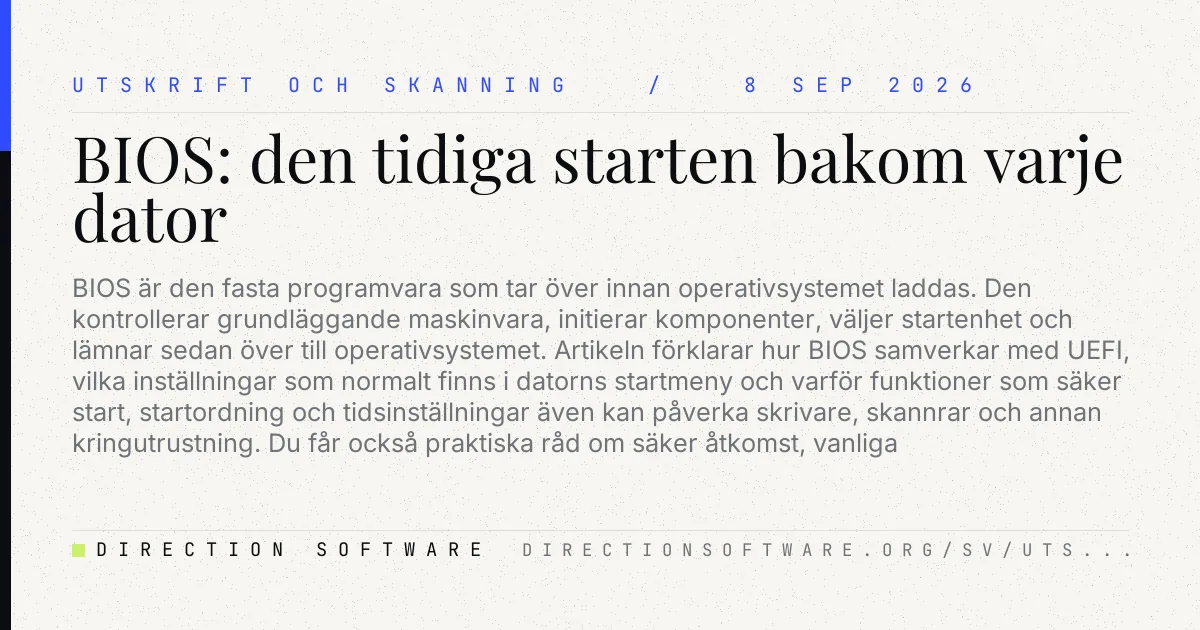
BIOS: den tidiga starten bakom varje dator
BIOS är den fasta programvara som tar över innan operativsystemet laddas. Den kontrollerar grundläggande maskinvara, initierar komponenter, väljer startenhet och lämnar sedan över till operativsystemet. Artikeln förklarar hur BIOS samverkar med UEFI, vilka inställningar som normalt finns i datorns startmeny och varför funktioner som säker start, startordning och tidsinställningar även kan påverka skrivare, skannrar och annan kringutrustning. Du får också praktiska råd om säker åtkomst, vanliga felsökningssteg, riskerna med felaktiga ändringar och när en firmwareuppdatering faktiskt är motiverad.
BIOS är den inbyggda programvara som får en dator att vakna på rätt sätt. Innan Windows, Linux eller något annat operativsystem visas på skärmen behöver datorn kontrollera sin grundläggande maskinvara, förbereda den och hitta något att starta från. Det är BIOS, eller i moderna datorer oftast dess efterföljare UEFI, som sköter denna första fas. För den som arbetar med utskrift och skanning är kunskapen användbar när en dator inte hittar en USB-enhet, inte startar efter en systemändring eller behöver kommunicera stabilt med ansluten utrustning.
Vad BIOS är och varför det finns
BIOS är en förkortning av Basic Input/Output System. Programmet ligger i ett minneschip på moderkortet och är tillgängligt även om datorns lagringsdisk är tom eller operativsystemet är skadat. När du trycker på strömknappen körs BIOS först. Det kontrollerar att centrala delar som processor, arbetsminne, grafik, tangentbord och lagring kan initialiseras.
Den klassiska BIOS-modellen har funnits länge, men på nästan alla nyare datorer har UEFI (Unified Extensible Firmware Interface) tagit över. I vardagligt tal säger många fortfarande BIOS om datorns fasta startprogram och dess inställningsmeny. Det är därför vanligt att instruktioner säger ”gå in i BIOS” även när datorn tekniskt sett använder UEFI.
Så startar datorn steg för steg
Startförloppet är en kedja där varje länk måste fungera. Om datorn stannar före operativsystemets laddningsskärm är BIOS eller UEFI en viktig plats att börja felsökningen på.
- Strömförsörjningen stabiliseras och processorn börjar exekvera firmware från moderkortet.
- BIOS eller UEFI utför POST, Power-On Self-Test, och kontrollerar väsentliga komponenter.
- Minne, bildskärm, USB-styrenheter, lagringsenheter och andra gränssnitt initieras.
- Firmware läser startordningen och söker efter en startbar enhet, exempelvis en intern SSD eller ett USB-minne.
- Startladdaren överlämnas till operativsystemet, som därefter laddar drivrutiner och användarmiljö.
Om en extern hårddisk, ett USB-minne eller ibland en dockningsstation prioriteras före den interna disken kan datorn försöka starta från fel enhet. Det kan ge en svart skärm, ett felmeddelande eller en ovanligt lång starttid.
BIOS och UEFI: viktiga skillnader
UEFI är utformat för moderna datorer och erbjuder fler funktioner än traditionellt BIOS. Det kan hantera stora diskar bättre, ge ett mer grafiskt inställningsgränssnitt och erbjuda säkerhetsfunktioner såsom Secure Boot. Äldre kompatibilitetsläge kan ibland kallas CSM eller Legacy Boot.
| Funktion | Traditionellt BIOS | UEFI | Praktisk betydelse |
|---|---|---|---|
| Startmetod | Vanligen MBR-baserad | Vanligen GPT och EFI-startfiler | Påverkar hur operativsystem och diskar kan installeras. |
| Diskhantering | Begränsad med mycket stora diskar | Stöd för större diskar och fler partitioner | Relevant vid byte till större SSD eller intern hårddisk. |
| Gränssnitt | Ofta textbaserat och tangentbordsstyrt | Ofta grafiskt med musstöd | Menynamn varierar mellan tillverkare. |
| Säker start | Normalt inte inbyggd | Secure Boot kan användas | Skyddar mot obehörig kod under uppstarten. |
| Kompatibilitet | Passar äldre system | Standard i moderna datorer | Legacy-läge kan behövas för äldre startmedia. |
Inställningar som användaren kan behöva kontrollera
De flesta behöver aldrig ändra firmwareinställningar. Men vid systeminstallation, byte av lagringsenhet eller återkommande startproblem kan några val vara relevanta. Öppna inställningarna direkt efter att datorn slagits på. Vanliga tangenter är F2, Delete, F10 eller Esc, men rätt tangent beror på datorns tillverkare. I Windows kan man också ofta välja UEFI-firmwareinställningar via avancerad omstart.
- Boot Order eller Boot Priority: anger i vilken ordning datorn söker efter ett startbart system.
- Datum och tid: fel tid kan orsaka problem med certifikat, nätverkstjänster och licensierad programvara.
- USB Configuration: styr ibland stöd för USB-portar och äldre USB-enheter under uppstart.
- Secure Boot: bör normalt vara aktiverat på moderna system som stöder det.
- Virtualization: behövs för vissa virtuella miljöer, men saknar oftast betydelse för vanlig utskrift.
- Load Optimized Defaults: återställer rekommenderade standardvärden när ändringar har lett till problem.
Ändra bara en inställning i taget och skriv ned det ursprungliga värdet. Firmwaremenyer saknar ofta samma skyddsräcken som operativsystemets inställningar, och en olämplig start- eller säkerhetsinställning kan göra datorn svår att starta.
Kopplingen till skrivare, skannrar och USB-utrustning
BIOS installerar inte skrivardrivrutiner och ersätter inte operativsystemets hantering av en skanner. Däremot skapar firmware förutsättningar för att kringutrustningen ska fungera senare. USB-styrenheter behöver exempelvis initieras korrekt, och datorn måste starta från rätt enhet för att det operativsystem med skrivarköer och drivrutiner ska kunna laddas.
När BIOS kan vara en del av felsökningen
Om en USB-skrivare eller skanner fungerar efter att Windows har startat är BIOS sällan orsaken till ett vardagligt utskriftsfel. Kontrollera då i första hand kabel, nätverk, drivrutin, skrivarkö och enhetens egen status. Firmware är mer relevant om USB-portar inte ger ström, om tangentbord och andra USB-enheter inte fungerar redan före uppstart, eller om datorn upprepade gånger startar från ett anslutet USB-minne i stället för från sin interna disk.
För nätverksskrivare är BIOS normalt ännu mindre direkt inblandat. Undantaget är situationer där en dator har fel systemtid eller inte lyckas starta nätverksfunktioner efter en hårdvaruändring. En enkel omstart, uppdaterad nätverksdrivrutin och kontroll av routern är vanligtvis bättre första åtgärder.
Firmwareuppdatering: nyttig men inte rutinmässig
En BIOS- eller UEFI-uppdatering kan förbättra kompatibiliteten med nytt minne, lagring eller processorer, åtgärda stabilitetsproblem och täppa till säkerhetsbrister. Men det är inte en allmän prestandaoptimering och bör inte göras utan tydligt skäl. En avbruten uppdatering, fel firmwarefil eller strömavbrott kan i värsta fall göra datorn obrukbar.
Följ därför alltid tillverkarens modellunika instruktioner. På en bärbar dator ska nätadaptern vara ansluten och batteriet laddat. På en stationär dator bör uppdateringen inte genomföras under risk för strömavbrott. Hämta aldrig firmware från otydliga tredjepartssidor.
En säker metod vid startrelaterade problem
När datorn inte startar normalt är det klokt att arbeta metodiskt. Börja med de minst ingripande kontrollerna och undvik att ändra flera firmwarealternativ samtidigt.
- Koppla bort onödiga USB-enheter, externa diskar och minneskort.
- Starta om och kontrollera om datorn når operativsystemet.
- Öppna UEFI- eller BIOS-menyn och bekräfta att intern SSD eller hårddisk identifieras.
- Kontrollera startordningen och välj den interna systemdisken som första alternativ.
- Återställ rekommenderade standardvärden om du är osäker på tidigare ändringar.
- Spara, starta om och fortsätt med operativsystemets egna felsökningsverktyg om problemet kvarstår.
Om lagringsdisken inte syns i firmwaremenyn kan orsaken vara en felaktig anslutning eller en defekt disk. Då hjälper det sällan att installera om en skrivardrivrutin eller ändra Windows-inställningar; problemet behöver i stället bedömas som hårdvarurelaterat.