Otimizar Desempenho do PC: Guia Completo e Seguro
Saber como otimizar desempenho do PC é essencial para reduzir travamentos, abrir programas com mais rapidez e prolongar a vida útil do computador. Com o tempo, sistemas operacionais acumulam arquivos temporários, aplicativos desnecessários, extensões, processos em segundo plano e configurações que consomem recursos. A boa notícia é que muitas melhorias podem ser feitas sem custo e sem conhecimentos técnicos avançados. Este guia apresenta medidas práticas e seguras para melhorar a velocidade do Windows, organizar programas de inicialização, realizar limpeza de arquivos temporários, avaliar a memória RAM e entender quando uma atualização de hardware é realmente necessária.
Por que o computador perde velocidade com o tempo?
Um PC não costuma ficar lento por um único motivo. Em geral, a queda de desempenho resulta da combinação de vários fatores: pouco espaço livre no armazenamento, excesso de softwares carregados ao iniciar o sistema, atualizações pendentes, navegador com muitas abas abertas, arquivos temporários acumulados, drivers antigos e limitações físicas do hardware. Computadores com disco rígido mecânico, por exemplo, podem apresentar lentidão perceptível mesmo em tarefas simples quando comparados a máquinas equipadas com SSD.
Antes de fazer alterações, é recomendável identificar o gargalo. No Windows, pressione Ctrl + Shift + Esc para abrir o Gerenciador de Tarefas. Na aba de processos, observe os percentuais de CPU, memória, disco e rede. Se o uso de disco permanece próximo de 100% durante atividades simples, o armazenamento pode ser a principal limitação. Se a memória está sempre quase cheia, o sistema começa a usar o disco como memória virtual, o que reduz consideravelmente a agilidade.
Também vale verificar se o equipamento atende aos requisitos dos programas utilizados. Aplicativos de edição de vídeo, jogos modernos, ferramentas de desenvolvimento e navegadores com múltiplas extensões exigem mais recursos do que atividades como navegação básica e edição de textos. Otimizar o sistema ajuda, mas não elimina limites de um hardware muito antigo ou incompatível com a carga de trabalho atual.
Ajustes eficientes para acelerar o Windows
Comece mantendo o sistema operacional atualizado. As atualizações do Windows corrigem falhas, aprimoram a compatibilidade de drivers e podem melhorar a estabilidade. Acesse Configurações, entre em Windows Update e instale os pacotes disponíveis. Depois, reinicie o computador, pois algumas correções só são aplicadas após a reinicialização.
Em seguida, verifique os programas de inicialização. Muitos aplicativos configuram sua execução automática sem necessidade real: mensageiros, atualizadores, plataformas de jogos, editores, sincronizadores e utilitários de fabricantes. No Gerenciador de Tarefas, abra a aba “Aplicativos de inicialização” e desabilite os itens não essenciais. Priorize manter ativos apenas softwares de segurança, recursos de acessibilidade e ferramentas indispensáveis ao seu trabalho. Desabilitar um aplicativo nessa área não o desinstala; ele apenas deixa de abrir junto com o Windows.
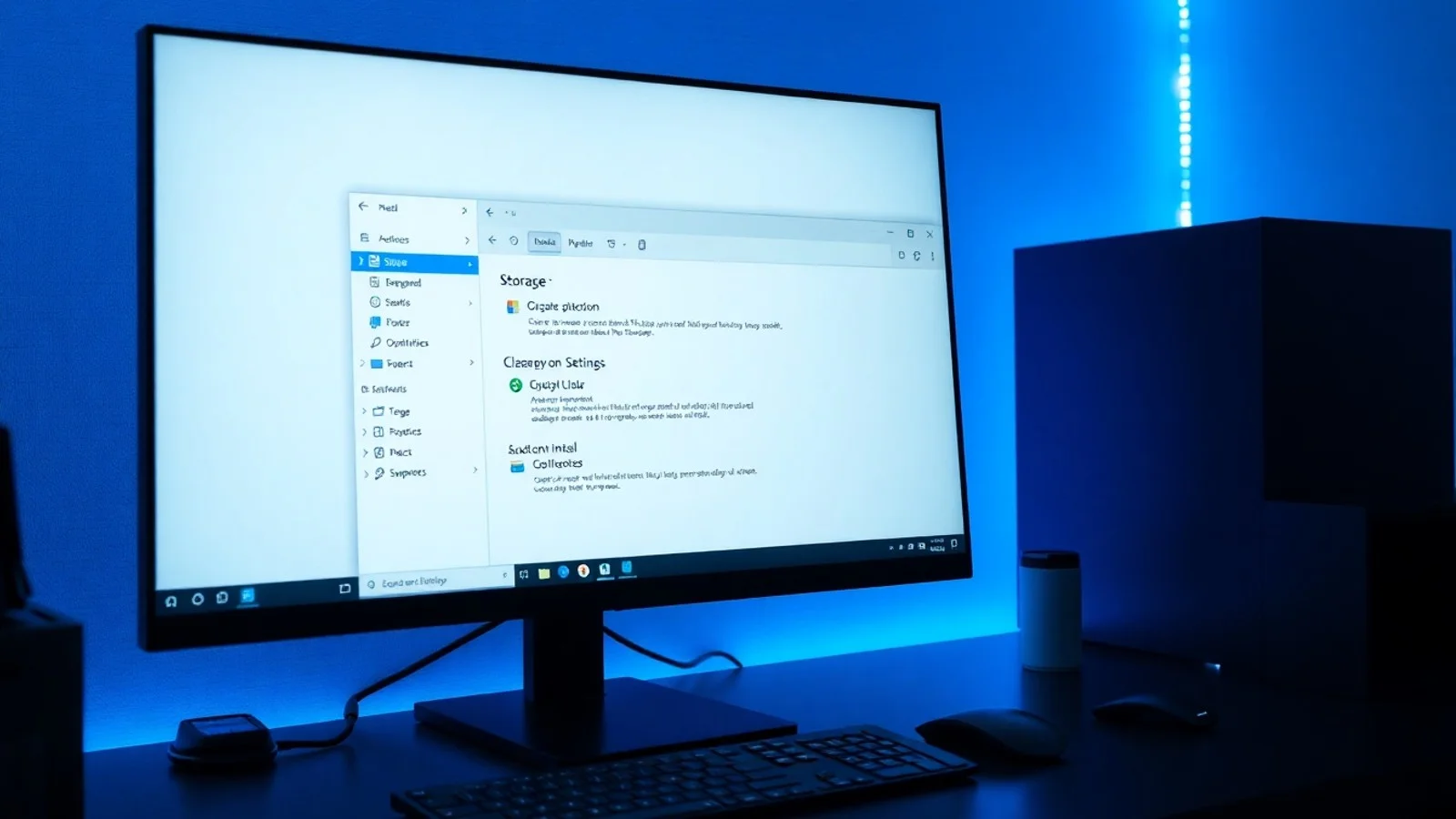
A limpeza de arquivos temporários é outra etapa importante. O Windows armazena caches, arquivos de instalação antigos, relatórios de erro, miniaturas e dados temporários para agilizar determinadas tarefas. Porém, esse conteúdo pode ocupar muitos gigabytes. Vá em Configurações, Sistema, Armazenamento e use os arquivos temporários ou o Sensor de Armazenamento. A própria documentação da Microsoft sobre liberação de espaço orienta quais categorias podem ser removidas com segurança.
Evite apagar indiscriminadamente pastas do sistema ou usar programas de limpeza agressivos. Ferramentas que prometem “limpeza profunda” do registro podem causar instabilidade e raramente entregam ganho relevante de velocidade. A abordagem mais segura é utilizar os recursos nativos, desinstalar programas que não têm utilidade e fazer backup dos dados importantes antes de mudanças significativas.
Checklist prático de otimização do computador
- Reinicie o PC periodicamente: isso encerra processos travados e libera parte dos recursos temporariamente ocupados.
- Desinstale softwares ociosos: acesse Configurações, Aplicativos e remova programas que não são utilizados.
- Reduza aplicativos na inicialização: desabilite plataformas e utilitários que não precisam abrir automaticamente.
- Limpe arquivos temporários: use Armazenamento, Limpeza de Disco ou Sensor de Armazenamento do Windows.
- Mantenha espaço livre: procure deixar, como referência, pelo menos 15% a 20% da unidade disponível.
- Atualize drivers essenciais: priorize os drivers de vídeo, chipset, rede e armazenamento obtidos no site do fabricante.
- Faça uma verificação de segurança: use o Microsoft Defender ou uma solução confiável para investigar malware.
- Controle as abas e extensões do navegador: extensões excessivas e muitas abas consomem memória RAM.
- Analise a temperatura: ventoinhas obstruídas e poeira interna podem provocar aquecimento e redução automática de desempenho.
- Crie backups: salve documentos e arquivos relevantes em nuvem ou unidade externa antes de intervenções maiores.
Armazenamento, memória RAM e ganhos esperados
A escolha do componente certo pode produzir uma diferença muito maior que ajustes de software. Um SSD reduz o tempo de inicialização, acelera a abertura de programas e torna o sistema mais responsivo porque trabalha com velocidades de leitura e gravação superiores às de um HD mecânico. Para muitos computadores antigos, trocar o HD por SSD é o investimento com melhor relação entre custo e benefício.
A memória RAM influencia diretamente a capacidade de manter aplicativos abertos simultaneamente. Quando falta RAM, o Windows transfere dados para o arquivo de paginação na unidade de armazenamento. Mesmo em SSD, esse processo é mais lento do que acessar dados diretamente na memória. Para tarefas básicas, 8 GB podem ser suficientes; para multitarefa frequente, estudos, trabalho remoto e navegação intensa, 16 GB costumam proporcionar uma experiência mais confortável. Edição profissional, máquinas virtuais e projetos pesados podem demandar 32 GB ou mais.
Quanto à manutenção da unidade, a função de otimização do Windows é a alternativa adequada. Em discos rígidos tradicionais, o sistema pode desfragmentar unidade para reorganizar arquivos fragmentados. Em SSDs, não faça desfragmentação manual repetida: o Windows reconhece esse tipo de armazenamento e aplica procedimentos apropriados, como TRIM. A central de suporte da Microsoft também recomenda usar as ferramentas internas de desempenho e armazenamento de acordo com o tipo de unidade.
Comparativo de ações para melhorar a performance
| Ação | Impacto esperado | Indicação principal | Cuidados |
|---|---|---|---|
| Desabilitar programas de inicialização | Médio a alto na inicialização | PC demora para chegar à área de trabalho | Não desative antivírus e itens essenciais sem identificar a função. |
| Limpeza de arquivos temporários | Baixo a médio | Unidade quase cheia | Revise a pasta de Downloads antes de apagar arquivos. |
| Trocar HD por SSD | Alto | Inicialização e abertura de programas lentas | Faça clonagem ou instalação limpa com backup prévio. |
| Adicionar memória RAM | Médio a alto | Travamentos ao usar vários aplicativos | Confirme compatibilidade, capacidade máxima e tipo de módulo. |
| Atualizar drivers e Windows | Baixo a médio | Falhas, incompatibilidades ou instabilidade | Baixe drivers apenas de fontes oficiais. |
| Limpeza física e controle térmico | Médio | PC quente, ruidoso ou com quedas sob carga | Desligue o equipamento e procure assistência se não tiver experiência. |
Dúvidas comuns sobre velocidade e manutenção
Como saber o que está deixando meu PC lento?
Abra o Gerenciador de Tarefas e observe CPU, memória, disco e processos ativos enquanto a lentidão acontece. Uso elevado e constante em um desses indicadores ajuda a localizar o gargalo. Verifique também espaço livre, temperatura e a presença de softwares desconhecidos.
Desativar programas de inicialização é seguro?
Sim, desde que você identifique o aplicativo e mantenha ativos itens essenciais, como soluções de segurança e recursos necessários ao hardware. Em caso de dúvida, pesquise o nome do processo ou mantenha-o habilitado. O programa desativado continuará disponível para abertura manual.
Limpar arquivos temporários pode apagar documentos pessoais?
Normalmente, não, pois as ferramentas do Windows separam arquivos temporários de documentos. Ainda assim, confira as categorias selecionadas antes de confirmar a exclusão, sobretudo Downloads, Lixeira e instalações anteriores do Windows.
É necessário desfragmentar um SSD para otimizar desempenho do PC?
Não. SSDs não devem receber desfragmentação manual convencional, pois isso não traz benefício relevante e gera gravações desnecessárias. Use a ferramenta “Otimizar Unidades” do Windows, que identifica o tipo de disco e executa a manutenção adequada.
Quando devo trocar peças em vez de apenas otimizar o sistema?
Considere upgrade quando as ações de software não resolvem a limitação observada. Se o PC tem HD mecânico, um SSD tende a ser a primeira melhoria. Se a memória fica constantemente acima de 80% ou 90% durante o uso normal, adicionar RAM pode ser mais eficaz. Equipamentos muito antigos podem exigir avaliação de compatibilidade antes do investimento.
Conclusão: desempenho sustentável exige rotina
Para otimizar desempenho do PC de forma consistente, combine organização do sistema, acompanhamento do uso de recursos e manutenção preventiva. Remover programas desnecessários, controlar aplicativos de inicialização, aplicar limpeza de arquivos temporários, manter atualizações em dia e verificar ameaças digitais são medidas acessíveis que reduzem lentidão no cotidiano. Quando o gargalo é físico, priorize um SSD e uma quantidade adequada de memória RAM, pois esses componentes oferecem ganhos concretos para a maioria dos usuários.
Evite soluções milagrosas, downloads de fontes desconhecidas e alterações arriscadas no registro. O melhor resultado vem de mudanças graduais, com testes após cada ajuste e backup sempre atualizado. Assim, você melhora a resposta do computador sem comprometer a segurança, os arquivos ou a estabilidade do sistema.
Fontes e materiais para consulta
- Microsoft Support — Dicas para melhorar o desempenho do PC no Windows.
- Microsoft Support — Liberar espaço em disco no Windows.
- Microsoft Support — Gerenciador de Tarefas do Windows.
- CISA — Informações sobre malware e proteção digital.
Isenção de responsabilidade
Este conteúdo tem finalidade exclusivamente informativa e não substitui diagnóstico técnico especializado. Procedimentos como abertura do gabinete, limpeza interna, substituição de componentes, atualização de firmware, formatação e alteração de configurações avançadas podem causar perda de dados, danos ao equipamento ou perda de garantia se forem executados incorretamente. Faça backup antes de qualquer intervenção, consulte o manual do fabricante e procure assistência técnica qualificada quando houver dúvidas sobre compatibilidade, segurança elétrica ou integridade do hardware.
Compartilhar este post
Pesquisador, empresário e escritor focado em educação, orientação sobre negócios. Escreve sobre diversos assuntos com abordagem prática e acessível para o público brasileiro.