Limpar Disco Windows: Libere Espaço com Segurança
Manter o armazenamento organizado é uma medida essencial para preservar o desempenho, a estabilidade e a vida útil do computador. Quando a unidade principal fica próxima da capacidade máxima, o sistema pode ficar mais lento, ter dificuldades para instalar atualizações e apresentar falhas em tarefas comuns. Saber como limpar disco Windows permite remover dados descartáveis, como arquivos temporários, registros antigos, itens da lixeira e arquivos de atualização já substituídos, sem comprometer documentos importantes. Este guia explica os recursos nativos do Windows, apresenta cuidados necessários e mostra uma rotina prática para recuperar espaço com segurança.
Por que limpar o disco no Windows melhora o computador
O Windows utiliza espaço livre no disco para funções fundamentais, incluindo memória virtual, cache de aplicativos, restauração do sistema, atualização de componentes e criação de arquivos temporários. Portanto, uma unidade quase cheia não afeta apenas a capacidade de armazenar novos arquivos: ela pode prejudicar a operação do próprio sistema. Em computadores com SSD, embora a limpeza não aumente diretamente a velocidade máxima do hardware, manter uma margem saudável de espaço favorece o gerenciamento interno da unidade e reduz situações de lentidão causadas pela falta de armazenamento.
A necessidade de limpeza costuma surgir gradualmente. Downloads esquecidos, instaladores de programas, anexos de e-mail, arquivos duplicados, miniaturas, caches de navegadores e versões anteriores do Windows podem consumir muitos gigabytes. Os arquivos temporários, em particular, são criados para acelerar processos ou concluir instalações, mas nem todos são removidos automaticamente após o uso. A limpeza periódica ajuda a identificar esse acúmulo e torna o gerenciamento de arquivos mais previsível.
É importante diferenciar limpeza de manutenção profunda. Excluir arquivos temporários e esvaziar a lixeira é uma atividade segura quando feita pelos recursos oficiais. Já apagar manualmente pastas do sistema, alterar o Registro ou usar programas desconhecidos pode causar perda de dados e instabilidade. Sempre priorize as ferramentas integradas e mantenha um backup dos arquivos relevantes antes de executar mudanças extensas.
Como usar a Limpeza de Disco de forma segura
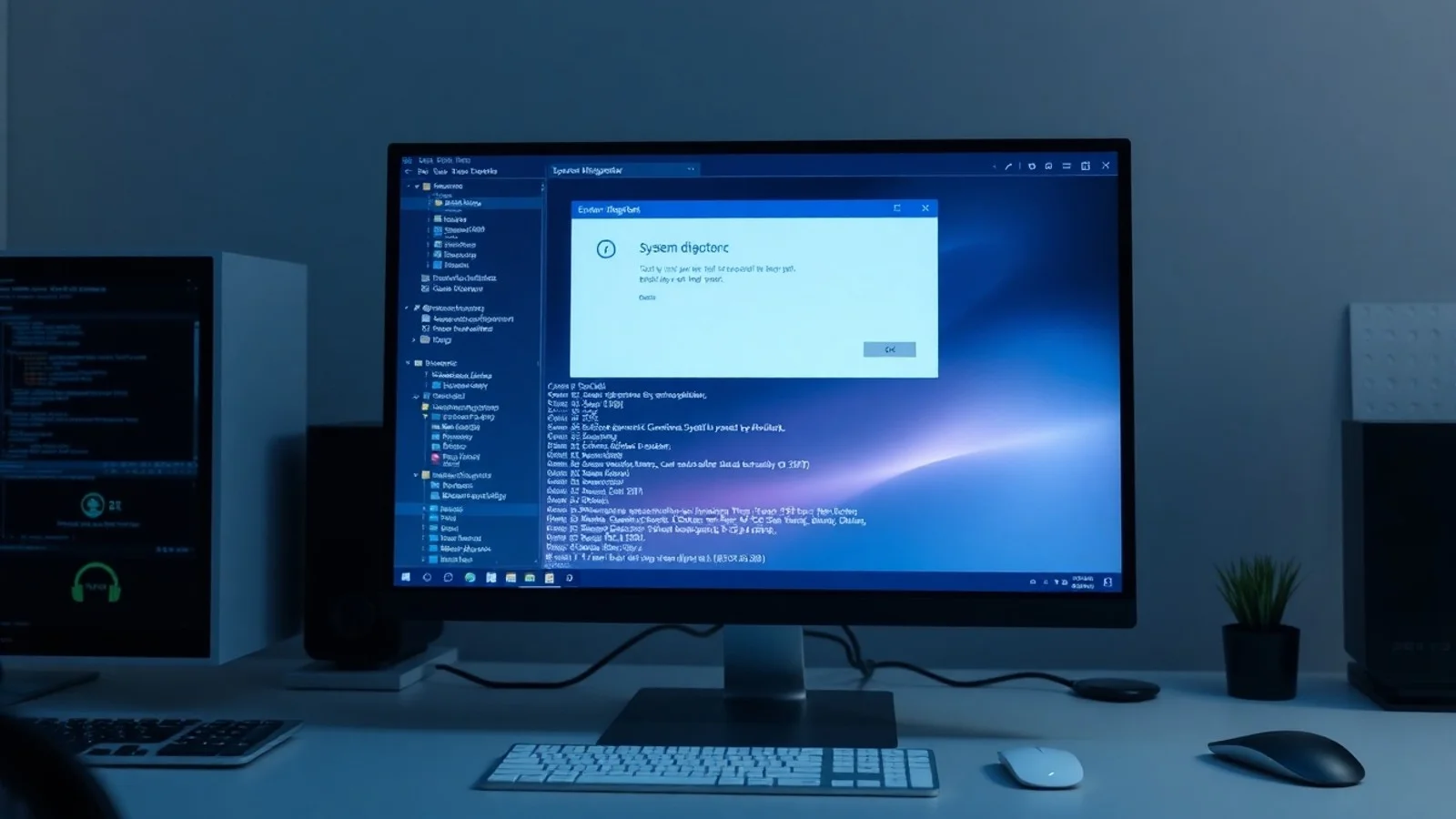
A ferramenta clássica Limpeza de Disco continua disponível em muitas versões do Windows e é útil para analisar categorias de dados dispensáveis. Para encontrá-la, abra o menu Iniciar, pesquise por “Limpeza de Disco” e selecione a unidade desejada, normalmente C:. Após a análise, o sistema exibirá uma lista de tipos de arquivo que podem ser removidos, junto da estimativa de espaço que será recuperado.
Entre os itens normalmente seguros estão arquivos temporários da Internet, arquivos temporários do sistema, miniaturas, relatórios de erro, cache de sombreador DirectX e conteúdo da lixeira. Leia a descrição apresentada para cada categoria antes de confirmar. Caso haja arquivos pessoais na lixeira, restaure-os primeiro; depois de esvaziá-la, a recuperação pode exigir ferramentas especializadas e não é garantida.
Para uma limpeza mais completa, selecione a opção “Limpar arquivos do sistema”. A ferramenta fará uma nova análise com permissões administrativas e poderá mostrar itens adicionais, como arquivos de atualização do Windows, pacotes de drivers antigos, arquivos de instalação temporários e instalações anteriores do sistema. A remoção de versões anteriores do Windows pode liberar bastante espaço após uma atualização importante, mas elimina a possibilidade de reverter facilmente para a versão anterior. Por isso, confirme que o computador está funcionando corretamente antes de marcar essa opção.
A Microsoft recomenda o uso dos recursos de armazenamento do próprio sistema para administrar arquivos temporários e espaço em disco. Consulte a documentação oficial sobre liberar espaço em disco no Windows para verificar procedimentos compatíveis com a sua edição do sistema operacional.
Armazenamento do Windows e Sensor de Armazenamento
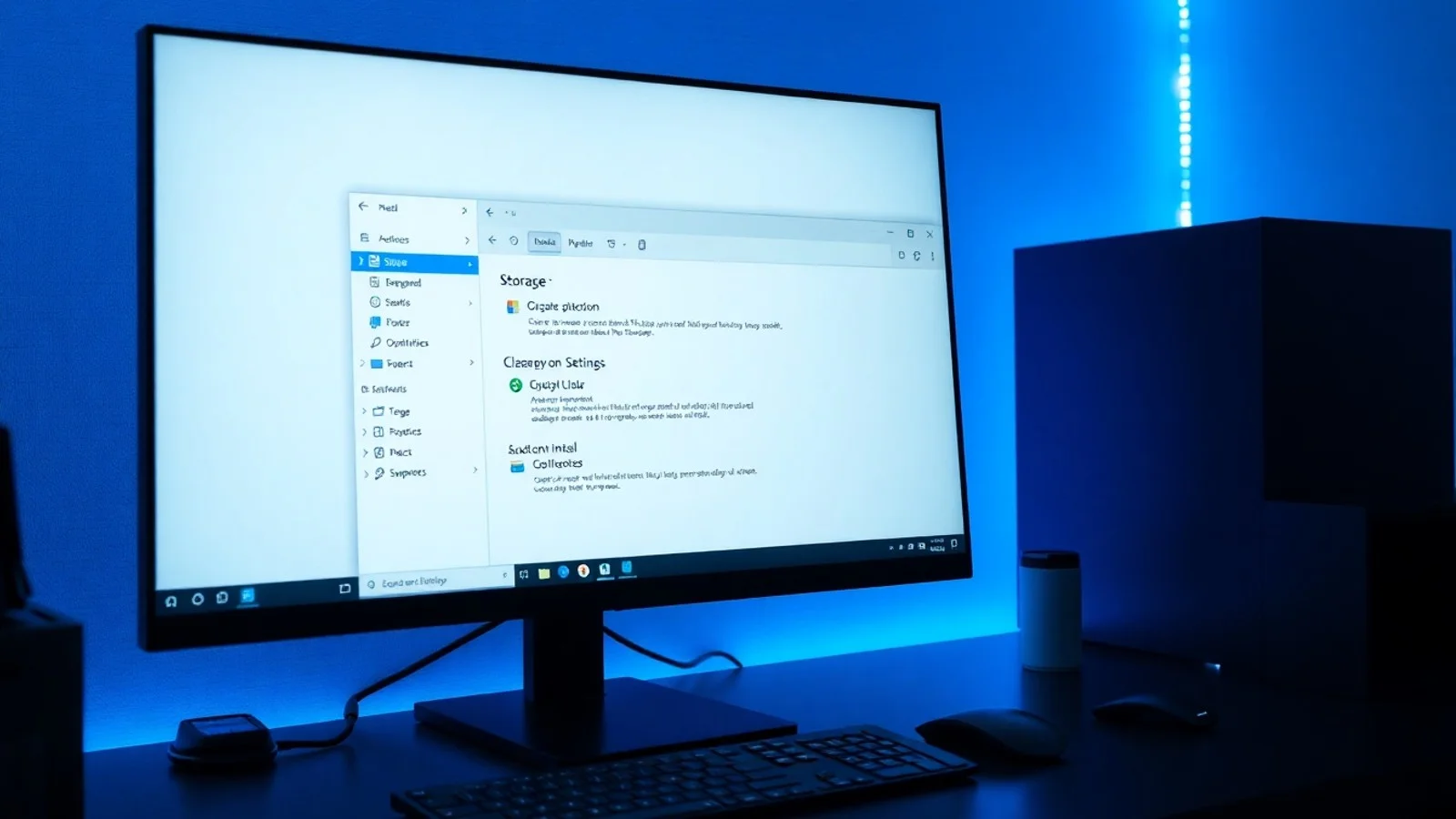
Nas versões atuais do sistema, o painel Configurações oferece uma alternativa moderna à Limpeza de Disco. Acesse Configurações > Sistema > Armazenamento para visualizar como o espaço está distribuído entre aplicativos, documentos, imagens, arquivos temporários e outras categorias. Essa visão facilita a identificação dos maiores consumidores de capacidade e evita a exclusão aleatória de dados.
Na seção de arquivos temporários, o Windows permite revisar categorias antes de removê-las. Dependendo do computador, podem aparecer arquivos de otimização de entrega, cache de atualização, miniaturas, arquivos de log, lixeira e pasta Downloads. A pasta Downloads exige atenção especial: ela pode conter contratos, instaladores, fotos e outros arquivos importantes. Nunca selecione essa categoria automaticamente sem revisar seu conteúdo ou sem ter certeza de que os arquivos já foram movidos para um local seguro.
O Sensor de Armazenamento automatiza parte da rotina. Quando ativado, ele pode apagar arquivos temporários sem uso e esvaziar itens antigos da lixeira conforme a frequência definida pelo usuário. Também pode gerenciar arquivos locais do OneDrive que já estejam sincronizados com a nuvem. A automação é conveniente, mas as configurações devem refletir sua rotina: profissionais que mantêm materiais na pasta Downloads ou na lixeira por longos períodos devem configurar prazos conservadores.
Para entender melhor o funcionamento do recurso e as opções disponíveis, a página oficial da Microsoft sobre Sensor de Armazenamento é uma referência confiável. Recursos nativos recebem atualizações e são menos propensos a remover componentes necessários ao Windows do que soluções de procedência incerta.
Itens que vale revisar antes de apagar
Uma limpeza eficiente combina automação e análise humana. Em vez de apenas remover todos os dados detectados, identifique arquivos grandes e sem uso que estejam ocupando espaço fora das pastas temporárias. Vídeos em alta resolução, máquinas virtuais, jogos, bibliotecas de edição, backups antigos de celulares e instaladores podem ser responsáveis pela maior parte do problema. Desinstalar aplicativos que não são mais utilizados geralmente recupera mais espaço do que apagar pequenos caches.
Abra a área de aplicativos instalados em Configurações para ordenar programas por tamanho. Antes de desinstalar, confirme que não se trata de um driver, ferramenta corporativa ou software associado a periféricos. Jogos e aplicativos muito grandes podem ser movidos para outra unidade, quando houver suporte, ou reinstalados em um disco secundário. Arquivos pessoais, por sua vez, podem ser transferidos para um HD externo, NAS ou serviço de armazenamento em nuvem confiável.
Evite apagar manualmente o conteúdo de pastas como Windows, Program Files, ProgramData e AppData sem conhecer a função de cada arquivo. Ainda que alguns diretórios contenham cache, a exclusão incorreta pode quebrar programas, dificultar atualizações ou exigir reparo do sistema. A regra é simples: use a Limpeza de Disco, o painel Armazenamento e os desinstaladores oficiais antes de recorrer a intervenções manuais.
Checklist para liberar espaço sem riscos
- Faça backup de documentos, fotos, projetos e outros arquivos insubstituíveis antes de uma limpeza ampla.
- Verifique a lixeira do sistema e restaure qualquer item que ainda possa ser necessário.
- Execute a Limpeza de Disco primeiro na unidade C: e revise as categorias sugeridas.
- Use “Limpar arquivos do sistema” somente após entender os efeitos de cada opção marcada.
- Analise a pasta Downloads manualmente, sobretudo antes de apagar instaladores, PDFs e arquivos compactados.
- Desinstale programas e jogos sem uso por meio das Configurações do Windows, nunca apagando apenas suas pastas.
- Ative o Sensor de Armazenamento com prazos adequados à sua forma de trabalhar.
- Mantenha ao menos uma margem de espaço livre no disco principal para atualizações e arquivos temporários.
- Reinicie o computador após uma limpeza significativa para concluir processos pendentes e verificar a estabilidade.
Comparativo dos métodos de limpeza no Windows
| Método | O que remove ou gerencia | Nível de cuidado | Indicação principal |
|---|---|---|---|
| Limpeza de Disco | Temporários, miniaturas, lixeira, logs e arquivos de atualização | Baixo a médio | Recuperar espaço com categorias verificadas pelo sistema |
| Limpar arquivos do sistema | Componentes antigos, limpeza do Windows Update e instalações anteriores | Médio | Após grandes atualizações ou quando há pouco espaço livre |
| Armazenamento nas Configurações | Visão por categoria, temporários, aplicativos e arquivos locais | Baixo | Entender o que ocupa o disco e tomar decisões direcionadas |
| Sensor de Armazenamento | Temporários e itens antigos da lixeira de forma automática | Baixo, após configuração | Manutenção recorrente e preventiva |
| Desinstalação de aplicativos | Programas, jogos e dados associados | Médio | Recuperar muitos gigabytes de softwares não utilizados |
| Transferência para mídia externa ou nuvem | Arquivos pessoais grandes, backups e acervos | Médio | Preservar dados sem manter tudo na unidade principal |
Dúvidas comuns sobre a limpeza do disco
É seguro limpar arquivos temporários do Windows?
Em geral, sim. Arquivos temporários são criados para uso momentâneo por aplicativos e pelo sistema. A forma mais segura é removê-los pelo painel Armazenamento ou pela Limpeza de Disco, pois essas ferramentas identificam categorias apropriadas. Evite excluir arquivos manualmente em diretórios do sistema se não souber sua finalidade.
Posso apagar arquivos de atualização do Windows?
Normalmente, os arquivos de atualização já instalados podem ser removidos pela opção de limpeza do sistema. Entretanto, isso pode reduzir a capacidade de desinstalar atualizações ou retornar a uma versão anterior em determinados cenários. Faça a limpeza apenas quando o computador estiver estável e atualizado, preferencialmente após alguns dias de uso normal.
Por que o disco continua cheio depois de apagar arquivos?
Os motivos mais frequentes são arquivos ainda presentes na lixeira, pontos de restauração, dados de aplicativos, jogos grandes, sincronização de nuvem e arquivos ocultos de sistema. Verifique o painel Armazenamento para localizar as categorias maiores. Também é necessário aguardar alguns minutos para que o Windows atualize a medição do espaço disponível.
O Sensor de Armazenamento pode apagar meus documentos?
O recurso não deve apagar documentos comuns por padrão, mas pode remover arquivos temporários e itens da lixeira conforme as regras configuradas. Em algumas configurações, arquivos locais do OneDrive podem ficar disponíveis apenas online. Revise cada opção antes de ativá-lo e mantenha backup de dados importantes.
Com que frequência devo limpar o disco Windows?
Uma verificação mensal é adequada para a maioria dos usuários. Computadores usados para edição de vídeo, desenvolvimento, jogos, criação de conteúdo ou manipulação de grandes bases de dados podem exigir revisões semanais. Mais importante do que seguir um calendário rígido é acompanhar o espaço livre e agir antes que a unidade fique quase cheia.
Conclusão: mantenha espaço livre e o sistema saudável
Limpar disco Windows é uma prática simples que previne problemas de armazenamento e contribui para uma experiência mais fluida. Comece pelos recursos integrados, elimine arquivos temporários e itens da lixeira, avalie com atenção os arquivos de atualização e revise os aplicativos instalados. A combinação entre Limpeza de Disco, painel Armazenamento e Sensor de Armazenamento cria uma rotina segura, sem a necessidade de ferramentas agressivas. Ao manter backups e revisar as opções antes de confirmar exclusões, você libera espaço sem colocar seus dados em risco.
Referências consultadas
- Microsoft Support. Liberar espaço em disco no Windows.
- Microsoft Support. Gerenciar espaço em disco com o Sensor de Armazenamento.
- Microsoft Learn. Documentação do Windows.
- Microsoft Support. Documentação de atualização, recuperação e manutenção do Windows.
Isenção de responsabilidade
Este conteúdo tem finalidade informativa e não substitui suporte técnico especializado. Os nomes de menus, recursos e opções podem variar conforme a versão, edição e configuração do Windows. Antes de excluir arquivos, desinstalar programas ou remover instalações anteriores do sistema, faça backup dos dados importantes e confira cuidadosamente as categorias selecionadas. O autor não se responsabiliza por perdas de arquivos decorrentes de procedimentos executados sem revisão ou fora das ferramentas recomendadas pelo fabricante.
Compartilhar este post
Pesquisador, empresário e escritor focado em educação, orientação sobre negócios. Escreve sobre diversos assuntos com abordagem prática e acessível para o público brasileiro.