Liberar Espaço no Computador com Segurança
Quando o aviso de armazenamento cheio aparece, o computador pode ficar mais lento, falhar ao instalar atualizações e até impedir o salvamento de documentos importantes. Saber como liberar espaço no computador não significa apagar arquivos aleatoriamente: exige identificar o que ocupa o disco, remover itens dispensáveis e preservar dados essenciais. Com uma rotina organizada, é possível recuperar muitos gigabytes, melhorar a estabilidade do sistema e reduzir a necessidade de comprar um novo disco antes da hora.
Por que o espaço do computador desaparece tão rápido?
O armazenamento é consumido por muito mais do que arquivos pessoais. O sistema operacional mantém arquivos temporários, registros, cópias de atualizações e caches para funcionar corretamente. Navegadores acumulam imagens e dados de sites; aplicativos de edição criam arquivos de prévia; mensageiros baixam fotos, vídeos e documentos; e jogos modernos podem ocupar dezenas ou centenas de gigabytes.
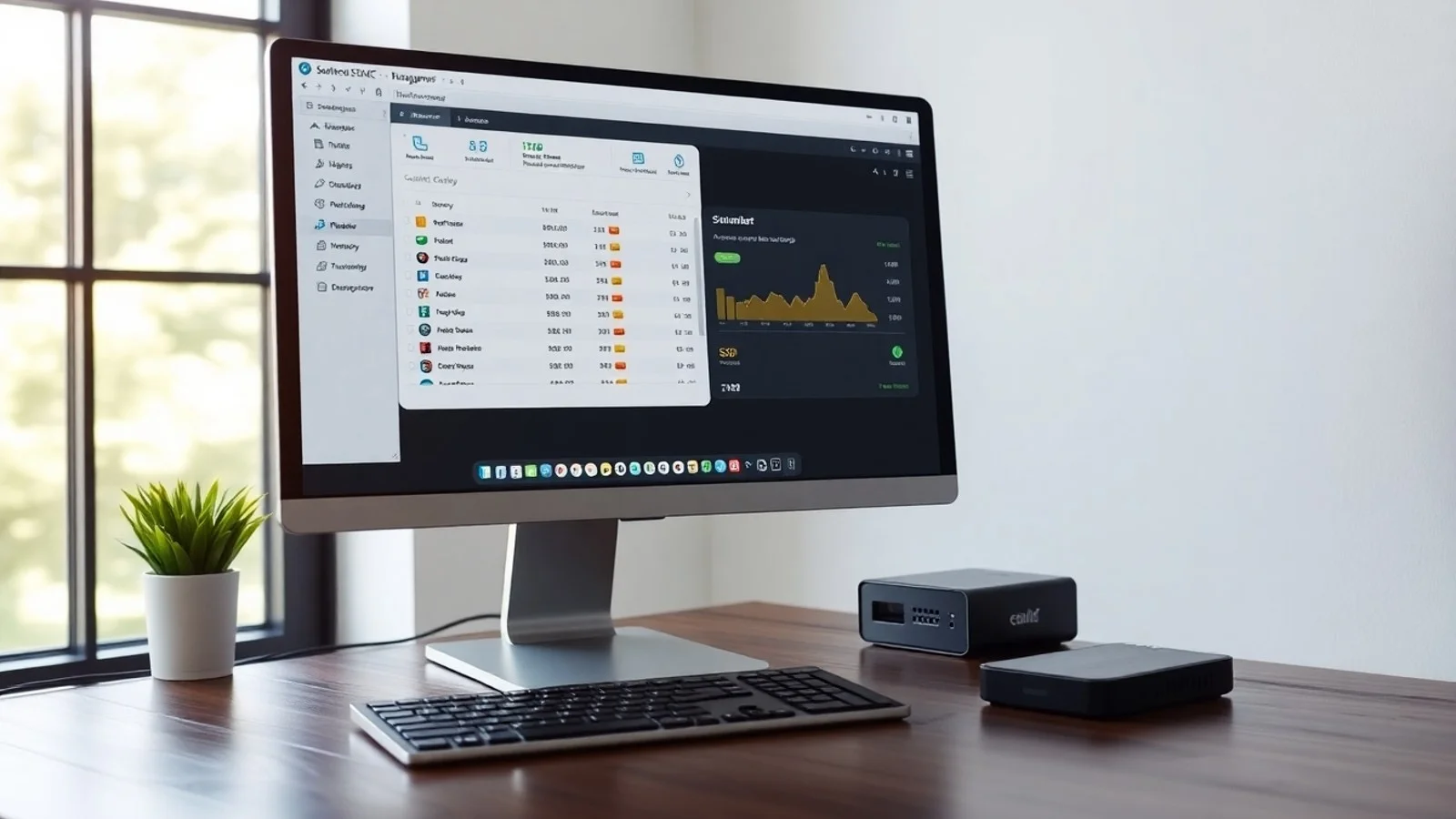
Em computadores com SSD de menor capacidade, esse cenário se torna ainda mais perceptível. Embora o SSD seja rápido, ele não é ilimitado. Além disso, manter o disco praticamente lotado pode prejudicar tarefas que dependem de espaço temporário, como atualizações, edição de vídeo e criação de pontos de restauração. Como boa prática, procure manter uma margem livre de pelo menos 15% a 20% da capacidade total, especialmente na unidade onde está instalado o sistema.
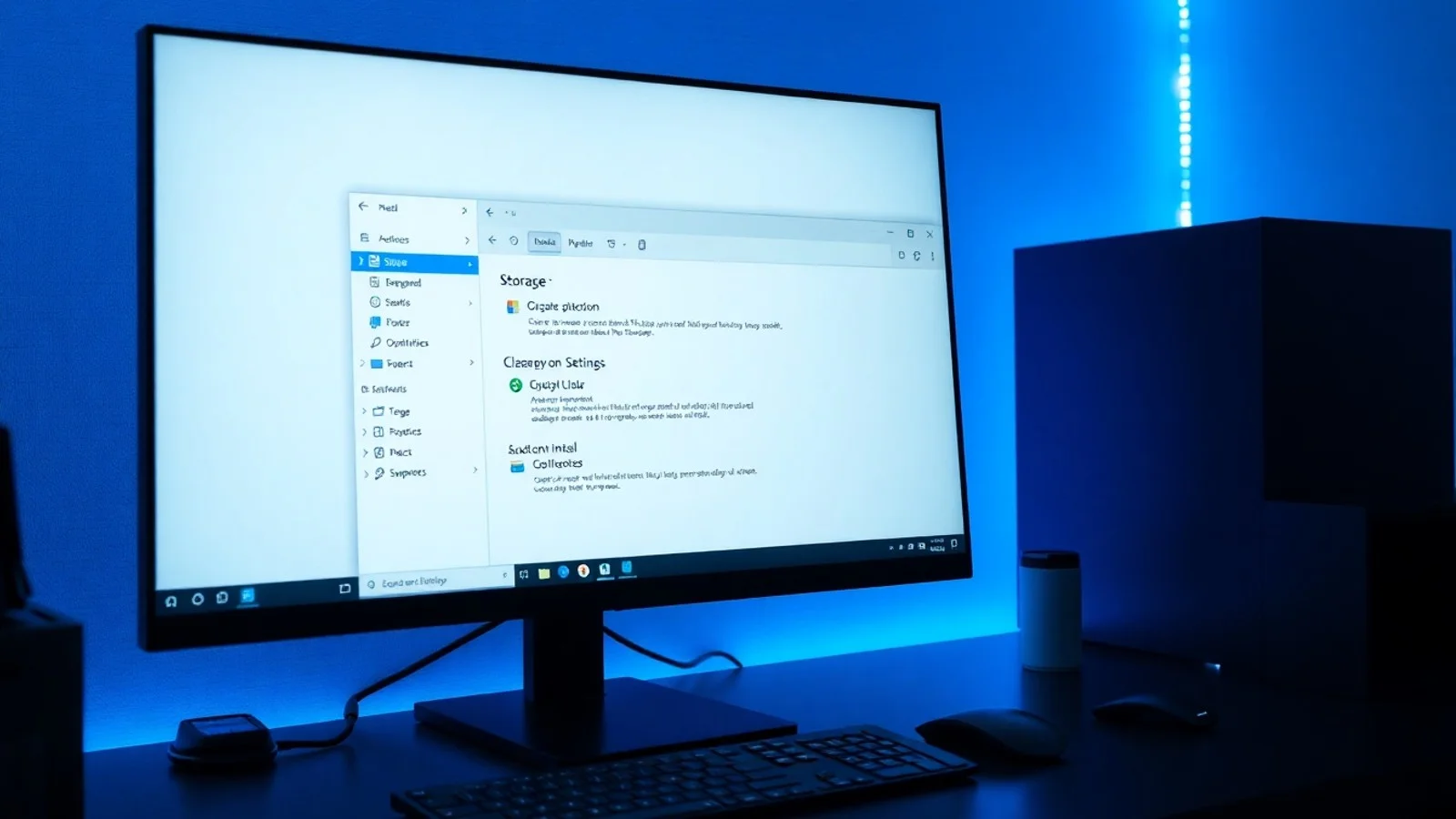
Antes de excluir qualquer coisa, abra as configurações de armazenamento do sistema. No Windows, o painel mostra categorias como Aplicativos, Arquivos temporários, Documentos e Outros. No macOS, o menu de gerenciamento de armazenamento apresenta uma visão semelhante. Essa análise inicial evita decisões precipitadas e revela se o problema está em programas pouco usados, downloads antigos, backups locais ou arquivos de mídia.
Estratégias seguras para recuperar armazenamento
O método mais eficiente para liberar espaço no computador é começar pelos itens que oferecem grande retorno e baixo risco. Arquivos temporários do sistema, conteúdo da lixeira e instaladores antigos normalmente podem ser removidos após uma revisão rápida. No Windows, a ferramenta Limpeza de Disco e a área de Armazenamento nas Configurações ajudam a selecionar categorias descartáveis. A documentação oficial da Microsoft sobre liberação de espaço em disco explica os recursos disponíveis em versões recentes do sistema.
Outra ação importante é desinstalar aplicativos e jogos que não são utilizados. Ordene a lista de programas pelo tamanho para encontrar os maiores consumidores. No entanto, não remova componentes com nomes desconhecidos, drivers ou itens identificados como redistribuíveis sem pesquisar antes. Alguns programas compartilhados são necessários para o funcionamento de aplicativos instalados. Caso tenha dúvida, prefira analisar o nome do software e verificar sua finalidade no site do fabricante.
A pasta Downloads merece atenção especial. É comum armazenar várias cópias de instaladores, arquivos compactados, PDFs e vídeos recebidos. Organize-a por tamanho e data, mantendo apenas o que ainda possui utilidade. Da mesma forma, esvazie a Lixeira somente depois de conferir seu conteúdo. Arquivos apagados permanecem ocupando espaço até que essa etapa seja realizada.
Para localizar arquivos grandes, use o explorador de arquivos e classifique documentos, vídeos e imagens pelo tamanho. Ferramentas visuais de análise de disco também podem mostrar pastas muito volumosas, mas devem ser baixadas apenas de fontes confiáveis. Dê atenção a arquivos duplicados, exportações antigas de projetos, gravações de tela, máquinas virtuais e bibliotecas de mídia. Em vez de apagar tudo, mova o que precisa ser preservado para um disco externo, NAS ou serviço de nuvem com sincronização configurada corretamente.
No macOS, a Apple recomenda revisar o armazenamento pelo menu Ajustes do Sistema e utilizar recursos como Otimizar Armazenamento e Esvaziar Lixeira Automaticamente quando forem adequados à rotina. Consulte as orientações oficiais de gerenciamento de armazenamento no Mac para entender como cada opção atua. Evite excluir manualmente arquivos dentro das pastas do sistema, pois isso pode comprometer aplicativos ou exigir reparos posteriores.
Também é útil verificar serviços de sincronização. Pastas do OneDrive, Google Drive, iCloud Drive e Dropbox podem manter cópias locais de muitos arquivos. Se os documentos já estiverem armazenados na nuvem e você não precisar acessá-los sem internet, habilite recursos de arquivos sob demanda ou remova o download local de itens específicos. Confirme sempre que o upload foi concluído antes de excluir uma cópia do computador.
Checklist prático para limpar o disco
- Faça backup de documentos essenciais em unidade externa ou serviço de nuvem antes de realizar uma limpeza ampla.
- Abra o painel de armazenamento e identifique as categorias que mais ocupam espaço.
- Esvazie a Lixeira após verificar se não há arquivos que precisem ser restaurados.
- Exclua arquivos temporários, caches e restos de atualizações usando as ferramentas nativas do sistema.
- Revise a pasta Downloads e apague instaladores, arquivos ZIP e duplicatas sem utilidade.
- Desinstale aplicativos, jogos e extensões que não são usados há meses.
- Organize fotos, vídeos e projetos grandes, transferindo itens antigos para armazenamento externo ou nuvem.
- Ative a limpeza automática para evitar o acúmulo recorrente de dados temporários.
- Verifique as pastas sincronizadas e configure arquivos sob demanda quando o serviço oferecer esse recurso.
- Reinicie o computador e confirme a quantidade de espaço recuperado antes de iniciar novas instalações.
Comparativo de métodos para liberar espaço
| Método | Espaço potencial recuperado | Risco | Frequência recomendada |
|---|---|---|---|
| Esvaziar Lixeira e remover temporários | Baixo a médio | Baixo, após revisão | Semanal ou mensal |
| Desinstalar aplicativos e jogos | Médio a muito alto | Baixo | A cada três meses |
| Localizar arquivos grandes e duplicados | Médio a muito alto | Médio, exige conferência | Mensal |
| Mover arquivos para disco externo ou nuvem | Alto | Baixo, com backup validado | Conforme necessidade |
| Apagar arquivos em pastas do sistema manualmente | Imprevisível | Alto | Não recomendado |
| Ativar limpeza automática | Baixo a médio e contínuo | Baixo, se configurada | Manter ativada |
A tabela demonstra que as medidas mais seguras combinam automação com revisão humana. A limpeza de temporários resolve pequenas perdas diárias, enquanto a remoção de programas e a transferência de arquivos de mídia costumam gerar os maiores ganhos. Já a exclusão manual de itens internos do sistema não deve ser usada como estratégia comum, pois o risco é desproporcional ao benefício.
Dúvidas comuns sobre armazenamento e limpeza
Quanto espaço livre devo manter no computador?
Como regra geral, mantenha entre 15% e 20% do disco livre. Em máquinas usadas para edição de vídeo, desenvolvimento, jogos ou manipulação de arquivos grandes, uma margem ainda maior é recomendável. Isso facilita atualizações, cache de aplicativos e operações temporárias do sistema.
Apagar arquivos temporários pode causar problemas?
Quando a remoção é feita pelas ferramentas nativas do Windows ou macOS, o procedimento costuma ser seguro. Ainda assim, leia as categorias selecionadas antes de confirmar. Evite apagar pastas de sistema manualmente ou usar programas de limpeza agressivos sem compreender o que será removido.
Como localizar arquivos grandes no Windows?
No Explorador de Arquivos, acesse a unidade desejada e use a ordenação por tamanho ou filtros de pesquisa. O painel Armazenamento das Configurações também ajuda a identificar categorias volumosas. Priorize vídeos, arquivos ISO, instaladores, backups antigos e pastas de projetos finalizados.
Desinstalar aplicativos apaga meus documentos?
Normalmente, a desinstalação remove o programa, mas alguns dados pessoais podem permanecer em pastas de configuração ou documentos. Se houver projetos, bancos de dados ou saves importantes, faça backup antes. Para jogos, confirme se o progresso está sincronizado em uma conta online ou salve os arquivos locais.
A limpeza automática substitui a organização manual?
Não. A limpeza automática é excelente para descartar temporários e itens da lixeira após determinado período, mas não consegue decidir quais fotos, vídeos, programas ou documentos são importantes para você. Use-a como manutenção contínua e realize revisões manuais periódicas.
Manutenção contínua para evitar armazenamento cheio
Depois de liberar espaço no computador, crie hábitos para não voltar ao mesmo problema. Defina uma revisão mensal da pasta Downloads, mantenha somente os aplicativos necessários e salve arquivos de trabalho em locais organizados. Se você produz conteúdo ou trabalha com grandes projetos, use uma estrutura de pastas com datas e versões para identificar materiais antigos rapidamente.
Ative a limpeza automática no sistema e monitore o armazenamento antes de atualizações grandes ou da instalação de jogos. Para arquivos que precisam ser mantidos, adote a regra de backup: tenha cópias em mais de um local, preferencialmente incluindo uma unidade externa ou serviço confiável na nuvem. Assim, a remoção da cópia local não representa perda de informação.
Por fim, considere ampliar o armazenamento apenas depois de otimizar o uso atual. Um SSD externo pode ser uma solução prática para bibliotecas de fotos, vídeos e backups, enquanto um SSD interno maior é indicado quando programas e jogos exigem desempenho local. A melhor escolha depende do volume de dados, da mobilidade desejada e da compatibilidade do equipamento.
Fontes consultadas
- Microsoft Support — Liberar espaço em disco no Windows.
- Apple Support — Otimizar o espaço de armazenamento no Mac.
- Google Drive Ajuda — Gerenciar arquivos no armazenamento.
Isenção de responsabilidade
Este conteúdo tem finalidade informativa e não substitui suporte técnico especializado. Antes de excluir arquivos, alterar configurações de armazenamento ou desinstalar programas, faça backup dos dados importantes. Os menus e recursos podem variar conforme a versão do Windows, macOS, distribuição Linux, fabricante do computador e aplicativos instalados. Em caso de arquivos corporativos, dados criptografados ou suspeita de falha no disco, procure o administrador de TI ou uma assistência técnica qualificada.
Compartilhar este post
Pesquisador, empresário e escritor focado em educação, orientação sobre negócios. Escreve sobre diversos assuntos com abordagem prática e acessível para o público brasileiro.