Erros do Sistema: Como Identificar e Corrigir
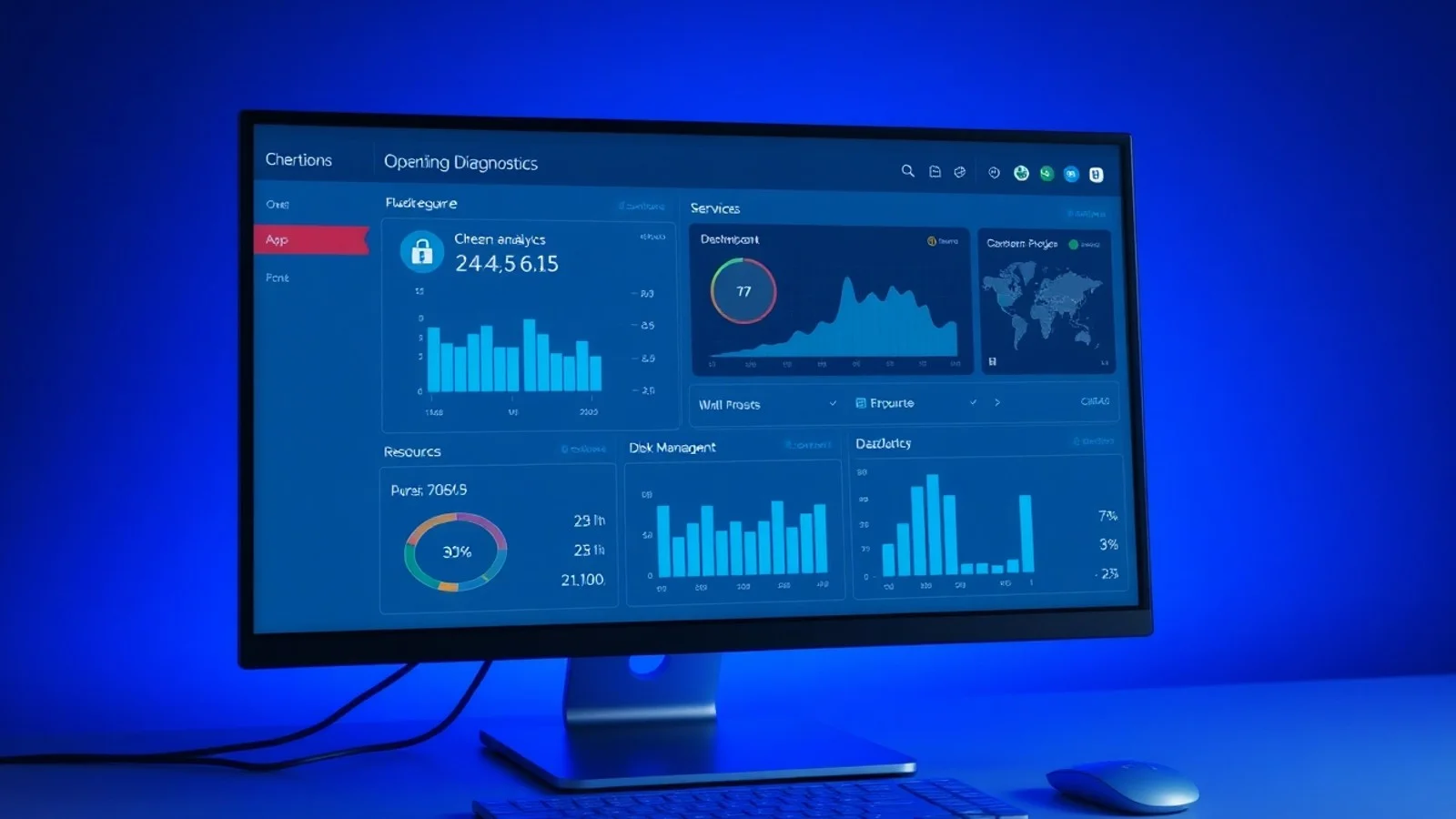
Os erros do sistema podem surgir de forma inesperada e afetar a inicialização, o desempenho, a estabilidade e a segurança de computadores. Mensagens de falha, travamentos, reinicializações automáticas, aplicativos que não abrem e a conhecida tela azul são sintomas que exigem atenção, mas não significam necessariamente que o equipamento está perdido. Em muitos casos, a origem está em atualizações incompletas, drivers incompatíveis, arquivos corrompidos, falta de espaço em disco ou conflitos entre programas. Ao entender os códigos de erro, analisar os logs de eventos e seguir um processo de diagnóstico do PC, é possível resolver a maioria das ocorrências com segurança e evitar que pequenos problemas se transformem em perdas de dados ou indisponibilidade prolongada.
O que são erros do sistema e por que eles acontecem?
Erros do sistema são falhas identificadas pelo sistema operacional, por seus componentes internos ou por programas instalados. Eles ocorrem quando uma tarefa não pode ser concluída como previsto, seja por ausência de um arquivo necessário, acesso negado, conflito de recursos, defeito de hardware ou comportamento inesperado de um software. O sistema costuma registrar informações técnicas sobre o evento e, em algumas situações, exibir um código que ajuda a localizar a causa.
No Windows, por exemplo, uma falha pode estar relacionada ao kernel, a serviços em segundo plano, à rede, ao armazenamento ou aos dispositivos conectados. Um driver de vídeo desatualizado pode provocar instabilidade gráfica; um SSD com setores problemáticos pode causar lentidão e falhas de leitura; já um programa de segurança mal configurado pode impedir a execução de um aplicativo legítimo. Por isso, não é recomendável aplicar uma solução genérica sem observar o contexto em que a mensagem apareceu.
Também é importante diferenciar falhas pontuais de problemas recorrentes. Um erro exibido uma única vez após uma queda de energia pode não ter impacto duradouro. Entretanto, reinicializações frequentes, arquivos que desaparecem, telas azuis repetidas e corrupção de dados exigem investigação imediata. A repetição indica que existe uma causa persistente, que pode envolver tanto software quanto hardware.
Como interpretar códigos de erro e sinais de instabilidade
Os códigos de erro funcionam como identificadores técnicos. Em vez de pesquisar apenas a frase exibida na tela, anote o código completo, o nome do processo envolvido, a data, o horário e a ação realizada antes da falha. Esses detalhes reduzem resultados imprecisos e permitem encontrar orientações adequadas nos canais oficiais do fabricante ou do desenvolvedor.
A tela azul, conhecida tecnicamente como erro de parada, merece atenção especial. Ela costuma aparecer quando o Windows detecta uma condição crítica que impede a continuidade segura do funcionamento. Mensagens como “CRITICAL_PROCESS_DIED”, “MEMORY_MANAGEMENT” ou “IRQL_NOT_LESS_OR_EQUAL” não apontam sempre para uma única causa: podem envolver memória RAM, drivers, atualizações, armazenamento ou arquivos essenciais do sistema. Por essa razão, trocar componentes sem testes prévios pode gerar custo desnecessário.
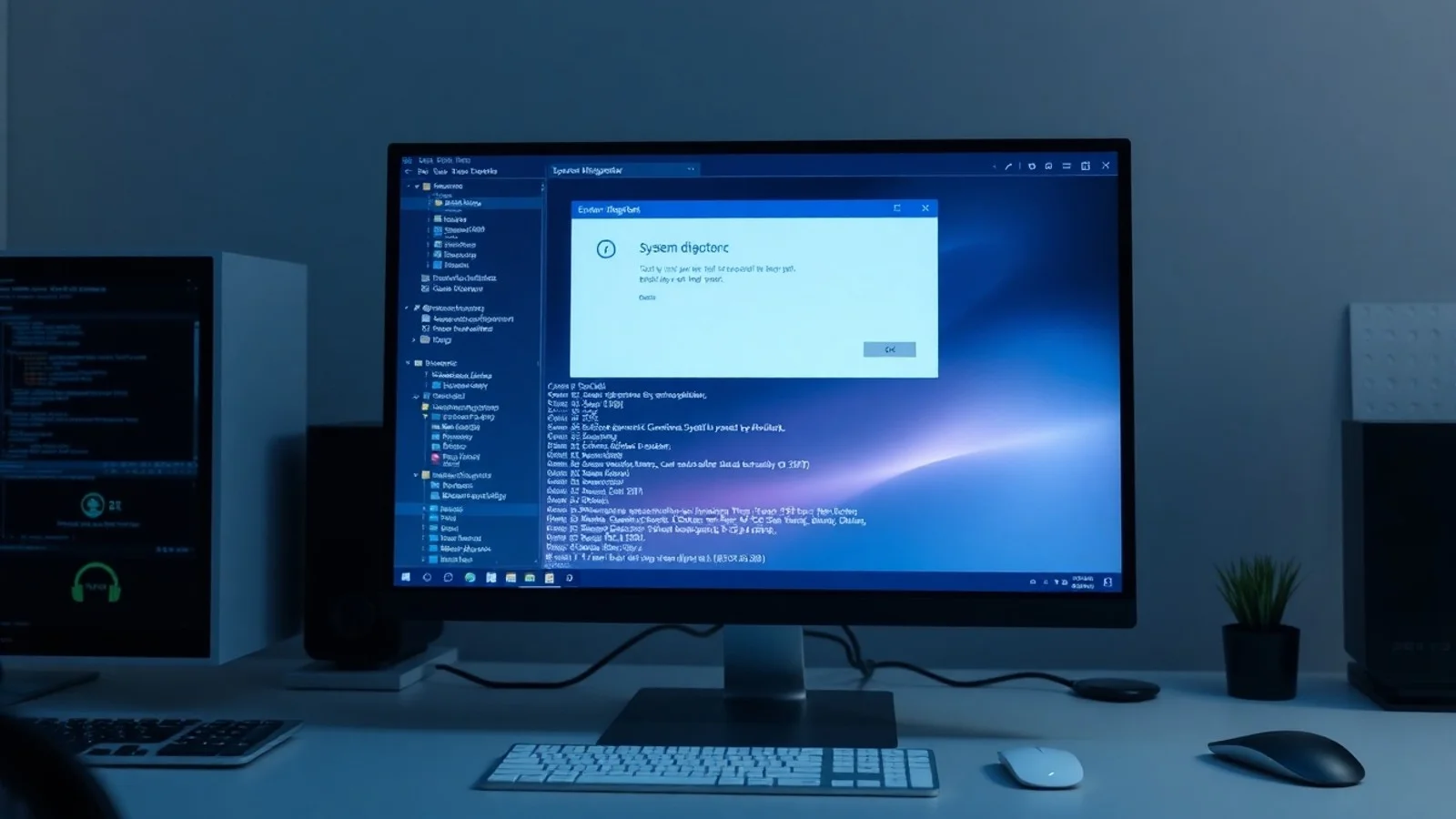
Outro recurso valioso é o Visualizador de Eventos. A ferramenta reúne registros sobre inicialização, desligamento, serviços, falhas de aplicativos e avisos de segurança. Os logs de eventos não devem ser analisados isoladamente, pois computadores em uso acumulam alertas de baixa gravidade. O mais útil é identificar eventos críticos ou erros repetidos no mesmo horário em que ocorreu o travamento. A documentação do Suporte da Microsoft oferece procedimentos atualizados para recursos de recuperação e solução de problemas no Windows.
Além das mensagens explícitas, alguns sintomas ajudam no diagnóstico: aumento repentino no tempo de inicialização, uso de disco em 100%, congelamentos ao abrir um jogo ou navegador, periféricos desconectando sozinhos, falhas de áudio e aquecimento excessivo. Cada sinal deve ser associado a mudanças recentes, como instalação de programas, atualização de driver, troca de memória, conexão de um novo dispositivo USB ou alteração nas configurações do sistema.
Procedimento seguro para diagnóstico do PC
Antes de alterar configurações profundas, faça backup dos arquivos importantes em uma unidade externa ou serviço confiável de nuvem. Essa etapa é essencial porque alguns reparos, especialmente restaurações e reinstalações, podem modificar arquivos e aplicativos. Em seguida, confirme se o problema pode ser reproduzido: observe se ele ocorre em um programa específico, após determinado período de uso ou somente ao conectar algum dispositivo.
O próximo passo é verificar atualizações do sistema operacional e dos drivers. Prefira sempre os sites oficiais do fabricante do computador, da placa-mãe, da placa de vídeo ou do periférico. Evite programas desconhecidos que prometem atualizar todos os drivers automaticamente, pois eles podem instalar versões inadequadas, adicionar publicidade ou comprometer a privacidade. Para drivers gráficos, de rede e de chipset, a versão homologada pelo fabricante normalmente é a opção mais segura.
Ferramentas nativas também podem reparar problemas comuns. No Prompt de Comando aberto como administrador, os comandos sfc /scannow e DISM /Online /Cleanup-Image /RestoreHealth ajudam a verificar e restaurar arquivos do Windows, desde que utilizados corretamente. A Microsoft documenta o uso do Verificador de Arquivos do Sistema em sua página oficial sobre o SFC.
Quando há suspeita de hardware, execute testes graduais. Verifique a saúde da unidade de armazenamento, rode o diagnóstico de memória, observe temperaturas e desconecte temporariamente periféricos não essenciais. Se o computador falhar somente após conectar um acessório específico, o problema pode estar no cabo, na porta USB, na fonte de alimentação ou no próprio dispositivo. Em notebooks, carregadores paralelos e baterias deterioradas também podem gerar comportamentos instáveis.
Medidas práticas para prevenir novas falhas
- Mantenha cópias de segurança regulares: adote a regra de ter arquivos importantes em mais de um local, incluindo uma cópia externa ou na nuvem.
- Atualize com critério: instale correções do sistema e programas, mas crie um ponto de restauração antes de mudanças relevantes.
- Use fontes confiáveis: baixe aplicativos, drivers e utilitários somente de sites oficiais ou lojas reconhecidas.
- Monitore o espaço livre: unidades quase cheias prejudicam atualizações, arquivos temporários e o desempenho geral.
- Evite desligamentos forçados: interrupções durante atualizações ou gravações podem corromper arquivos do sistema.
- Proteja contra malware: mantenha a proteção ativa e desconfie de anexos, cracks, instaladores modificados e links suspeitos.
- Registre as ocorrências: anote códigos, horários e alterações recentes para tornar o diagnóstico do PC mais eficiente.
Comparativo de causas frequentes e soluções iniciais
| Sintoma | Causa provável | Verificação recomendada | Ação inicial |
|---|---|---|---|
| Tela azul recorrente | Driver, RAM, disco ou atualização problemática | Consultar código de parada e logs de eventos | Atualizar ou reverter driver e testar memória |
| PC lento e uso de disco elevado | Pouco espaço, processos em segundo plano ou unidade degradada | Gerenciador de Tarefas e saúde do disco | Liberar espaço e investigar processos anormais |
| Aplicativo não inicia | Arquivos corrompidos, permissões ou dependências ausentes | Mensagem de erro e integridade do programa | Reparar ou reinstalar pelo canal oficial |
| Reinicialização inesperada | Superaquecimento, fonte, driver ou falha física | Temperaturas e Histórico de Confiabilidade | Limpar ventilação e testar componentes |
| Falha após atualização | Incompatibilidade ou instalação incompleta | Data da atualização e ponto de restauração | Reverter a atualização se houver relação comprovada |
A tabela não substitui uma análise técnica, mas organiza hipóteses comuns. O ponto central é evitar conclusões precipitadas: um computador lento não exige, obrigatoriamente, a formatação; uma tela azul não significa, por si só, defeito definitivo na placa-mãe. Testes, registros e histórico de alterações são mais confiáveis do que suposições.
Dúvidas comuns sobre falhas no computador
Como descobrir o que causou os erros do sistema?
Comece registrando o código exibido, o horário da falha e a atividade em execução. Depois, consulte o Visualizador de Eventos e o Histórico de Confiabilidade para encontrar ocorrências relacionadas. Compare essas informações com atualizações, instalações ou mudanças feitas recentemente.
A tela azul sempre indica problema de hardware?
Não. Embora memória, disco, temperatura e fonte possam causar tela azul, drivers defeituosos, atualizações incompletas e conflitos de software também são causas frequentes. O código de parada e a repetição do erro ajudam a definir a linha de investigação.
É seguro apagar todos os logs de eventos?
Não é a melhor primeira medida. Apagar os registros pode eliminar evidências importantes para o diagnóstico. Primeiro, exporte ou anote os eventos críticos e recorrentes. A limpeza pode ser realizada posteriormente, se houver necessidade administrativa ou de espaço.
Formatar o PC resolve qualquer erro do sistema?
A reinstalação do sistema pode corrigir problemas de software persistentes, mas não resolve defeitos físicos, superaquecimento, falhas de RAM, armazenamento danificado ou periféricos com mau funcionamento. Formatar sem backup e sem diagnóstico deve ser considerado apenas após avaliar alternativas menos invasivas.
Quando é necessário procurar assistência técnica?
Procure um profissional quando houver perda de dados, ruídos incomuns na unidade de armazenamento, desligamentos elétricos, superaquecimento intenso, tela azul repetida após testes básicos ou dificuldade para iniciar o sistema. Equipamentos em garantia devem ser encaminhados à assistência autorizada para evitar intervenções indevidas.
Conclusão: tratar erros com método reduz riscos
Resolver erros do sistema depende menos de soluções milagrosas e mais de um processo organizado. Faça backup, observe os sintomas, interprete os códigos de erro, consulte logs de eventos e teste uma hipótese por vez. Atualizações oficiais, verificação de arquivos do sistema e análise de hardware são etapas úteis para recuperar a estabilidade sem comprometer dados importantes. Quando os sinais indicarem falha física ou quando os procedimentos básicos não surtirem efeito, a assistência técnica qualificada é a escolha mais prudente. Com manutenção preventiva e registros adequados, o diagnóstico do PC se torna mais rápido, seguro e eficiente.
Fontes para consulta e aprofundamento
- Microsoft Support — Windows.
- Microsoft Learn — Gerenciamento de clientes Windows.
- CERT.br — Cartilhas de Segurança para Internet.
- Microsoft Support — Informações sobre eventos e diagnóstico.
Isenção de responsabilidade
Este conteúdo tem finalidade informativa e não substitui diagnóstico profissional, suporte oficial do fabricante ou assistência técnica especializada. Comandos, atualizações, restaurações e alterações de drivers podem afetar a operação do computador quando executados de forma inadequada. Faça backup antes de qualquer intervenção, utilize apenas fontes confiáveis e siga as orientações específicas do fabricante do seu equipamento. Em caso de suspeita de defeito elétrico, perda de dados, dano físico ou equipamento corporativo, interrompa procedimentos não essenciais e procure suporte qualificado.
Compartilhar este post
Pesquisador, empresário e escritor focado em educação, orientação sobre negócios. Escreve sobre diversos assuntos com abordagem prática e acessível para o público brasileiro.