Como Corrigir Erros do Sistema com Segurança
Saber como corrigir erros do sistema é importante para manter computadores estáveis, seguros e produtivos. Mensagens de falha, travamentos, lentidão, tela azul, aplicativos que não abrem e problemas de inicialização podem ter causas diversas, como arquivos corrompidos, drivers incompatíveis, atualizações interrompidas, malware ou defeitos físicos. Embora algumas situações exijam assistência especializada, muitos problemas podem ser investigados e resolvidos com recursos nativos do Windows, organização e procedimentos seguros. Este guia apresenta um método prático para identificar a origem da falha, aplicar correções graduais e reduzir o risco de perda de dados.
Entenda a origem dos erros antes de reparar
O primeiro passo para corrigir erros do sistema é observar o comportamento do computador. Anote a mensagem exibida, o código de erro, o horário em que a falha ocorreu e qual ação a desencadeou. Um erro que aparece ao iniciar o Windows, por exemplo, pede uma abordagem diferente de um problema que ocorre apenas ao abrir um jogo, conectar um periférico ou instalar uma atualização.
Também é recomendável verificar se houve mudanças recentes. A instalação de um programa, a troca de hardware, uma atualização de driver ou uma queda de energia podem explicar o início do problema. Essa análise evita intervenções aleatórias e ajuda a selecionar a ferramenta mais adequada. Antes de executar reparos, faça backup de documentos importantes em um disco externo ou serviço de nuvem. Mesmo procedimentos confiáveis podem falhar em equipamentos com armazenamento comprometido.
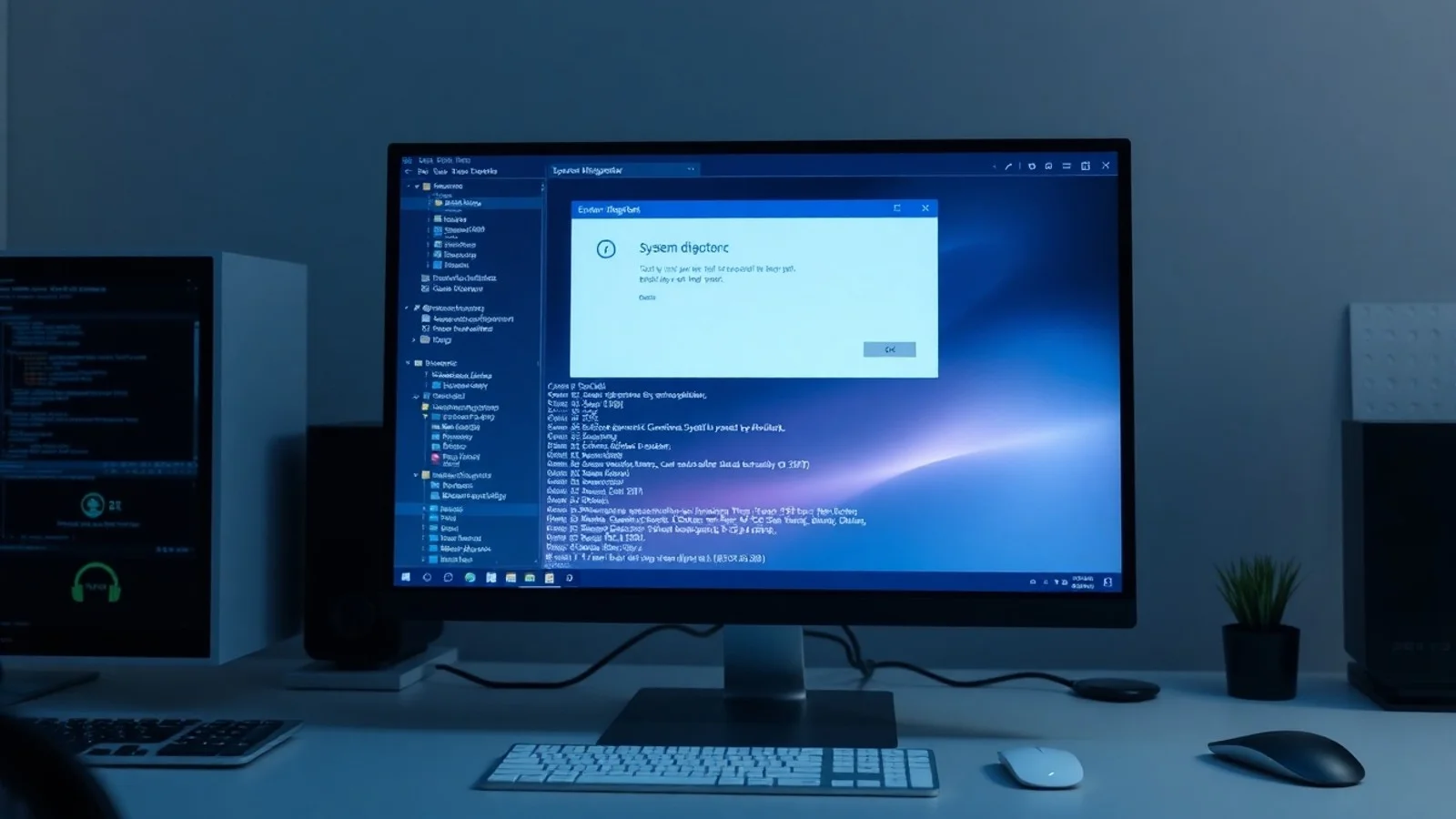
O Windows disponibiliza recursos úteis para diagnóstico. O Monitor de Confiabilidade mostra uma linha do tempo com falhas de aplicativos, atualizações e eventos críticos. Já o Visualizador de Eventos registra detalhes técnicos que podem auxiliar usuários avançados e profissionais. Para abrir o Monitor de Confiabilidade, pesquise por “confiabilidade” no menu Iniciar e selecione a opção correspondente. Procure padrões: se o mesmo aplicativo, driver ou atualização surge repetidamente próximo às falhas, há uma pista relevante.
Em caso de tela azul, registre o código apresentado, como CRITICAL_PROCESS_DIED ou MEMORY_MANAGEMENT. Esses dados não determinam sozinhos a causa, mas orientam a investigação. Problemas recorrentes após reinicializações podem envolver memória RAM, unidade de armazenamento, driver de vídeo ou arquivos fundamentais do sistema operacional.
Ferramentas nativas para restaurar a integridade do Windows
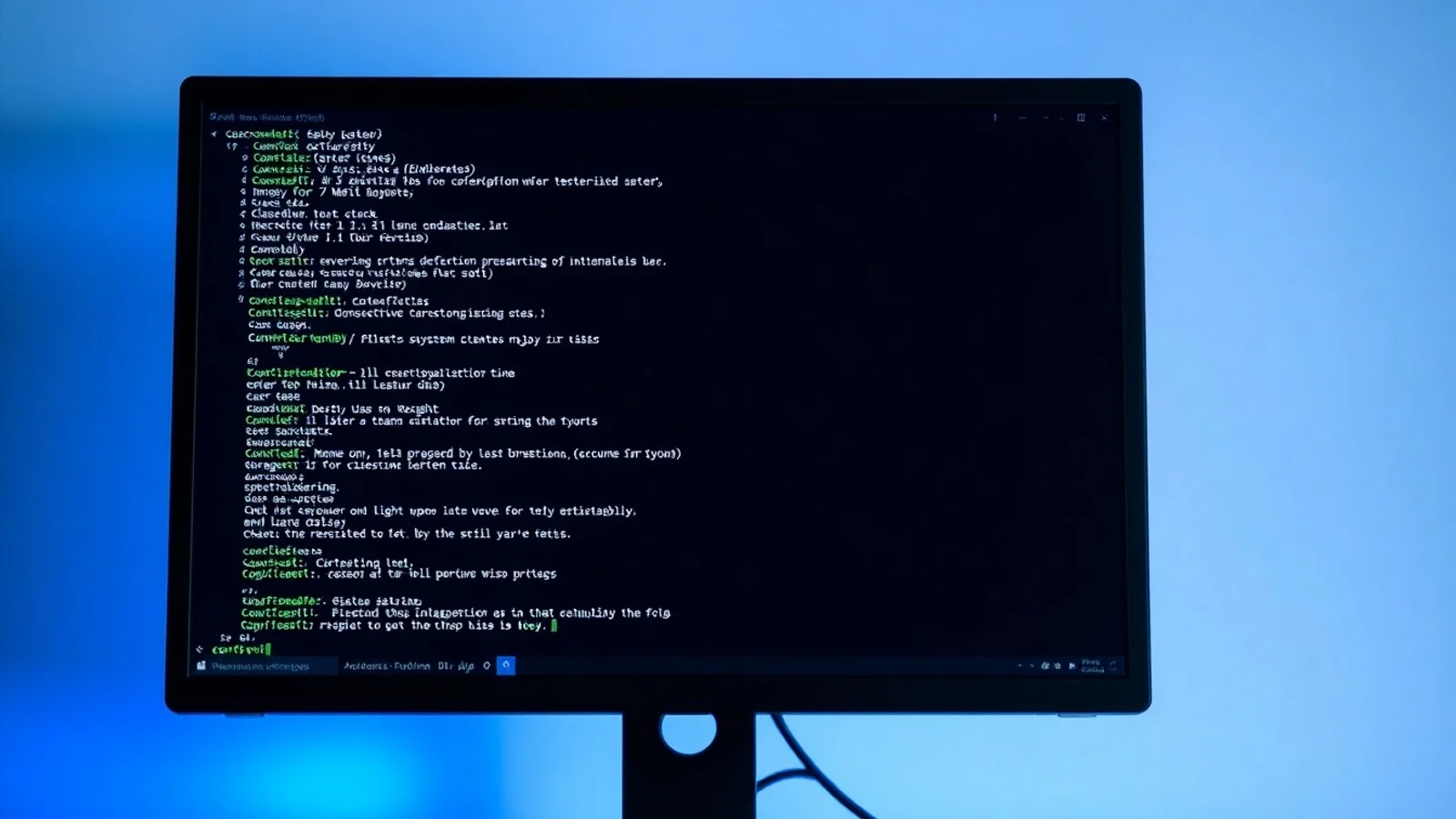
Quando há suspeita de arquivos do Windows corrompidos, a ferramenta mais conhecida é o SFC scannow. SFC significa System File Checker e verifica arquivos protegidos do sistema, substituindo versões danificadas por cópias corretas disponíveis localmente. Para utilizá-la, abra o Terminal, Prompt de Comando ou PowerShell como administrador e execute sfc /scannow. Aguarde a conclusão sem desligar o computador ou fechar a janela.
Ao terminar, o SFC pode informar que não encontrou violações de integridade, que corrigiu arquivos ou que detectou arquivos corrompidos sem conseguir repará-los. Nesta última situação, o próximo recurso é o DISM, sigla para Deployment Image Servicing and Management. O comando DISM /Online /Cleanup-Image /RestoreHealth analisa e repara a imagem do Windows utilizada como referência pelo SFC. Em geral, é necessário estar conectado à internet, pois o DISM pode buscar componentes válidos no Windows Update.
Depois de executar o DISM, reinicie o computador e rode novamente o comando SFC. A documentação da Microsoft sobre o Verificador de Arquivos do Sistema explica esse procedimento e seus resultados possíveis. Use sempre uma conta com privilégios administrativos e evite copiar comandos de fontes desconhecidas, pois linhas de comando inadequadas podem alterar configurações importantes.
Outro recurso útil é a Restauração do Sistema. Ela permite retornar arquivos de sistema, registro, drivers e configurações a um ponto de restauração anterior, sem remover normalmente os documentos pessoais. Esse método é indicado quando o erro começou após uma instalação ou atualização específica. Porém, programas e drivers instalados após a data escolhida poderão ser removidos. Leia a lista de itens afetados antes de confirmar a restauração.
Atualização de drivers e correção de incompatibilidades
Drivers são programas que permitem a comunicação entre o sistema operacional e componentes como placa de vídeo, rede, áudio, impressora, chipset e armazenamento. Uma atualização de drivers mal sucedida ou incompatível pode causar falhas, reinicializações, baixa performance e dispositivos não reconhecidos. Por isso, mantenha os drivers atualizados, mas faça isso com critério.
Priorize o Windows Update e os sites oficiais dos fabricantes do computador ou do componente. Em notebooks, o site da marca do equipamento costuma oferecer versões validadas para aquele modelo. Em computadores montados, drivers de vídeo devem ser obtidos nos sites oficiais da NVIDIA, AMD ou Intel, enquanto drivers de chipset e rede podem ser encontrados na fabricante da placa-mãe. Evite programas de terceiros que prometem atualizar todos os drivers automaticamente: eles podem instalar versões inadequadas, incluir publicidade ou criar instabilidade.
Abra o Gerenciador de Dispositivos para identificar itens com ícones de alerta. Se um problema começou logo após atualizar um driver, abra as propriedades do dispositivo, acesse a guia Driver e avalie a opção de reverter para a versão anterior. Em determinadas situações, desinstalar o dispositivo e reiniciar permite que o Windows instale novamente um driver básico funcional. Antes de alterar drivers de armazenamento, BIOS ou chipset, consulte a documentação do fabricante, pois são componentes mais sensíveis.
Checklist seguro para resolver falhas recorrentes
- Faça backup de arquivos pessoais antes de intervenções profundas, especialmente se houver lentidão extrema ou alertas de disco.
- Reinicie o computador e desconecte periféricos não essenciais, como hubs USB, impressoras e discos externos, para excluir conflitos.
- Verifique o espaço livre na unidade do sistema. A falta de armazenamento pode impedir atualizações e gerar comportamentos anormais.
- Execute uma verificação completa com o Microsoft Defender ou outra solução de segurança confiável e atualizada.
- Instale atualizações cumulativas do Windows, desde que o dispositivo tenha energia estável e conexão adequada.
- Rode sfc /scannow; se necessário, utilize o comando DISM e execute o SFC novamente após reiniciar.
- Revise drivers alterados recentemente e obtenha versões apenas em fontes oficiais.
- Use a Inicialização Limpa para descobrir se serviços ou programas de terceiros estão causando o conflito.
- Teste a memória e a unidade de armazenamento se ocorrerem telas azuis, congelamentos ou corrupção frequente de arquivos.
- Se a falha impedir a inicialização, acesse o Ambiente de Recuperação do Windows e utilize o reparo de inicialização.
Comparativo de métodos de reparo do sistema
| Método | Quando utilizar | O que faz | Cuidados principais |
|---|---|---|---|
| SFC scannow | Arquivos do Windows corrompidos ou erros gerais | Verifica e restaura arquivos protegidos do sistema | Executar como administrador e aguardar o término |
| DISM RestoreHealth | SFC não consegue concluir o reparo | Recupera a imagem de componentes do Windows | Manter conexão com a internet e não interromper |
| Restauração do Sistema | Erro após programa, driver ou atualização | Retorna configurações a um ponto anterior | Programas recentes podem ser removidos |
| Reparo de inicialização | Windows não inicia corretamente | Corrige arquivos e parâmetros de boot comuns | Não resolve necessariamente falhas de hardware |
| Atualização de drivers | Falha ligada a vídeo, rede, áudio ou periféricos | Instala versão compatível do controlador | Baixar somente de fonte oficial |
| Redefinir este PC | Problemas persistentes sem solução simples | Reinstala o Windows mantendo ou removendo arquivos | Fazer backup e revisar as opções antes de confirmar |
Como usar o reparo de inicialização e o modo de segurança
Se o sistema não chega à área de trabalho, tente acessar o Ambiente de Recuperação do Windows. Em muitos casos, após falhas consecutivas de inicialização, o próprio sistema oferece as opções avançadas. Também é possível acessar esse ambiente mantendo a tecla Shift pressionada ao selecionar Reiniciar, quando ainda é possível abrir a tela de energia.
Em Solução de Problemas, selecione Opções Avançadas e escolha Reparo de Inicialização. A ferramenta procura causas comuns que impedem a partida do Windows, como arquivos de boot ausentes e configurações incorretas. Caso não resolva, o Modo de Segurança pode ser útil. Ele inicia o Windows com um conjunto reduzido de drivers e serviços, facilitando a desinstalação de programas problemáticos, a reversão de drivers e a execução de verificações.
Quando o computador funciona no Modo de Segurança, mas falha no modo normal, existe uma probabilidade maior de conflito com software, serviço ou driver de terceiros. A Inicialização Limpa ajuda a isolar essa causa desativando temporariamente serviços não pertencentes à Microsoft e programas de inicialização. Reative os itens gradualmente até identificar o responsável. O procedimento detalhado está disponível no suporte oficial da Microsoft para Inicialização Limpa.
Dúvidas comuns sobre reparos no Windows
O comando SFC scannow apaga meus arquivos pessoais?
Não. O SFC foi criado para verificar e reparar arquivos protegidos do Windows. Ele não remove documentos, fotos ou arquivos pessoais. Ainda assim, manter backups atualizados é uma prática indispensável em qualquer manutenção.
Qual comando deve ser executado primeiro: SFC ou DISM?
Em geral, execute primeiro o sfc /scannow. Se ele indicar que encontrou corrupção e não conseguiu reparar todos os arquivos, utilize o DISM /Online /Cleanup-Image /RestoreHealth. Depois, reinicie o computador e rode o SFC novamente para confirmar a integridade.
É seguro atualizar drivers pelo Gerenciador de Dispositivos?
Sim, mas o Gerenciador de Dispositivos nem sempre encontra a versão mais recente ou mais apropriada. Para componentes importantes, prefira o Windows Update e os portais oficiais dos fabricantes. Crie um ponto de restauração antes de atualizar drivers críticos.
O reparo de inicialização resolve qualquer problema de boot?
Não. Ele resolve diversos problemas lógicos de inicialização, mas não corrige todas as situações. Falhas físicas no SSD, danos na memória RAM, configurações de firmware ou arquivos pessoais corrompidos podem exigir diagnóstico adicional e, eventualmente, suporte técnico.
Quando é necessário redefinir ou reinstalar o Windows?
Considere redefinir ou reinstalar quando os erros persistirem após verificações, reparos de sistema, atualização de drivers e análise de malware. Essa alternativa também é indicada quando há corrupção ampla do sistema. Faça backup completo, salve chaves de licença e confirme se possui acesso às contas necessárias antes do processo.
Boas práticas para evitar novos erros
A prevenção reduz consideravelmente a necessidade de corrigir erros do sistema. Mantenha o Windows e os aplicativos atualizados, mas evite desligar o computador durante instalações. Utilize um nobreak ou filtro de linha de qualidade em locais com oscilações elétricas. Preserve espaço livre no disco, remova programas que não utiliza e reinicie o equipamento periodicamente.
Também é importante usar senhas fortes, habilitar autenticação em dois fatores quando disponível e evitar anexos ou instaladores de origem duvidosa. Malware pode modificar arquivos do sistema e provocar instabilidade. Para usuários que testam programas, drivers ou configurações com frequência, criar pontos de restauração antes de grandes mudanças oferece uma camada adicional de segurança.
Se houver ruídos no disco, desligamentos inesperados, telas azuis repetidas ou erros de leitura e gravação, não trate o caso apenas como falha de software. Esses sintomas podem indicar problema físico. Realize backup imediato e procure diagnóstico especializado para não agravar a perda de dados.
Conclusão: corrija falhas com método e cautela
Aprender como corrigir erros do sistema exige uma sequência lógica: identificar o sintoma, proteger os dados, aplicar ferramentas nativas e validar o resultado. Recursos como SFC scannow, DISM, restauração do sistema, atualização de drivers e reparo de inicialização resolvem grande parte das falhas comuns do Windows quando usados corretamente. Evite soluções milagrosas, programas de procedência incerta e alterações sem backup. Caso os erros sejam persistentes ou indiquem defeito de hardware, a decisão mais segura é interromper tentativas agressivas e buscar suporte qualificado.
Fontes e materiais de apoio
- Microsoft Support — Windows.
- Microsoft — Verificador de Arquivos do Sistema (SFC).
- Microsoft Learn — Reparar uma imagem do Windows com DISM.
- Microsoft — Ambiente de Recuperação do Windows.
Isenção de responsabilidade
Este conteúdo tem finalidade informativa e não substitui avaliação técnica individual. Os procedimentos descritos podem variar conforme a versão do Windows, a configuração do equipamento e a origem do erro. Faça backup antes de alterar drivers, configurações de inicialização ou opções de recuperação. Em caso de suspeita de falha física, perda de dados, criptografia, infecção grave por malware ou uso corporativo do dispositivo, procure um profissional de TI ou o suporte oficial do fabricante.
Compartilhar este post
Pesquisador, empresário e escritor focado em educação, orientação sobre negócios. Escreve sobre diversos assuntos com abordagem prática e acessível para o público brasileiro.