OneDrive: Guia Completo para Armazenar na Nuvem
O OneDrive é o serviço de armazenamento em nuvem da Microsoft, criado para guardar, sincronizar, proteger e compartilhar documentos, fotos, vídeos e outros arquivos entre diferentes dispositivos. Integrado ao Windows, ao Microsoft 365 e a aplicativos como Word, Excel, PowerPoint e Teams, ele permite acessar conteúdos importantes pela internet sem depender exclusivamente do espaço físico do computador. Para usuários domésticos, estudantes, profissionais e empresas, compreender como o OneDrive funciona é fundamental para organizar informações, manter cópias de segurança e colaborar com mais eficiência em arquivos atualizados.
Como o OneDrive funciona no dia a dia
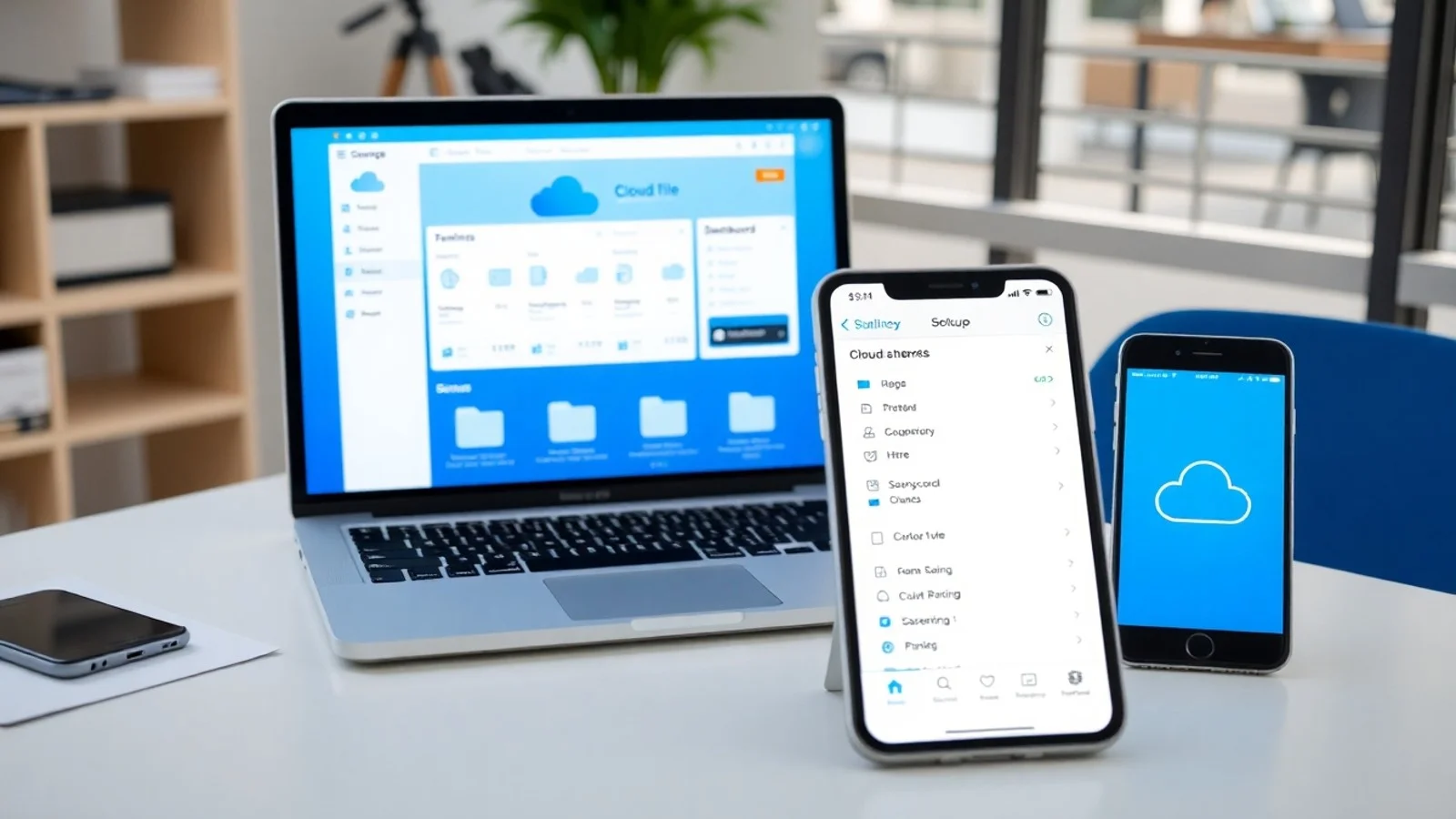
Em termos simples, o OneDrive mantém uma cópia dos arquivos em servidores remotos da Microsoft e outra, quando desejado, nos dispositivos do usuário. Ao salvar um documento na pasta do serviço, o sistema envia os dados à nuvem e passa a sincronizar alterações automaticamente. Assim, uma planilha editada no notebook pode ser aberta com a versão mais recente no celular, no navegador ou em outro computador conectado à mesma conta.
A sincronização é particularmente útil em rotinas com múltiplos dispositivos. No Windows, o cliente do OneDrive costuma estar integrado ao sistema e exibe uma pasta no Explorador de Arquivos. Os ícones de status indicam se um item está somente online, disponível localmente ou em processo de envio. Esse mecanismo reduz a necessidade de transferir arquivos por pendrives, anexos de e-mail ou aplicativos de mensagens, práticas que frequentemente causam duplicidades e versões desatualizadas.
Um recurso relevante é o Arquivos Sob Demanda. Com ele, arquivos armazenados na nuvem podem aparecer no Explorador de Arquivos mesmo sem ocupar espaço no disco local. Eles são baixados somente quando abertos. Já documentos marcados como “manter sempre neste dispositivo” permanecem disponíveis off-line, algo importante para viagens, locais com internet instável ou materiais usados com frequência. A documentação oficial da Microsoft explica a configuração e o comportamento do serviço em sua central de suporte do OneDrive.
O acesso pode ser feito pelo aplicativo do Windows e do macOS, pelos apps para Android e iOS ou pelo navegador, usando a conta Microsoft pessoal, corporativa ou educacional. Em ambientes de trabalho, a conta empresarial normalmente é administrada pela organização e pode ter políticas próprias de retenção, compartilhamento e segurança. Por isso, é recomendável separar arquivos pessoais de materiais profissionais e verificar quais regras se aplicam ao perfil utilizado.
Vantagens do armazenamento em nuvem da Microsoft
O principal benefício do OneDrive é centralizar arquivos em um ambiente acessível e conectado aos serviços de produtividade. Quem utiliza o Microsoft 365 consegue criar e editar documentos em colaboração, muitas vezes ao mesmo tempo que outras pessoas. As alterações podem ser salvas automaticamente, reduzindo a perda de trabalho em situações como fechamento inesperado de programas ou falhas locais.
Outro ponto é o histórico de versões. Para formatos compatíveis e cenários habilitados, é possível recuperar edições anteriores de um arquivo. Esse recurso ajuda quando alguém apaga conteúdo por engano, substitui dados importantes ou precisa comparar versões. A Lixeira do OneDrive também oferece uma camada adicional de recuperação para arquivos excluídos, respeitando os prazos e políticas aplicáveis à conta.
A colaboração é controlada por links de compartilhamento. O proprietário pode decidir se o destinatário apenas visualiza ou também edita o conteúdo, além de definir restrições adicionais quando disponíveis no plano adotado. Em vez de enviar várias cópias de um mesmo documento, é possível compartilhar uma única fonte atualizada. Isso melhora a governança de arquivos e torna revisões coletivas mais organizadas.
Em segurança, o serviço utiliza criptografia durante a transmissão e no armazenamento, além de recursos de conta Microsoft, como autenticação em duas etapas. Usuários com informações sensíveis devem ativar essa proteção e escolher senhas fortes e exclusivas. Convém consultar as práticas publicadas pela Microsoft Security, pois a proteção efetiva depende tanto da infraestrutura do serviço quanto das atitudes de cada usuário, incluindo o cuidado com links e permissões.
Recursos essenciais para aproveitar melhor o OneDrive
- Backup de pastas conhecidas: permite proteger áreas como Área de Trabalho, Documentos e Imagens do computador, facilitando a restauração em caso de troca, perda ou falha do equipamento.
- Sincronização seletiva: ajuda a escolher quais pastas da nuvem serão exibidas e sincronizadas em determinado computador, evitando consumo desnecessário de armazenamento local.
- Arquivos Sob Demanda: mantém itens visíveis sem precisar baixar todo o acervo, combinando acesso rápido e economia de espaço no dispositivo.
- Compartilhamento com permissões: possibilita enviar links para leitura ou edição e, conforme as opções da conta, limitar o público ou controlar o prazo de acesso.
- Histórico de versões: oferece uma alternativa para restaurar estados anteriores de documentos após alterações inadequadas ou acidentais.
- Cofre Pessoal: disponibiliza uma área com verificação adicional para conteúdos mais sensíveis, como documentos financeiros e cópias de identificação.
- Integração com Microsoft 365: permite salvar, abrir e colaborar em arquivos do Word, Excel e PowerPoint com menor atrito entre aplicativos e nuvem.
Embora esses recursos sejam valiosos, o OneDrive não deve ser encarado como uma solução automática e infalível para qualquer tipo de backup. A sincronização replica mudanças: se um arquivo for excluído ou corrompido, essa alteração pode alcançar a nuvem. Histórico de versões, Lixeira e políticas de retenção ajudam, mas usuários com dados críticos devem manter uma estratégia complementar, como cópia em mídia externa, outro serviço ou sistema de backup especializado.
Planos e usos: comparação prática
| Perfil de uso | Necessidade principal | Recursos do OneDrive mais úteis | Cuidados recomendados |
|---|---|---|---|
| Usuário pessoal | Fotos, documentos e acesso em celular | Upload de câmera, Arquivos Sob Demanda e Cofre Pessoal | Ativar verificação em duas etapas e revisar links compartilhados |
| Estudante | Trabalhos, pesquisas e colaboração | Integração com Word, histórico de versões e compartilhamento | Organizar pastas por disciplina e manter cópia de arquivos finais |
| Profissional autônomo | Projetos, propostas e mobilidade | Sincronização entre dispositivos e permissões de edição | Separar dados de clientes e verificar contratos de confidencialidade |
| Pequena empresa | Trabalho em equipe e documentos internos | Microsoft 365, colaboração e administração de contas | Definir políticas de acesso, desligamento e recuperação de dados |
| Equipe corporativa | Governança e produtividade em escala | OneDrive corporativo, controles administrativos e integração com Teams | Aplicar regras de conformidade e treinamento contínuo de usuários |
Os limites de armazenamento, preços, recursos e condições de cada plano podem variar conforme a região, promoções e mudanças comerciais da Microsoft. Antes de contratar, analise a página oficial de planos e confirme se a oferta contempla o volume de dados, os aplicativos do Microsoft 365 e os requisitos de segurança necessários para seu cenário. Para muitos usuários, começar com o espaço gratuito é uma forma prática de conhecer a interface e avaliar a necessidade de expansão.
Boas práticas para sincronizar arquivos com segurança
Uma organização consistente melhora muito a experiência no OneDrive. Crie uma estrutura de pastas simples, com nomes claros e padronizados. Por exemplo, em vez de guardar todos os documentos em um único local, separe arquivos pessoais, projetos, estudos, comprovantes e imagens. Evite nomes genéricos como “novo”, “final” ou “versão certa”; prefira datas no padrão AAAA-MM-DD e descrições objetivas, o que facilita pesquisas e reduz confusões.
Também é prudente revisar a sincronização antes de remover arquivos do computador. Quando o OneDrive está ativo, apagar um item na pasta sincronizada pode removê-lo da nuvem e de outros dispositivos conectados. Se a intenção for apenas liberar espaço local, use a opção para deixar o arquivo somente online, sem excluí-lo do serviço. Da mesma forma, confirme o status de sincronização antes de desligar o computador ou ficar sem conexão após editar conteúdos importantes.
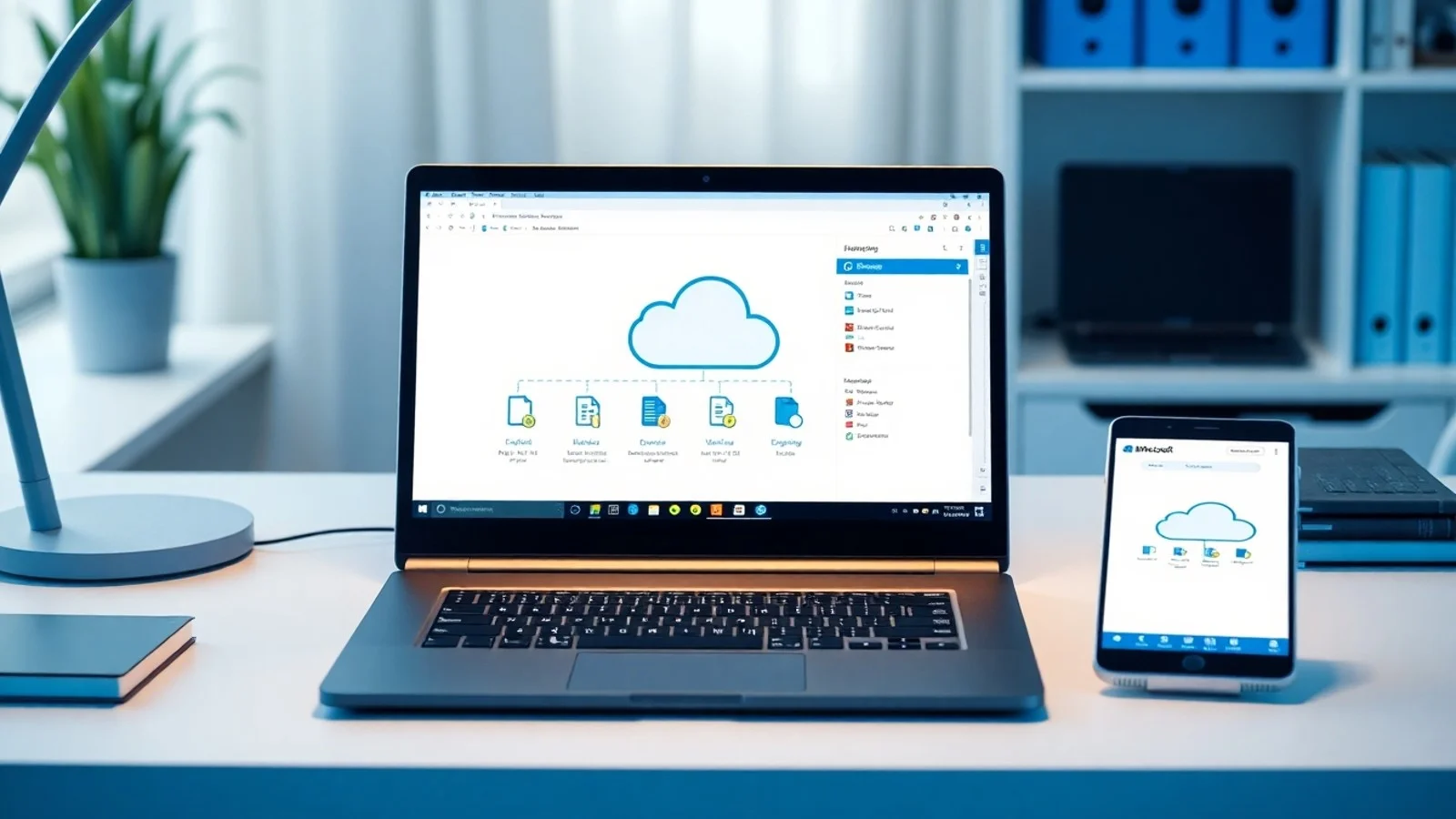
O compartilhamento merece atenção especial. Envie links apenas a pessoas necessárias, prefira permissões de visualização quando não houver necessidade de edição e revogue acessos ao término de um projeto. Em contas corporativas, não use repositórios pessoais para transferir informações confidenciais sem autorização. A empresa pode dispor de ferramentas, classificações e processos próprios para lidar com dados internos.
Por fim, mantenha o aplicativo atualizado, monitore alertas de espaço insuficiente e faça verificações periódicas na Lixeira e no histórico de versões. Essas medidas não exigem conhecimento técnico avançado, mas diminuem significativamente o risco de perda de arquivos e ajudam a preservar a produtividade.
Dúvidas comuns sobre o OneDrive
O que é o OneDrive e para que serve?
O OneDrive é um serviço de armazenamento em nuvem da Microsoft. Ele serve para guardar arquivos online, sincronizá-los entre dispositivos, compartilhar documentos e integrá-los a ferramentas como Word, Excel, PowerPoint, Outlook e Microsoft Teams. Seu uso reduz a dependência de cópias locais isoladas.
O OneDrive faz backup automático do computador?
Ele pode fazer backup de pastas específicas, como Área de Trabalho, Documentos e Imagens, quando essa função é configurada. Entretanto, isso não substitui obrigatoriamente uma política completa de backup. Arquivos fora das pastas protegidas, dados de programas e alterações sincronizadas exigem avaliação adicional conforme a importância das informações.
É possível usar o OneDrive sem internet?
Sim, desde que os arquivos tenham sido baixados ou marcados para permanecerem disponíveis no dispositivo. As modificações feitas off-line serão sincronizadas quando a conexão for restabelecida. Itens configurados apenas online exigem internet para serem abertos pela primeira vez ou baixados novamente.
Qual é a diferença entre OneDrive pessoal e corporativo?
O OneDrive pessoal está vinculado a uma conta Microsoft individual. O corporativo, geralmente associado ao Microsoft 365 empresarial ou educacional, é gerenciado pela organização e pode seguir políticas de segurança, retenção, compartilhamento e conformidade definidas pelos administradores.
Como liberar espaço no computador sem apagar arquivos do OneDrive?
No Explorador de Arquivos, é possível selecionar o item sincronizado e escolher a opção para liberar espaço, tornando-o somente online. O arquivo continua armazenado na nuvem e visível na pasta, mas deixa de ocupar espaço local até que seja aberto novamente. Verifique sempre se a sincronização foi concluída antes de executar essa ação.
Considerações finais sobre o OneDrive
O OneDrive é uma solução versátil para quem busca armazenamento em nuvem, mobilidade e colaboração integrada ao ecossistema Microsoft. Seus recursos de sincronização, compartilhamento, histórico de versões e backup de arquivos podem simplificar rotinas pessoais e profissionais, desde que sejam configurados com atenção. A melhor experiência depende de organizar pastas, controlar permissões, proteger a conta e entender a diferença entre sincronização e backup completo. Ao adotar boas práticas, o serviço se torna um aliado sólido para acessar documentos atualizados em qualquer lugar e reduzir os riscos associados a arquivos mantidos em apenas um dispositivo.
Fontes e materiais para consulta
- Microsoft OneDrive: armazenamento em nuvem.
- Suporte oficial do Microsoft OneDrive.
- Microsoft Support: backup de pastas do computador no OneDrive.
- Microsoft Security: informações e práticas de segurança.
Isenção de responsabilidade
Este conteúdo tem finalidade exclusivamente informativa e educacional. Recursos, preços, limites de armazenamento, disponibilidade regional, políticas de segurança e funcionalidades do OneDrive e do Microsoft 365 podem ser alterados pela Microsoft sem aviso prévio. Antes de tomar decisões de contratação, migração, armazenamento de dados sensíveis ou implantação corporativa, consulte a documentação oficial, os termos aplicáveis e, quando necessário, profissionais qualificados em tecnologia, segurança da informação e proteção de dados. O uso responsável do serviço, incluindo a manutenção de cópias adicionais para informações críticas, é responsabilidade do usuário ou da organização.
Compartilhar este post
Pesquisador, empresário e escritor focado em educação, orientação sobre negócios. Escreve sobre diversos assuntos com abordagem prática e acessível para o público brasileiro.