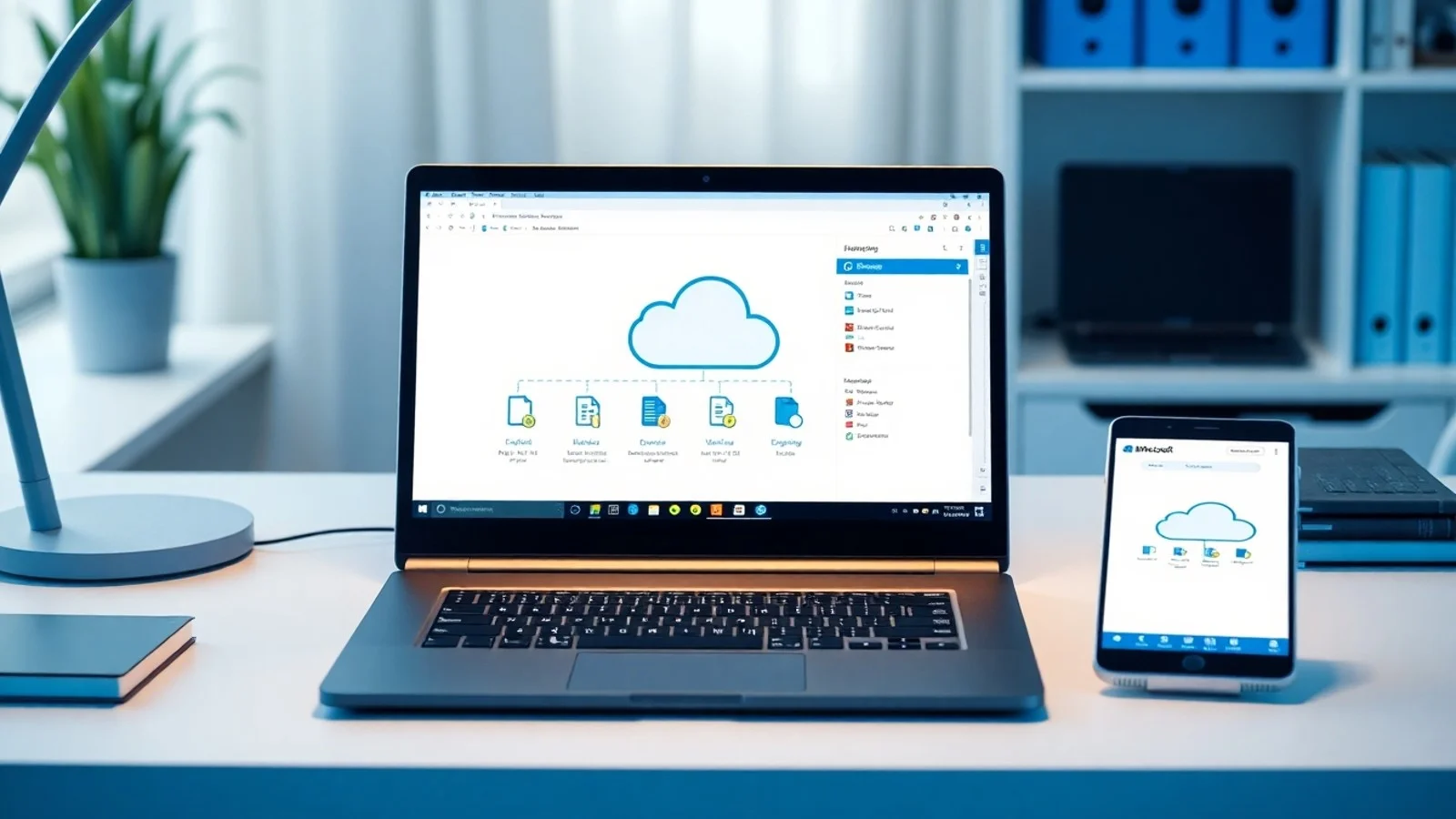
Como Desinstalar Office no Windows com Segurança
Saber como desinstalar Office corretamente é importante quando o pacote apresenta erros, consome espaço, impede a instalação de uma versão mais recente ou não é mais necessário no computador. O procedimento pode variar conforme a edição instalada, como Microsoft 365, Office 2024, Office 2021 ou versões mais antigas, e também de acordo com o Windows utilizado. Na maior parte dos casos, a remoção pelas Configurações do sistema resolve a situação. Entretanto, instalações danificadas ou incompletas podem exigir a ferramenta oficial da Microsoft. Este guia explica, de maneira detalhada, como remover o Microsoft Office, preservar arquivos pessoais e preparar o computador para uma eventual reinstalação.
Entenda o que acontece ao remover o Microsoft Office
Antes de iniciar a desinstalação, é útil diferenciar o programa dos documentos criados nele. Ao remover Word, Excel, PowerPoint, Outlook e os demais aplicativos, o Windows exclui os arquivos de programa, atalhos e componentes associados à suíte. Porém, os seus documentos, planilhas, apresentações e arquivos do OneNote não são apagados automaticamente. Eles normalmente permanecem em pastas como Documentos, Área de Trabalho, Downloads, OneDrive ou em outro local escolhido durante o salvamento.
O mesmo princípio vale para uma assinatura do Microsoft 365: desinstalar os aplicativos do computador não cancela a assinatura nem remove a licença vinculada à conta Microsoft. Caso queira encerrar cobranças recorrentes, é preciso acessar a área de serviços da conta em account.microsoft.com/services e administrar o plano contratado. Portanto, a remoção local e o cancelamento da assinatura são ações diferentes.
Também convém verificar se há arquivos importantes do Outlook armazenados somente no dispositivo. Contas IMAP, Exchange e Microsoft 365 normalmente sincronizam as mensagens com o servidor, mas arquivos PST locais, contatos exportados, calendários e assinaturas podem exigir backup manual. Se o objetivo for apenas corrigir falhas, considere primeiro usar a opção de reparo do Office, pois ela pode solucionar problemas sem que seja necessário desinstalar e reinstalar tudo.
Como desinstalar Office pelas Configurações do Windows
O método mais simples para remover Microsoft 365 ou outras edições recentes do Office é utilizar a lista de aplicativos do Windows. Esse caminho funciona especialmente bem no Windows 11 e no Windows 10, desde que a instalação esteja íntegra e seja reconhecida pelo sistema.
No Windows 11, abra o menu Iniciar e selecione Configurações. Entre em Aplicativos e, depois, em Aplicativos instalados. Use o campo de pesquisa para procurar por “Microsoft 365”, “Microsoft Office” ou pelo nome da edição instalada. Ao localizar o item, clique no ícone de três pontos ao lado do programa e escolha Desinstalar. Confirme novamente quando o Windows solicitar autorização e aguarde o assistente concluir a remoção.
No Windows 10, acesse Iniciar, abra Configurações e selecione Aplicativos. Na tela Aplicativos e recursos, pesquise por Office ou Microsoft 365. Clique sobre o resultado correspondente e pressione Desinstalar. Siga as instruções exibidas na tela. Dependendo da versão, o processo pode abrir uma janela própria do Office; nesse caso, basta confirmar a intenção de remover o produto e esperar até o fim.
Durante o procedimento, feche todos os aplicativos da suíte, incluindo Word, Excel, PowerPoint, Outlook, OneNote, Teams clássico e processos relacionados. Arquivos abertos podem impedir a exclusão de alguns componentes. Após o término, reinicie o computador, mesmo que o sistema não solicite explicitamente. A reinicialização ajuda a liberar serviços em segundo plano e a finalizar alterações no registro do Windows.
Remoção pelo Painel de Controle em versões compatíveis
Outra alternativa para desinstalar programas do pacote Office é o tradicional Painel de Controle. Esse método ainda está disponível no Windows 10 e no Windows 11 e pode ser prático para usuários que preferem a interface clássica do sistema. No campo de busca da barra de tarefas, digite “Painel de Controle” e abra o resultado. Em seguida, entre em Programas e Recursos, ou escolha Desinstalar um programa.
Localize Microsoft 365, Microsoft Office ou a edição específica na lista. Se houver mais de uma instalação, observe o ano e a arquitetura indicada, como 32 bits ou 64 bits, para evitar remover o produto errado. Selecione o item desejado e clique em Desinstalar na parte superior da janela. Confirme as mensagens de segurança e aguarde.
O Painel de Controle é especialmente útil quando o aplicativo não aparece na página moderna de Configurações. Ainda assim, se o botão de desinstalação estiver indisponível, gerar erro ou não concluir a tarefa, não tente apagar manualmente as pastas do Office. Essa prática pode deixar serviços, entradas de registro e componentes de ativação no computador, dificultando a próxima instalação.
Checklist antes de remover o pacote Office
- Salve e feche documentos abertos, incluindo planilhas com alterações ainda não sincronizadas no OneDrive.
- Faça backup de arquivos PST, modelos personalizados do Word, macros, suplementos e assinaturas do Outlook, se utilizar esses recursos.
- Confirme qual edição está instalada, como Microsoft 365, Office 2021, Office 2019 ou uma versão corporativa.
- Verifique se possui acesso à conta Microsoft, à chave do produto ou ao portal corporativo necessário para reinstalar Office depois.
- Desconecte unidades externas que não precisam participar do processo, reduzindo o risco de excluir arquivos por engano.
- Feche antivírus, VPNs ou ferramentas de gerenciamento apenas se a própria Microsoft ou a equipe de TI recomendar essa ação.
- Reinicie o computador após a remoção para garantir que processos e arquivos temporários sejam liberados.
Quando usar a ferramenta oficial de desinstalação
Algumas instalações do Office não são removidas completamente pelo Windows. Isso pode ocorrer após uma atualização interrompida, uma falha de energia, conflito entre versões, restos de uma instalação anterior ou problemas no serviço Clique para Executar. Nessas situações, a melhor escolha é utilizar a ferramenta de desinstalação oficial disponibilizada pela Microsoft em seu aplicativo de suporte.
A página de suporte da empresa oferece instruções atualizadas para remover o Office por completo: desinstalar o Office de um PC. Siga somente links do domínio microsoft.com para evitar programas de terceiros que prometem limpeza automática, mas podem incluir publicidade, cobrar pelo serviço ou alterar configurações indevidamente.
Em geral, o processo orientado pela Microsoft identifica a edição instalada, executa uma limpeza mais profunda e solicita a reinicialização. Depois de reiniciar, verifique se o Office desapareceu da lista de aplicativos. Se ainda houver atalhos, eles podem ser excluídos manualmente, mas apenas após a remoção do software pelo método oficial. Em computadores corporativos, a ferramenta pode não ter permissão suficiente; nesse caso, entre em contato com o administrador de TI.
Comparativo dos métodos para desinstalar Office
| Método | Indicado para | Vantagem principal | Limitação |
|---|---|---|---|
| Configurações do Windows | Microsoft 365 e versões recentes funcionando normalmente | Processo rápido e integrado ao sistema | Pode falhar em instalações corrompidas |
| Painel de Controle | Usuários que preferem a interface clássica ou não encontram o app nas Configurações | Exibe programas instalados de forma detalhada | Nem sempre remove componentes residuais |
| Ferramenta oficial Microsoft | Erros, remoção incompleta ou conflito entre versões | Limpeza mais abrangente e guiada | Requer download e reinicialização |
| Suporte de TI | Office corporativo, dispositivo gerenciado ou falta de permissões | Evita perda de configurações empresariais | Depende de atendimento do administrador |
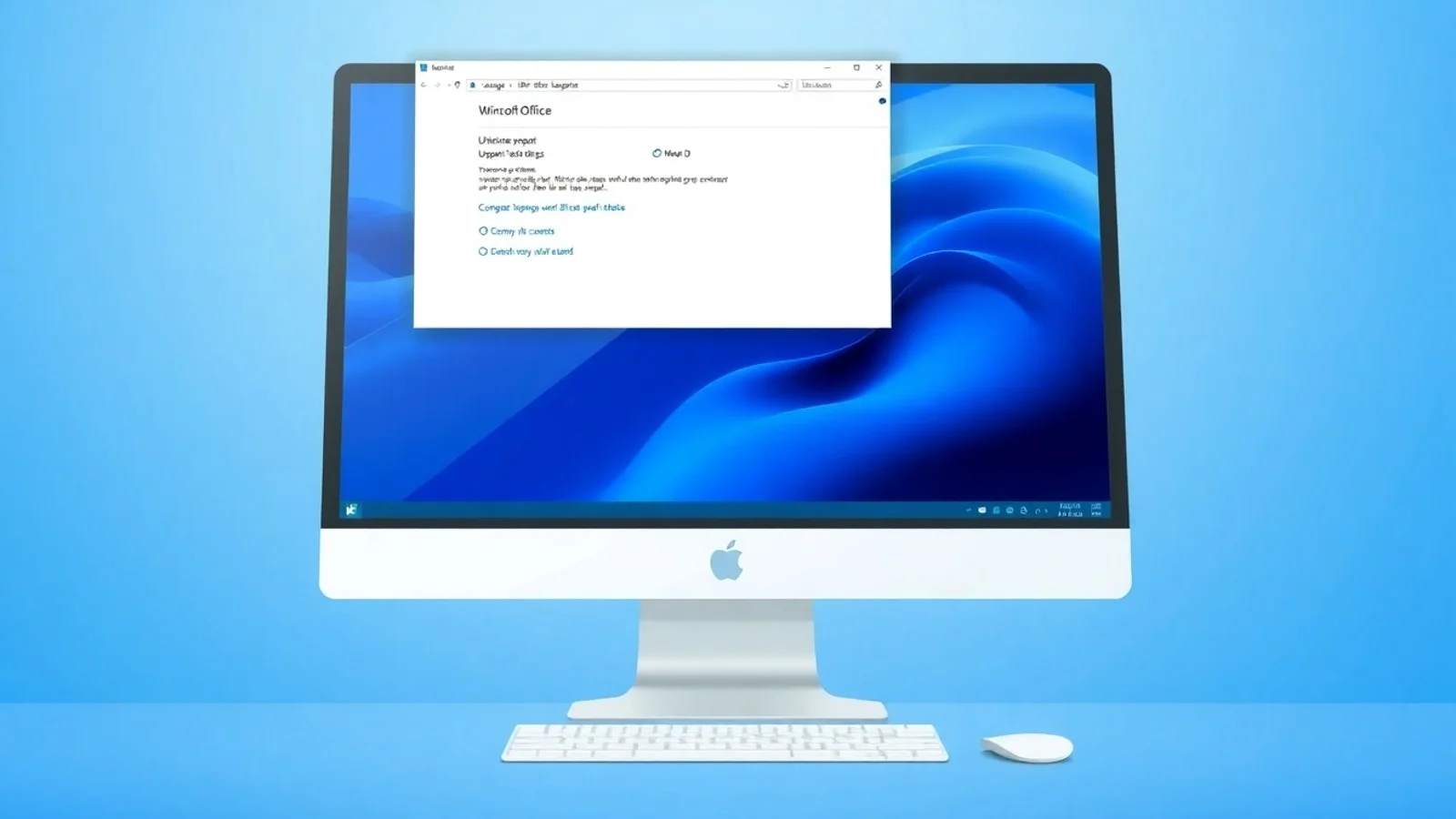
Como reinstalar Office após a desinstalação
Depois de remover o pacote, você pode instalar novamente a mesma edição ou migrar para uma versão compatível com sua licença. Para usuários do Microsoft 365 ou de produtos vinculados a uma conta pessoal, entre em account.microsoft.com, faça login e procure a área de serviços e assinaturas. A partir dela, normalmente é possível localizar o botão de instalação, baixar o instalador oficial e acompanhar o vínculo da licença.
Em licenças adquiridas com chave de produto, talvez seja necessário resgatar a chave previamente na conta Microsoft. Em ambientes corporativos ou educacionais, o acesso pode ser feito pelo portal fornecido pela organização. Antes de instalar, confirme os requisitos de sistema, o espaço livre em disco e se o Windows está atualizado. Instalar uma versão 64 bits costuma ser adequado para a maioria dos computadores atuais, mas a escolha deve respeitar suplementos antigos e políticas da empresa.
Após a instalação, abra um aplicativo como Word ou Excel e entre com a conta associada à licença para ativar o produto. Caso o Office continue apresentando falhas, atualize o Windows, execute o reparo online e verifique se não existem versões incompatíveis instaladas ao mesmo tempo. Evite baixar instaladores em sites não oficiais, pois eles podem conter arquivos modificados ou não garantir ativação legítima.
Dúvidas comuns sobre a remoção do Office
Desinstalar Office apaga meus documentos?
Não. A desinstalação remove os aplicativos e seus componentes, mas não apaga automaticamente arquivos DOCX, XLSX, PPTX, PDF ou outros documentos pessoais. Ainda assim, faça backup dos dados importantes antes de qualquer alteração no sistema, principalmente de arquivos locais do Outlook e modelos personalizados.
Posso desinstalar apenas o Word ou o Excel?
Na maioria das instalações do Microsoft 365 e das versões modernas do Office, os programas fazem parte de um pacote único. Por isso, o procedimento padrão remove toda a suíte. Alguns aplicativos independentes ou versões obtidas pela Microsoft Store podem apresentar opções diferentes, mas isso depende da licença e da forma de instalação.
Por que não consigo desinstalar o Microsoft 365?
As causas mais frequentes são instalação corrompida, falta de permissão de administrador, processos do Office em execução ou gerenciamento corporativo do dispositivo. Feche os aplicativos, reinicie o computador, tente novamente pelas Configurações e, se necessário, use a ferramenta oficial de desinstalação da Microsoft.
É necessário cancelar a assinatura para remover Microsoft 365?
Não. Desinstalar os aplicativos apenas remove o software daquele computador. A assinatura continua ativa e pode seguir sendo cobrada até que seja cancelada na conta Microsoft. Para evitar cobranças futuras, desative a renovação recorrente ou cancele o plano na área de serviços da conta.
Posso reinstalar Office depois de desinstalá-lo?
Sim, desde que tenha uma licença válida, uma assinatura ativa ou acesso fornecido pela empresa ou instituição de ensino. Use o portal oficial da Microsoft para baixar o instalador. Isso garante uma versão legítima, atualizada e compatível com a sua conta.
Conclusão: remova o Office sem comprometer seus dados
Agora que você sabe como desinstalar Office, pode escolher o método mais apropriado conforme a condição da instalação. As Configurações do Windows atendem à maioria dos casos, enquanto o Painel de Controle é uma alternativa útil. Quando erros impedirem a remoção, a ferramenta oficial da Microsoft é a opção mais segura para eliminar componentes residuais. Lembre-se de proteger arquivos relevantes, distinguir a desinstalação do cancelamento da assinatura e usar apenas fontes oficiais caso precise reinstalar Office. Com esses cuidados, o processo se torna simples, seguro e eficiente.
Fontes e materiais de consulta
- Microsoft Support — Desinstalar o Office de um PC.
- Microsoft Account — Serviços e assinaturas.
- Microsoft Support — Reparar aplicativos e programas no Windows.
- Microsoft Support — Central de ajuda do Windows.
Isenção de responsabilidade
Este conteúdo tem finalidade informativa e se baseia em procedimentos geralmente disponíveis nas versões atuais do Windows e do Microsoft Office. Menus, nomes de recursos e etapas podem variar conforme a edição do sistema, o tipo de licença, atualizações instaladas e políticas corporativas. Faça cópias de segurança antes de desinstalar programas e utilize canais oficiais da Microsoft para obter suporte. Em equipamentos gerenciados por empresas, escolas ou órgãos públicos, consulte o setor de TI antes de remover qualquer aplicativo.
Compartilhar este post
Pesquisador, empresário e escritor focado em educação, orientação sobre negócios. Escreve sobre diversos assuntos com abordagem prática e acessível para o público brasileiro.