PowerPoint: Como Criar Apresentações Profissionais
O PowerPoint é uma das ferramentas mais utilizadas para criar apresentações em ambientes corporativos, acadêmicos e institucionais. Integrante do ecossistema Microsoft 365, o software permite transformar informações, dados e argumentos em slides visualmente organizados, favorecendo a compreensão do público. Mais do que adicionar textos e imagens, criar uma apresentação eficiente exige planejamento, narrativa, consistência visual e domínio dos recursos disponíveis. Este guia explica como usar o Microsoft PowerPoint de forma estratégica, escolher modelos de slides adequados e produzir materiais claros, profissionais e memoráveis.
Por que o PowerPoint continua relevante nas apresentações
Mesmo com o surgimento de plataformas colaborativas e ferramentas baseadas em navegador, o Microsoft PowerPoint permanece relevante por sua versatilidade. Ele funciona tanto em apresentações simples, compostas por poucos slides, quanto em projetos complexos com gráficos, vídeos, animações, diagramas e elementos interativos. Sua ampla adoção também facilita o compartilhamento de arquivos entre empresas, escolas e órgãos públicos.
Um dos principais diferenciais do PowerPoint é a combinação entre liberdade criativa e recursos estruturados. O usuário pode começar com uma tela em branco ou utilizar modelos de slides prontos, aplicando temas, fontes, cores e layouts consistentes. Essa flexibilidade permite adaptar a apresentação a reuniões de resultados, propostas comerciais, treinamentos, aulas, defesas de projetos e palestras.
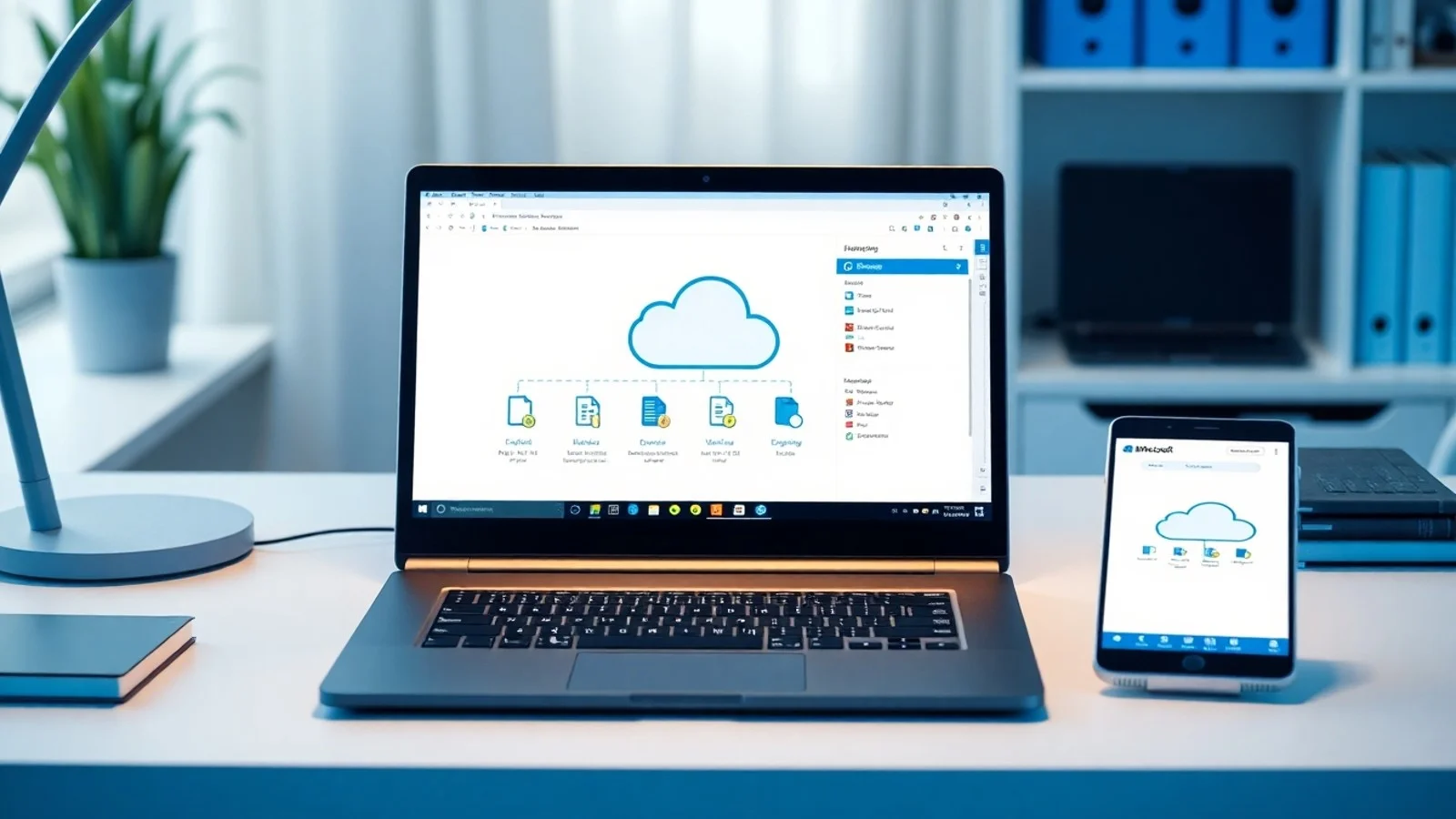
Além disso, o programa oferece integração com Word, Excel, Teams e OneDrive. Por exemplo, dados de uma planilha podem ser convertidos em gráficos para os slides, enquanto a apresentação pode ser compartilhada pela nuvem para revisão conjunta. A documentação oficial da Microsoft Support reúne orientações atualizadas sobre recursos, atalhos e solução de problemas.
Como planejar uma apresentação antes de criar os slides
O primeiro passo para criar apresentação no PowerPoint não é escolher uma transição ou procurar imagens: é definir o objetivo. Pergunte qual decisão, aprendizado ou ação o público deverá tomar ao final. Uma apresentação comercial pode buscar aprovação de orçamento; uma aula deve favorecer compreensão; um relatório executivo precisa sustentar decisões com evidências. Essa definição orienta a seleção do conteúdo.
Em seguida, conheça a audiência. Considere o nível de familiaridade das pessoas com o assunto, o tempo disponível, o contexto da reunião e as perguntas prováveis. Um público técnico costuma exigir detalhes metodológicos e indicadores; gestores, por outro lado, geralmente valorizam impactos, riscos, oportunidades e recomendações. Ajustar a profundidade do conteúdo é uma demonstração de respeito pelo tempo do público.
Organize a narrativa em uma sequência lógica: contexto, problema ou oportunidade, análise, proposta e próximos passos. Cada slide deve cumprir uma função específica. Evite reunir ideias sem conexão apenas para preencher espaço. Uma apresentação bem planejada conduz o espectador por um raciocínio, reduz dúvidas e torna a fala mais segura.
Estruture uma mensagem central
Antes de abrir o arquivo, escreva em uma frase a mensagem principal. Ela pode ser algo como: “A equipe deve priorizar a automação do atendimento para reduzir custos e melhorar a satisfação”. Os demais slides devem apresentar argumentos que sustentem essa conclusão. Quando não há uma mensagem central, a apresentação tende a se transformar em uma coleção de tópicos sem direção.
Design de slides: clareza antes de efeitos visuais
O design no PowerPoint deve reforçar a informação, nunca competir com ela. Escolha uma paleta reduzida, preferencialmente com duas ou três cores principais, e mantenha o contraste entre fundo e texto. Fundos claros com letras escuras, ou fundos escuros com letras claras, normalmente oferecem boa legibilidade. Cores institucionais podem ser usadas para criar identidade, desde que não prejudiquem a leitura.
A tipografia também merece atenção. Use fontes simples, com tamanho confortável para visualização à distância. Em geral, títulos devem ser significativamente maiores que o texto de apoio. Evite alternar muitas famílias tipográficas ou usar letras decorativas. O objetivo é que a audiência compreenda a mensagem rapidamente, e não que admire um efeito visual isolado.
Imagens, ícones e gráficos devem ser relevantes e possuir boa resolução. Uma foto genérica pode ocupar espaço sem acrescentar significado, enquanto uma imagem relacionada ao problema discutido pode facilitar a conexão emocional e conceitual. Para localizar materiais visuais licenciados, consulte bancos confiáveis e observe regras de uso. A Creative Commons explica as licenças que podem orientar a reutilização de conteúdos.
Outro princípio importante é o espaço em branco. Não é necessário preencher todas as áreas do slide. Margens, áreas vazias e alinhamentos consistentes fazem o conteúdo respirar e ajudam o público a identificar o que é mais importante. Em vez de inserir parágrafos longos, destaque uma ideia, um dado ou uma pergunta por slide.
Recursos essenciais do Microsoft PowerPoint
O PowerPoint oferece funções que economizam tempo e melhoram a padronização. O recurso de tema aplica cores, fontes e efeitos coerentes em toda a apresentação. Já o Slide Mestre permite definir estruturas que serão reproduzidas nos layouts, como logotipo, rodapé, posição do título e estilos de texto. Isso é especialmente útil em empresas e instituições que precisam seguir padrões de marca.
Os gráficos facilitam a interpretação de números, mas devem ser selecionados conforme a finalidade. Gráficos de barras servem para comparar categorias; linhas mostram evolução temporal; pizza deve ser reservada para poucas proporções claramente distintas. Remova elementos desnecessários, como grades excessivas, legendas redundantes e efeitos tridimensionais que dificultam a leitura.
Animações e transições podem ser úteis para controlar o ritmo da explicação, revelar etapas de um processo ou direcionar a atenção. Contudo, o uso exagerado cria distração e aumenta a sensação de amadorismo. Prefira movimentos discretos, coerentes e breves. O mesmo princípio vale para áudios e vídeos: inclua-os apenas quando contribuírem diretamente para a compreensão.
Boas práticas para criar apresentações eficientes

- Defina um objetivo: estabeleça o resultado esperado antes de selecionar o conteúdo.
- Limite a informação: apresente uma ideia principal por slide sempre que possível.
- Use títulos informativos: substitua títulos genéricos por frases que antecipem a conclusão do slide.
- Priorize dados visuais: transforme números importantes em gráficos, tabelas simples ou indicadores destacados.
- Padronize os layouts: mantenha alinhamentos, margens, cores e tamanhos de fonte consistentes.
- Revise a acessibilidade: use contraste, textos alternativos em imagens e linguagem objetiva.
- Ensaiar é indispensável: teste a duração, a transição entre tópicos e o funcionamento dos recursos multimídia.
- Tenha uma versão alternativa: salve o arquivo em nuvem e, quando necessário, exporte também em PDF.
Comparação entre formatos de apresentação no PowerPoint
| Formato | Melhor uso | Características | Cuidados |
|---|---|---|---|
| Apresentação corporativa | Reuniões, resultados e propostas | Foco em indicadores, decisões e recomendações | Evitar excesso de métricas sem contexto |
| Apresentação acadêmica | Aulas, seminários e pesquisas | Explica conceitos, método, evidências e referências | Não substituir a explicação oral por texto denso |
| Pitch comercial | Vendas, captação e parcerias | Destaca problema, solução, diferencial e chamada para ação | Comprovar promessas com dados confiáveis |
| Treinamento interno | Capacitação de equipes | Usa etapas, exemplos, exercícios e procedimentos | Dividir conteúdos extensos em módulos |
| Relatório visual | Acompanhamento de projetos | Resume progresso, riscos, metas e próximos passos | Atualizar dados e indicar período de referência |
Perguntas frequentes sobre PowerPoint
O PowerPoint é gratuito?
O Microsoft PowerPoint está disponível em diferentes planos do Microsoft 365 e pode ser acessado pela versão web com recursos básicos mediante conta Microsoft, conforme as condições vigentes da empresa. As versões para desktop costumam oferecer funções mais avançadas de edição, design e trabalho offline.
Como escolher modelos de slides no PowerPoint?
Escolha modelos compatíveis com o objetivo e com a identidade visual da apresentação. Para relatórios executivos, prefira layouts limpos e orientados por dados. Para aulas, use modelos com boa hierarquia de conteúdo. Antes de utilizar um template, confira se ele mantém legibilidade e se não contém elementos decorativos em excesso.
Quantos slides uma apresentação deve ter?
Não existe um número universal. A quantidade depende do tempo, do público e da complexidade do assunto. Como referência, cada slide deve receber o tempo necessário para ser compreendido. É melhor ter menos slides objetivos do que muitos slides com conteúdo superficial ou repetitivo.
Como reduzir o tamanho de um arquivo PowerPoint?
Comprima imagens no próprio programa, evite inserir vídeos muito pesados e prefira vincular conteúdos online quando apropriado. Também é possível remover mídias não utilizadas, salvar cópias em formatos adequados e revisar elementos duplicados. Faça testes para garantir que a redução não comprometa a qualidade visual.
Qual é o melhor formato para compartilhar uma apresentação?
O formato .pptx é indicado quando outras pessoas precisam editar os slides. O PDF é mais seguro para preservar a diagramação em leitura ou impressão. Para uma apresentação online, o compartilhamento pelo OneDrive ou Microsoft Teams favorece colaboração e controle de versões, desde que as permissões sejam configuradas corretamente.
Conclusão: transforme slides em comunicação estratégica
Dominar o PowerPoint significa aprender a comunicar ideias com estrutura, clareza e intenção. Os melhores slides não dependem de efeitos chamativos, mas de uma narrativa bem definida, conteúdo relevante e design funcional. Ao planejar a mensagem, utilizar modelos de slides com critério, simplificar informações e ensaiar a apresentação, você aumenta a confiança de quem fala e a compreensão de quem assiste. Use os recursos do Microsoft PowerPoint para apoiar a sua mensagem, e não para ocultar a falta dela.
Referências e materiais para aprofundamento
- Microsoft Support — PowerPoint.
- Microsoft — Página oficial do PowerPoint.
- Microsoft Support — Dicas para apresentações eficazes.
- Creative Commons — Licenças para compartilhamento de obras.
Isenção de responsabilidade
Este conteúdo tem finalidade exclusivamente informativa e educacional. Recursos, planos, preços, requisitos de sistema e disponibilidade do Microsoft PowerPoint podem ser alterados pela Microsoft sem aviso prévio. Antes de contratar serviços, instalar aplicativos ou utilizar imagens, vídeos e outros materiais de terceiros, consulte as fontes oficiais, os termos de licença e as políticas aplicáveis. O uso de marcas, nomes de produtos e links tem caráter referencial e não representa vínculo, endosso ou parceria comercial.
Compartilhar este post
Pesquisador, empresário e escritor focado em educação, orientação sobre negócios. Escreve sobre diversos assuntos com abordagem prática e acessível para o público brasileiro.