Google Drive: Guia Completo para Armazenar Arquivos
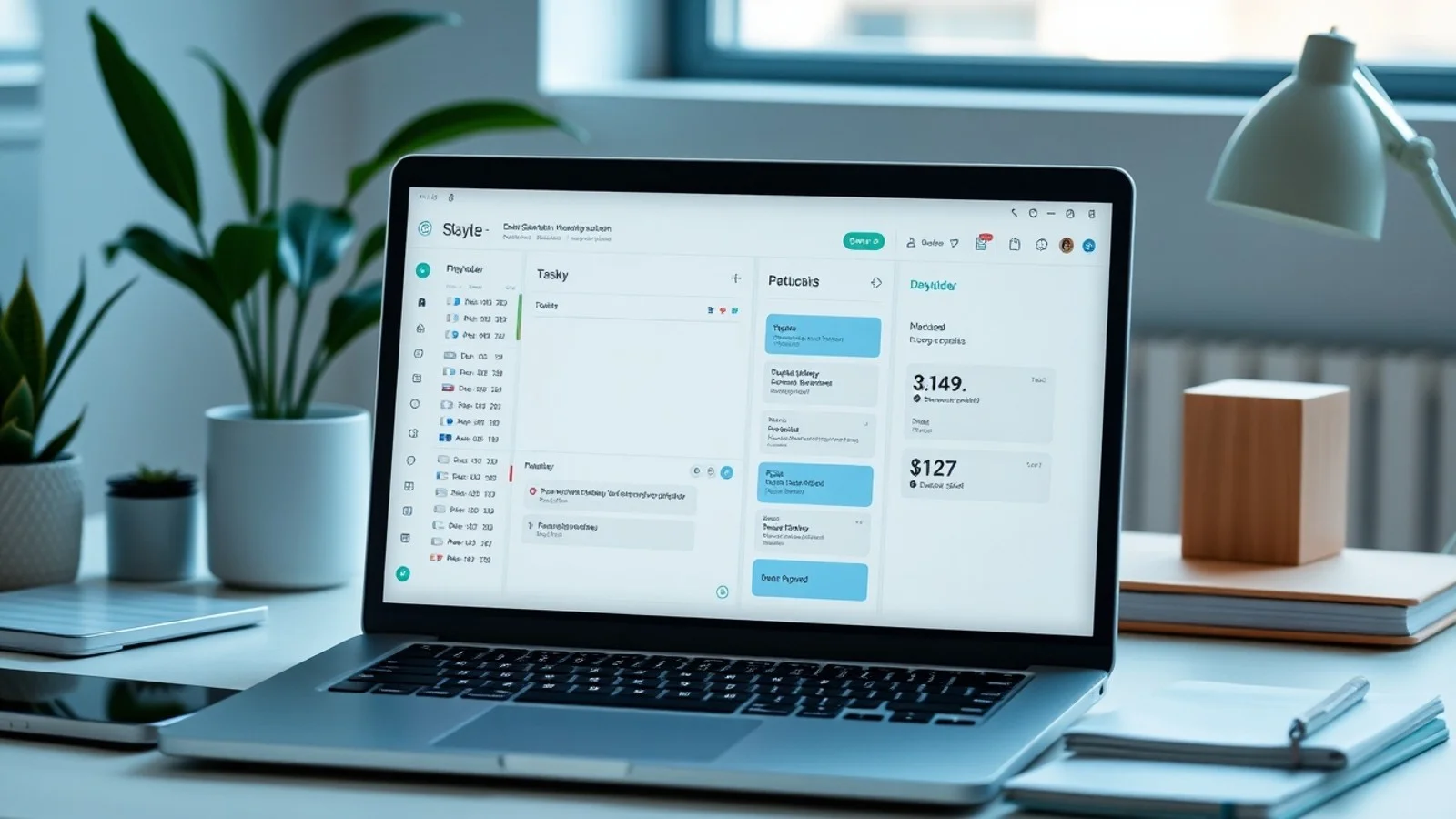
O Google Drive é uma das plataformas de armazenamento na nuvem mais utilizadas no mundo, reunindo recursos para guardar documentos, fotos, vídeos e outros tipos de arquivo em um ambiente acessível pela internet. Integrado ao ecossistema do Google, o serviço permite sincronizar conteúdos entre computadores e dispositivos móveis, compartilhar materiais com pessoas ou equipes e colaborar em tempo real. Para usuários domésticos, estudantes, profissionais e empresas, compreender como o Google Drive funciona ajuda a organizar informações, reduzir o risco de perdas locais e tornar a rotina digital mais produtiva.
Como o Google Drive funciona na prática
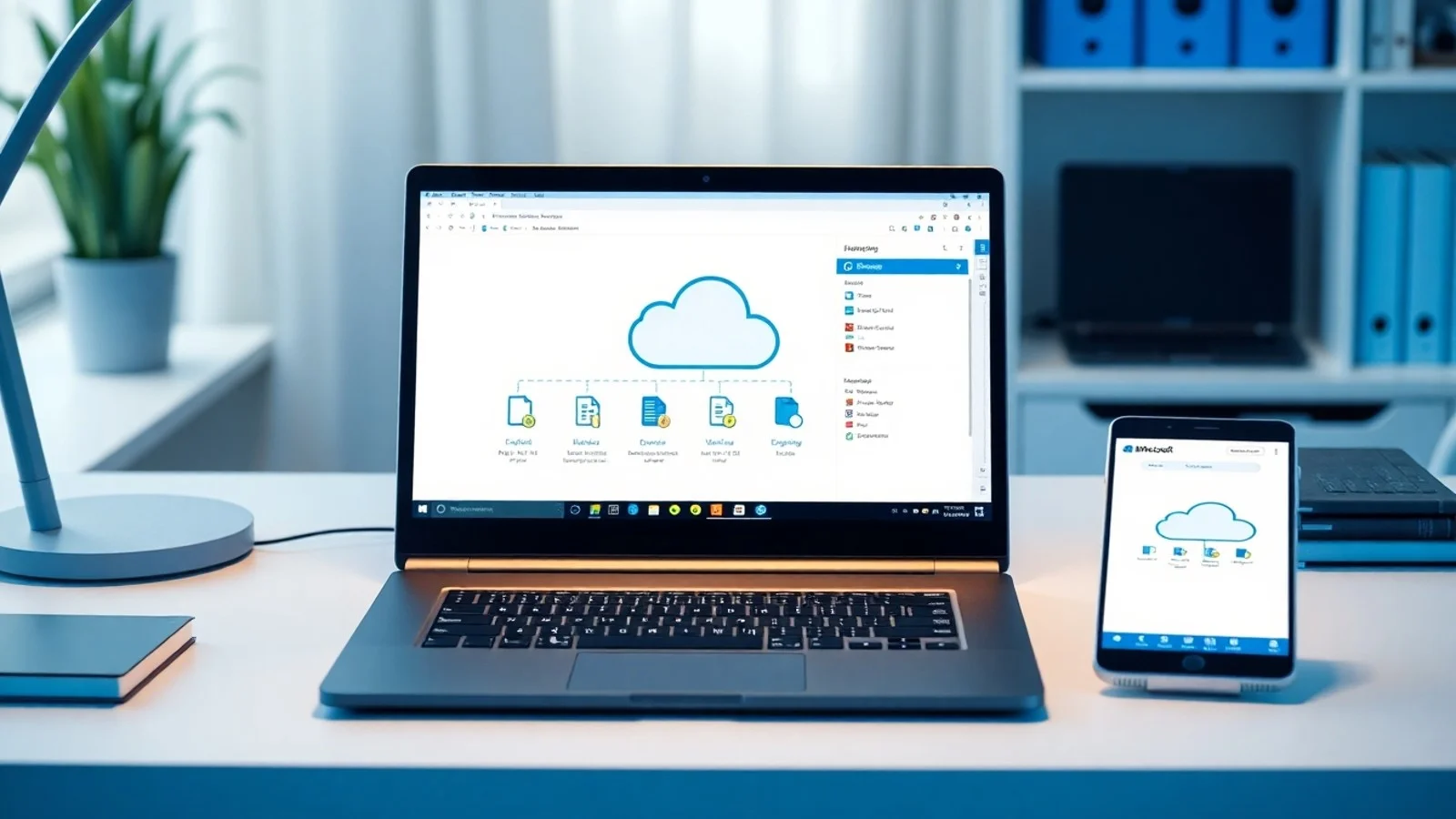
Em termos simples, o Google Drive mantém arquivos em servidores remotos vinculados à Conta do Google do usuário. Em vez de depender exclusivamente do disco rígido, de um pendrive ou de um cartão de memória, é possível enviar os dados à nuvem e acessá-los posteriormente por navegador, aplicativo móvel ou programa de sincronização para desktop. Essa arquitetura também oferece uma camada importante de continuidade: caso o computador principal apresente falhas, os arquivos que já foram enviados ao Drive podem continuar disponíveis na conta.
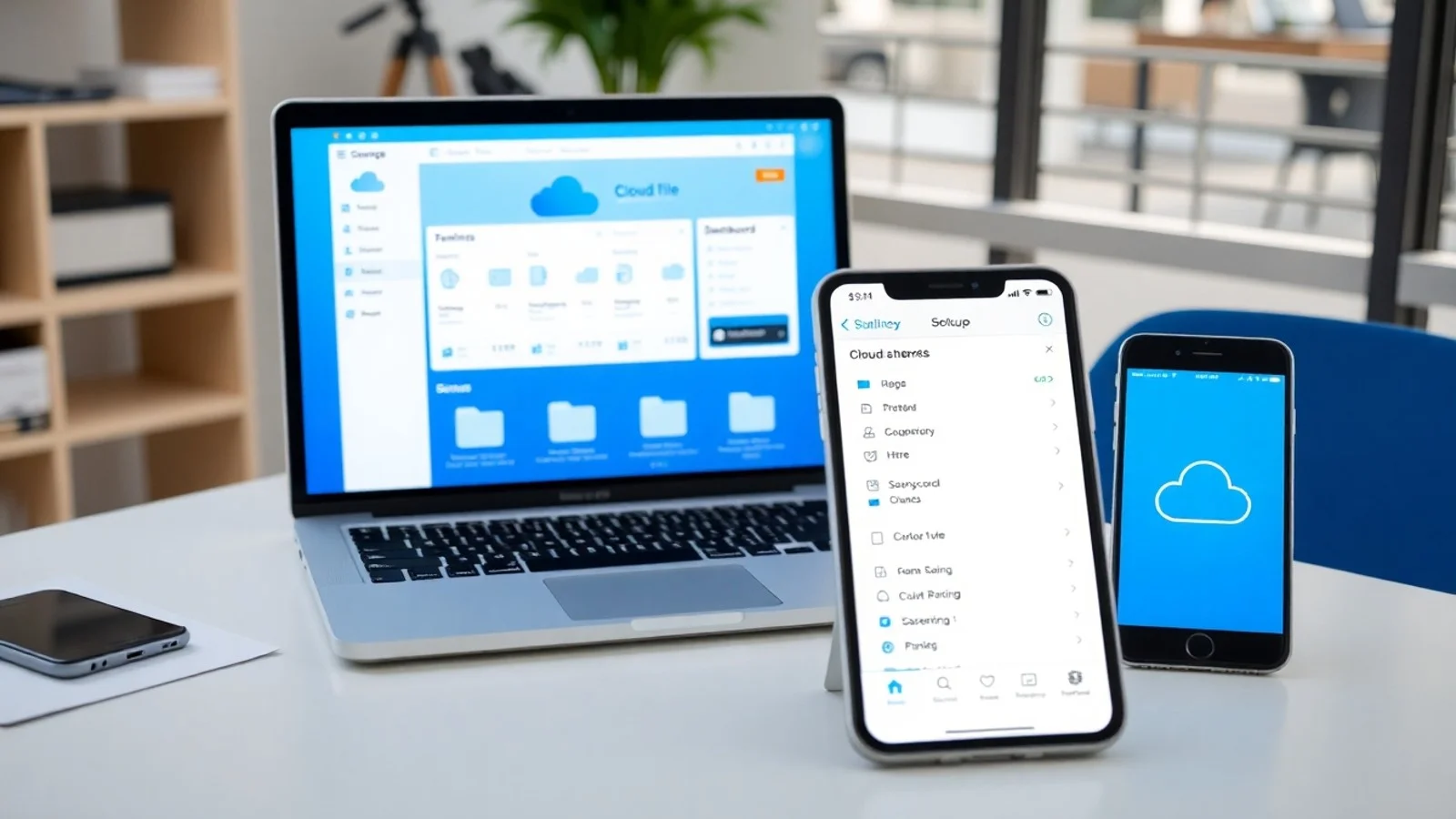
O serviço é acessado pelo endereço drive.google.com, por aplicativos oficiais para Android e iOS ou pelo Drive para PC. Este último é especialmente útil para quem trabalha com muitas pastas e prefere visualizar o armazenamento em nuvem diretamente no explorador de arquivos do Windows ou no Finder do macOS. Após a configuração, determinadas pastas podem ser espelhadas no computador ou disponibilizadas por streaming, conforme a necessidade de espaço e acesso offline.
O Google Drive está profundamente conectado a ferramentas como Documentos Google, Planilhas Google, Apresentações Google, Gmail, Google Fotos e Google Meet. Quando alguém cria um documento de texto, por exemplo, o conteúdo pode ser salvo automaticamente na conta e compartilhado com outras pessoas sem a necessidade de anexar várias versões por e-mail. Esse modelo reduz duplicidades, facilita revisões e torna mais clara a identificação de quem alterou determinado material.
Na modalidade gratuita, a Conta do Google inclui uma franquia de armazenamento compartilhada entre Google Drive, Gmail e Google Fotos. Por isso, mensagens com anexos pesados e imagens armazenadas podem consumir a mesma capacidade disponível para os arquivos do Drive. Para necessidades maiores, o Google oferece planos pagos por meio do Google One. Antes de contratar, vale avaliar o consumo atual e a política de retenção de arquivos, pois uma organização eficiente frequentemente evita gastos desnecessários.
Organização, sincronização e colaboração eficiente
Uma estrutura de pastas coerente é a base para aproveitar o armazenamento na nuvem de modo consistente. Em contextos pessoais, categorias como Documentos, Finanças, Estudos, Fotos e Projetos ajudam a localizar arquivos rapidamente. Em empresas, é recomendável combinar padrão de nomenclatura, controle de permissões e revisão periódica de materiais antigos. Nomes objetivos, com data no formato ano-mês-dia quando necessário, diminuem erros e facilitam buscas futuras.
A função de pesquisa do Google Drive permite localizar itens por nome, proprietário, tipo de arquivo, data de modificação e até palavras presentes em documentos compatíveis. Esse recurso se torna relevante quando a conta acumula centenas ou milhares de arquivos. Também é possível marcar conteúdos importantes com estrela, abrir itens recentes e identificar materiais compartilhados por terceiros. Esses atalhos evitam que o usuário dependa apenas da navegação manual por diretórios.
Para compartilhar arquivos, o Drive permite convidar pessoas por endereço de e-mail ou gerar links. As permissões devem ser escolhidas com cuidado: leitor pode visualizar, comentador pode inserir observações e editor pode modificar o conteúdo. Em materiais confidenciais, a melhor prática é restringir o acesso a pessoas específicas, evitar links públicos e revisar periodicamente quem ainda precisa manter autorização. Em arquivos mais sensíveis, opções adicionais podem limitar download, impressão e cópia para leitores e comentadores, embora essas barreiras não substituam políticas de segurança adequadas.
A colaboração em documentos online é um dos grandes diferenciais da plataforma. Várias pessoas podem editar o mesmo arquivo simultaneamente, visualizar cursores identificados e trocar comentários. O histórico de versões permite consultar mudanças anteriores e, em muitos casos, restaurar uma edição antiga. Assim, não é necessário salvar documentos como “versão final”, “versão final 2” ou “versão final revisada”, uma prática que costuma gerar confusão em trabalhos coletivos.
O Drive para PC apresenta duas abordagens principais. O streaming mantém os arquivos prioritariamente na nuvem e baixa dados sob demanda, sendo indicado para máquinas com pouco espaço local. O espelhamento mantém cópias locais e online, favorecendo o trabalho sem internet, mas exigindo mais capacidade no disco. A decisão deve considerar volume de dados, estabilidade da conexão, sensibilidade das informações e necessidade de acesso offline.
Boas práticas para usar o Google Drive
- Crie pastas por finalidade: separe arquivos pessoais, profissionais, acadêmicos e temporários para reduzir a desorganização.
- Padronize nomes: utilize títulos claros, datas e identificadores de projeto para tornar buscas e auditorias mais simples.
- Revise compartilhamentos: remova permissões de ex-colaboradores, fornecedores e contatos que não precisam mais acessar o material.
- Ative a verificação em duas etapas: proteja a Conta do Google contra acessos indevidos com um segundo fator de autenticação.
- Use o backup google com planejamento: envie cópias de documentos relevantes, mas mantenha estratégias independentes para dados críticos.
- Verifique a lixeira: arquivos excluídos podem permanecer nela por período limitado; restaure-os antes da eliminação definitiva quando necessário.
- Monitore o espaço disponível: acompanhe o consumo compartilhado com Gmail e Google Fotos para evitar interrupções no envio de novos arquivos.
- Evite links excessivamente abertos: prefira compartilhamento restrito quando o conteúdo contiver dados pessoais, contratos ou informações internas.
Capacidade e recursos em comparação
A tabela a seguir resume cenários comuns de uso do Google Drive. Os recursos podem variar conforme país, tipo de conta, plano contratado e atualizações promovidas pelo Google. Por isso, confirme sempre as condições vigentes na página oficial do serviço.
| Recurso ou cenário | Conta Google padrão | Google One ou conta corporativa | Indicação principal |
|---|---|---|---|
| Armazenamento | Franquia compartilhada com Gmail e Google Fotos | Capacidade ampliada conforme plano ou administração | Usuários com maior volume de arquivos |
| Compartilhamento | Links e convites com permissões de leitor, comentador ou editor | Recursos adicionais podem seguir regras da organização | Trabalho colaborativo e envio de materiais |
| Drive para PC | Sincronização e acesso por streaming ou espelhamento | Também disponível, sujeito a políticas institucionais | Uso frequente em Windows e macOS |
| Colaboração | Edição simultânea em aplicativos Google compatíveis | Gestão centralizada pode estar disponível no ambiente empresarial | Equipes, escolas e projetos remotos |
| Segurança | Proteção da Conta do Google e controles de compartilhamento | Possíveis controles administrativos e regras corporativas | Dados que exigem governança e revisão de acesso |
É importante compreender que o Google Drive não deve ser interpretado como uma solução automática e absoluta para toda estratégia de preservação de dados. Embora seja excelente para sincronização e acesso remoto, arquivos empresariais críticos, registros regulatórios ou grandes acervos podem demandar cópias adicionais, políticas de retenção e controles próprios. A regra conhecida como 3-2-1, que prevê múltiplas cópias em mídias e locais distintos, continua sendo uma referência útil para situações relevantes.
Dúvidas comuns sobre o Google Drive
O Google Drive é gratuito?
Sim. Uma Conta do Google oferece uma quantidade inicial de armazenamento sem cobrança, compartilhada com outros serviços da empresa, como Gmail e Google Fotos. Caso a capacidade não seja suficiente, o usuário pode consultar opções do Google One ou, em ambientes profissionais, planos do Google Workspace.
Como compartilhar uma pasta no Google Drive?
Localize a pasta, abra as opções de compartilhamento e adicione os endereços de e-mail das pessoas desejadas. Depois, defina se cada participante será leitor, comentador ou editor. Também é possível criar um link, mas o nível de acesso deve ser configurado com atenção para impedir exposição indevida.
O Drive para PC ocupa espaço no computador?
Depende da configuração. No modo de streaming, os arquivos permanecem prioritariamente na nuvem e são baixados quando usados, economizando disco local. No modo de espelhamento, uma cópia dos conteúdos sincronizados fica armazenada no computador, consumindo mais espaço, porém facilitando o acesso offline.
Posso recuperar arquivos apagados do Google Drive?
Em muitos casos, sim. Os itens excluídos são enviados à lixeira e podem ser restaurados enquanto permanecerem lá. Após a remoção definitiva, a recuperação pode não ser possível. Em contas gerenciadas por empresas ou instituições, administradores podem ter políticas e prazos específicos.
O Google Drive é seguro para documentos importantes?
O serviço oferece recursos de segurança e controles de acesso, mas a proteção também depende do comportamento do usuário. Utilize senha forte, verificação em duas etapas, permissões mínimas necessárias e atenção a tentativas de phishing. Para documentos altamente sensíveis, avalie ainda criptografia, políticas internas e cópias independentes.
Google Drive como aliado da produtividade digital
O Google Drive combina armazenamento na nuvem, compartilhamento e colaboração em uma plataforma acessível para diversos perfis de usuário. Quando utilizado com pastas bem organizadas, permissões revisadas e sincronização configurada corretamente, ele reduz o retrabalho e melhora a disponibilidade de informações. O serviço se destaca especialmente para equipes distribuídas, estudantes e profissionais que precisam alternar entre celular, computador pessoal e ambiente corporativo.
Para obter melhores resultados, não basta apenas enviar arquivos para a conta. É necessário definir uma rotina de organização, acompanhar o uso de espaço, limitar compartilhamentos e manter a Conta do Google protegida. Consulte as orientações de suporte oficial do Google Drive para verificar procedimentos atualizados de sincronização, recuperação, compartilhamento e gerenciamento de armazenamento. Com essas práticas, o Google Drive pode se tornar uma ferramenta central para produtividade, mobilidade e continuidade dos dados.
Referências e fontes consultadas
- Google Drive — página oficial do serviço.
- Central de Ajuda do Google Drive.
- Google One — informações sobre planos e armazenamento.
- Google — verificação em duas etapas para contas.
Isenção de responsabilidade
Este artigo possui finalidade exclusivamente informativa e educacional. Recursos, limites de armazenamento, preços, políticas de privacidade, opções de segurança e disponibilidade do Google Drive podem ser modificados pelo Google sem aviso prévio. Antes de tomar decisões técnicas, financeiras, profissionais ou relacionadas à proteção de dados, consulte a documentação oficial aplicável e, quando necessário, um profissional qualificado. O uso adequado da plataforma e a preservação de cópias de segurança são responsabilidades do usuário ou da organização responsável pelos arquivos.
Compartilhar este post
Pesquisador, empresário e escritor focado em educação, orientação sobre negócios. Escreve sobre diversos assuntos com abordagem prática e acessível para o público brasileiro.