Word: Guia Completo para Criar Documentos Profissionais
O Word, também chamado de Microsoft Word, é um dos editores de texto mais utilizados no mundo para criar documentos pessoais, acadêmicos e corporativos. Sua popularidade se explica pela combinação entre recursos acessíveis e ferramentas avançadas de formatação, revisão, colaboração e automação. Seja para redigir um currículo, elaborar um relatório técnico, preparar uma monografia ou desenvolver contratos, dominar esse software ajuda a produzir materiais mais claros, padronizados e profissionais. Neste guia, você entenderá como o Word funciona, quais são seus recursos essenciais e como adotar boas práticas para trabalhar com documentos Word de forma eficiente.
Como o Microsoft Word transforma a criação de documentos
O Microsoft Word é um editor de texto desenvolvido pela Microsoft e integrado ao ecossistema Microsoft 365. Ele permite criar arquivos digitais com texto, imagens, tabelas, gráficos, links, citações e diversos outros elementos. Embora pareça simples em suas funções básicas, o programa oferece uma estrutura robusta para atender desde tarefas cotidianas até exigências formais de instituições de ensino, empresas e órgãos públicos.
O formato mais conhecido do programa é o .docx, padrão baseado em XML que facilita a organização interna do conteúdo e a compatibilidade com serviços modernos. O Word também abre, edita e exporta arquivos em outros formatos, como .doc, .rtf, .odt, .txt e PDF. A possibilidade de salvar em PDF é particularmente útil quando é necessário preservar o layout de um documento para envio, impressão ou arquivamento.
Uma das maiores vantagens da ferramenta está no controle visual do conteúdo. Por meio das guias da faixa de opções, o usuário pode definir fonte, tamanho, cor, espaçamento, alinhamento, margens, cabeçalhos, rodapés e numeração de páginas. Esses recursos tornam o Word adequado para trabalhos que dependem de consistência visual. Em vez de ajustar cada título manualmente, por exemplo, é melhor usar estilos, pois eles mantêm um padrão e permitem atualizar toda a estrutura com poucos cliques.
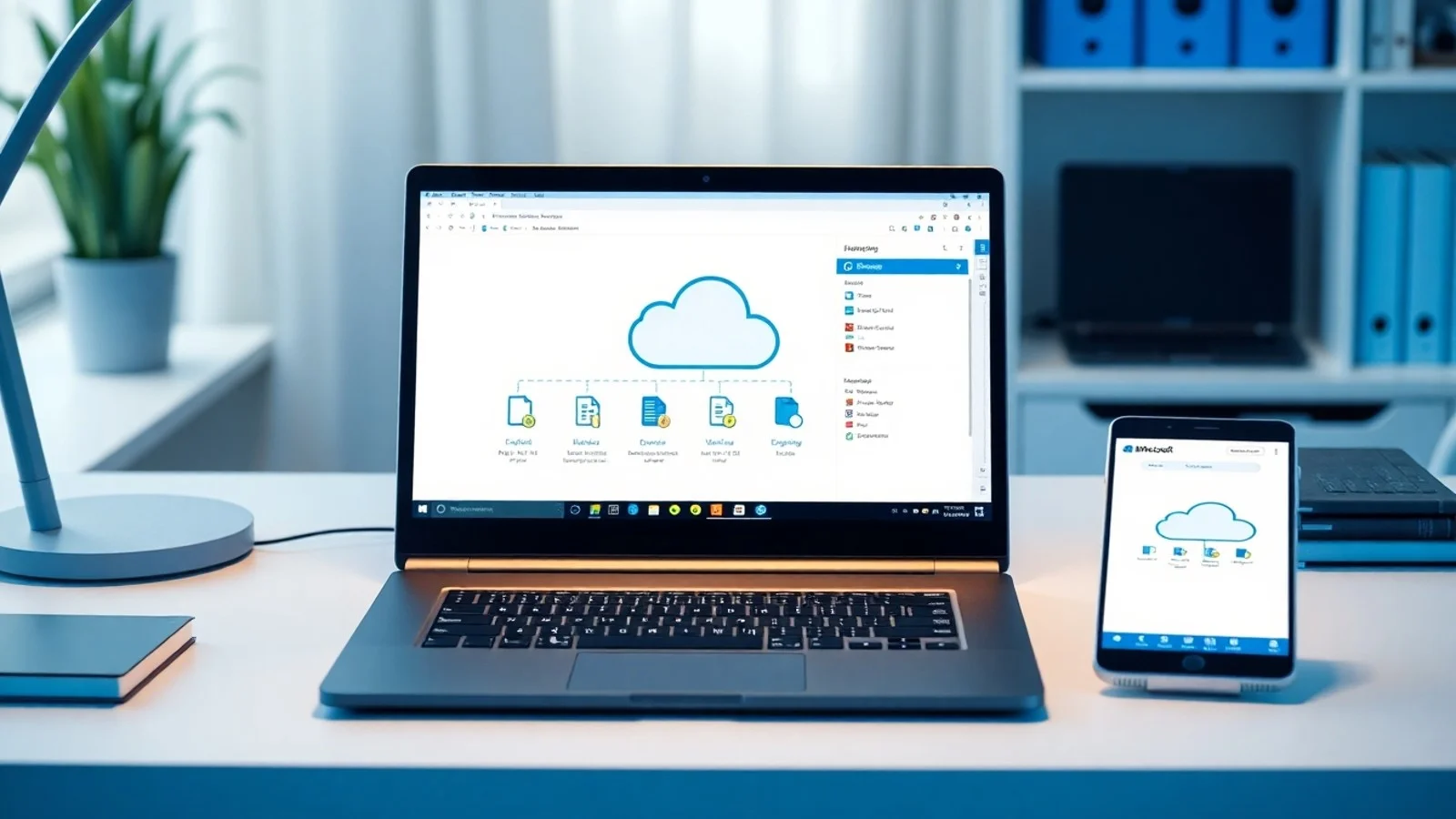
Outro ponto relevante é a integração com a nuvem. Quando o arquivo é armazenado no OneDrive ou no SharePoint, diferentes pessoas podem acessar o mesmo material e colaborar simultaneamente. Comentários, menções e o histórico de versões diminuem o risco de perda de informações e tornam a revisão mais organizada. A documentação oficial do Suporte da Microsoft para Word reúne orientações atualizadas sobre esses recursos e sobre o uso em computador, navegador e dispositivos móveis.
Recursos indispensáveis para trabalhar melhor no Word
Para aproveitar o programa além da digitação, é importante conhecer funcionalidades que aumentam a produtividade. A revisão ortográfica e gramatical, por exemplo, ajuda a identificar problemas de escrita antes do compartilhamento. Ainda assim, ela não substitui a leitura humana: recomenda-se revisar coerência, dados, datas, nomes próprios e adequação ao público antes de considerar o arquivo concluído.
O recurso Controlar Alterações é essencial em documentos revisados por mais de uma pessoa. Ele registra inclusões, exclusões e ajustes de formatação, permitindo que o autor aceite ou rejeite cada mudança. Já os comentários servem para esclarecer dúvidas ou sugerir alterações sem modificar diretamente o texto. Em fluxos profissionais, essa separação entre edição e discussão reduz ruídos e melhora a rastreabilidade.
A ferramenta de referências também merece atenção. O Word pode gerenciar citações, notas de rodapé, bibliografias, legendas e sumários automáticos. Para trabalhos acadêmicos, entretanto, é necessário conferir se o estilo selecionado atende integralmente às normas exigidas pela instituição. No Brasil, muitos trabalhos seguem diretrizes da ABNT; por isso, a consulta às orientações oficiais da Associação Brasileira de Normas Técnicas ou ao manual institucional continua sendo indispensável.
Além disso, modelos prontos aceleram a criação de currículos, cartas, atas, calendários, relatórios e propostas. Eles devem ser entendidos como ponto de partida, não como produto final. Personalizar a linguagem, ajustar os dados e verificar a identidade visual são medidas importantes para evitar documentos genéricos ou inconsistentes.
Práticas recomendadas no editor de texto
- Planeje a estrutura antes de escrever: defina objetivo, público, tópicos e ordem das informações para evitar retrabalho.
- Utilize estilos de título: aplique Título 1, Título 2 e demais níveis em vez de apenas aumentar letras ou usar negrito. Isso viabiliza um sumário automático.
- Padronize a formatação: mantenha fonte, espaçamento, margens e alinhamento coerentes em todo o arquivo.
- Salve versões relevantes: use nomes claros, como “relatorio-financeiro-v03”, e aproveite o histórico de versões na nuvem.
- Revise em duas etapas: primeiro analise conteúdo e lógica; depois confira ortografia, formatação e elementos visuais.
- Use imagens com critério: escolha arquivos nítidos, relevantes e com permissão de uso, inserindo legenda quando necessário.
- Verifique a acessibilidade: adicione texto alternativo às imagens, use contraste adequado e evite depender somente de cores para transmitir significado.
- Exporte uma cópia em PDF: antes de enviar o documento final, confira se a quebra de páginas e a posição dos elementos foram preservadas.
Comparativo de recursos para documentos Word
| Recurso | Finalidade principal | Benefício prático | Quando utilizar |
|---|---|---|---|
| Estilos | Padronizar títulos e parágrafos | Agilidade na formatação e geração de sumário | Relatórios, projetos, trabalhos extensos e manuais |
| Controlar Alterações | Registrar edições realizadas | Revisão transparente e aprovação por etapas | Contratos, textos institucionais e produção em equipe |
| Comentários | Inserir observações sem alterar o texto | Comunicação contextual entre colaboradores | Revisões editoriais e validação de conteúdo |
| Sumário automático | Listar seções e páginas do documento | Navegação rápida e apresentação profissional | TCCs, apostilas, propostas e relatórios longos |
| Modelos | Fornecer estruturas pré-configuradas | Redução do tempo de criação | Currículos, cartas, atas e planejamentos |
| Exportação em PDF | Fixar a aparência do arquivo | Compartilhamento mais seguro do layout | Envios finais, impressão e arquivamento |
Organização, segurança e colaboração no dia a dia
Um bom documento Word não depende apenas da aparência. A organização dos arquivos influencia diretamente a produtividade e a segurança das informações. Crie pastas por projeto, data ou departamento e adote uma convenção de nomes compreensível. Nomes como “documento-final-novo-agora.docx” dificultam a identificação da versão correta e elevam o risco de envio equivocado.
Quando houver dados sensíveis, como informações financeiras, pessoais ou estratégicas, é recomendável controlar quem pode visualizar e editar o documento. O compartilhamento por link deve ser configurado com atenção, escolhendo permissões de leitura ou edição conforme a necessidade. Em ambientes corporativos, também vale verificar políticas internas de retenção, classificação e proteção de dados.
A colaboração em tempo real é um diferencial importante do Microsoft Word moderno. Contudo, ela exige processos simples: definir responsável pelo arquivo, prazo de revisão, regra para comentários e critério de aprovação. Sem esse alinhamento, muitos colaboradores podem modificar o mesmo conteúdo sem uma direção clara. O recurso de histórico de versões ajuda a recuperar alterações, mas não substitui uma rotina de trabalho bem definida.
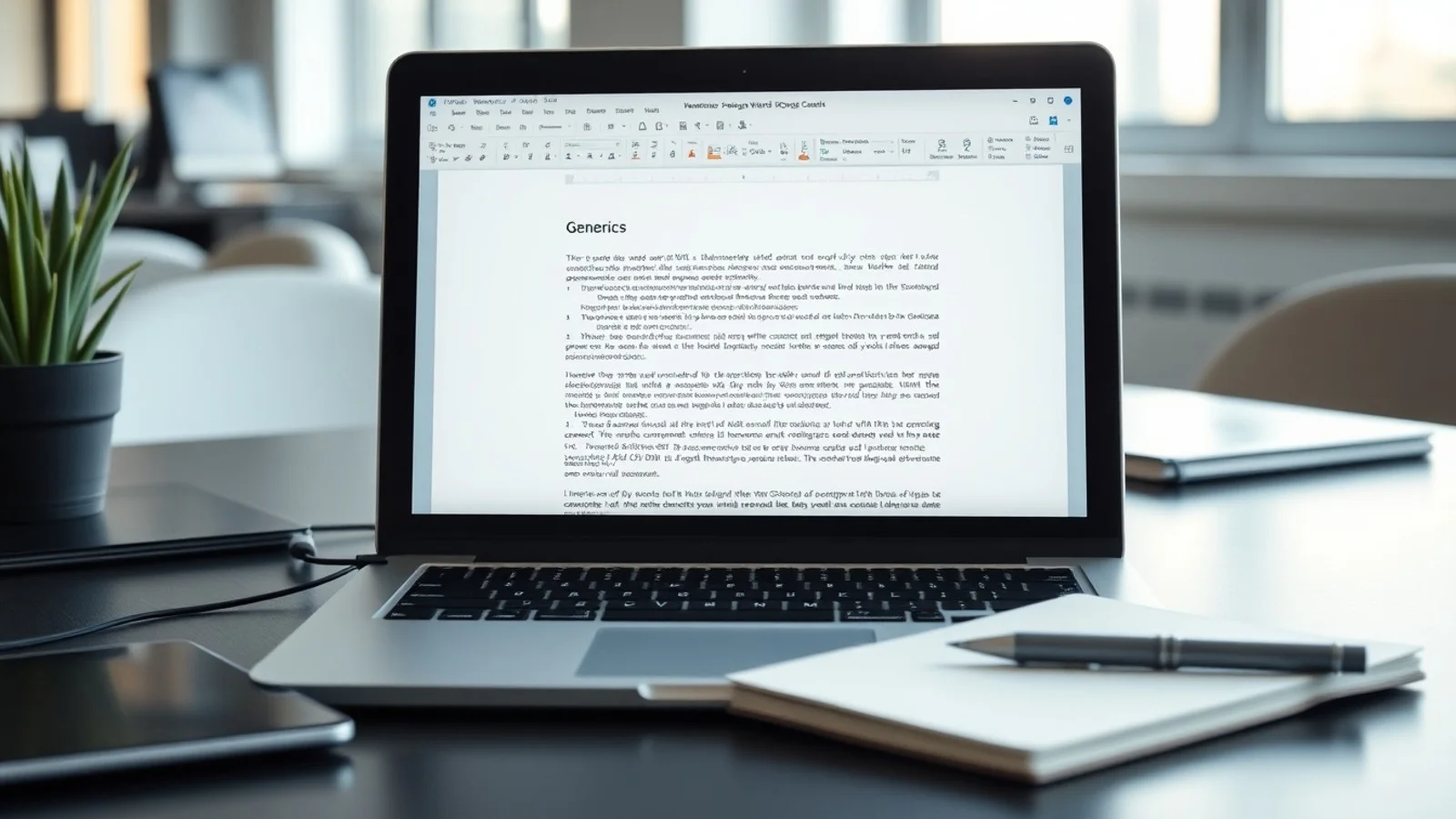
Para quem busca um curso de Word, a melhor estratégia é combinar teoria e prática. Comece pelos comandos de edição e formatação, avance para estilos, tabelas e imagens e, depois, explore revisão, referências e colaboração. Produzir documentos reais durante o aprendizado consolida mais conhecimento do que apenas assistir a demonstrações. Um relatório simples, um currículo e um documento com sumário automático são exercícios úteis para desenvolver segurança no uso do software.
Dúvidas comuns sobre o Word
O que é o Word e para que ele serve?
O Word é um programa de edição de textos usado para criar, editar, formatar, revisar, imprimir e compartilhar documentos. Ele atende a necessidades pessoais, escolares e profissionais, incluindo cartas, currículos, relatórios, contratos, trabalhos acadêmicos e materiais informativos.
Qual é a diferença entre Word e PDF?
O Word é um formato e ambiente voltado à edição do documento, enquanto o PDF é destinado principalmente à distribuição com layout preservado. Em geral, o arquivo .docx é alterado durante a produção, e o PDF é gerado quando o material está pronto para envio ou impressão.
Como criar um sumário automático no Word?
Primeiro, aplique os estilos de títulos do Word às seções do documento, como Título 1 e Título 2. Em seguida, posicione o cursor onde o sumário deve aparecer, acesse a guia Referências e escolha uma opção de Sumário. Sempre que o conteúdo mudar, atualize o índice para refletir títulos e páginas corretamente.
É possível usar o Microsoft Word gratuitamente?
Existem formas de acesso gratuitas e limitadas, como a versão para navegador vinculada a uma conta Microsoft, além de possíveis opções educacionais oferecidas por instituições. Os recursos disponíveis podem variar. Para funções completas em desktop, normalmente é necessário ter licença compatível ou assinatura do Microsoft 365.
Como recuperar um documento Word não salvo?
O Word pode oferecer a recuperação automática após um fechamento inesperado. Abra novamente o programa e procure o painel de recuperação de documentos. Também é possível verificar arquivos recentes, versões no OneDrive e a opção de recuperar documentos não salvos. A eficácia depende das configurações de salvamento automático e do local onde o arquivo era mantido.
Word como aliado da produtividade documental
Dominar o Word é uma competência valiosa para quem precisa comunicar ideias com clareza e apresentar informações de modo confiável. Os recursos de estilos, revisão, comentários, tabelas, referências e exportação em PDF permitem ir muito além de um texto básico. Ao estruturar bem o conteúdo, padronizar a apresentação e adotar processos de revisão, o usuário reduz erros e aumenta a qualidade dos documentos Word.
O uso consciente da ferramenta também traz ganhos coletivos. Em equipes, arquivos compartilhados com permissões corretas, comentários objetivos e versões organizadas tornam a colaboração mais fluida. Para estudantes e profissionais, investir em prática contínua e em um curso de Word pode representar economia de tempo, melhor apresentação e mais autonomia nas tarefas diárias.
Fontes para aprofundamento
- Microsoft Support — Word.
- Microsoft 365 — Página oficial do Word.
- Microsoft Support — Treinamento do Word.
- ABNT Catálogo — Normas técnicas brasileiras.
Informações importantes
Este artigo tem finalidade exclusivamente informativa e educacional. Recursos, licenças, interfaces, preços, políticas de armazenamento e disponibilidade do Microsoft Word podem ser modificados pela Microsoft sem aviso prévio. Para orientações oficiais, requisitos técnicos, suporte ou decisões relacionadas a documentos legais, acadêmicos e corporativos, consulte as fontes oficiais, a instituição responsável e, quando necessário, um profissional qualificado.
Compartilhar este post
Pesquisador, empresário e escritor focado em educação, orientação sobre negócios. Escreve sobre diversos assuntos com abordagem prática e acessível para o público brasileiro.