Notas no iPhone: Guia Completo para Organizar Ideias
Usar notas no iPhone é uma das formas mais simples de registrar ideias, organizar compromissos, montar listas e guardar informações importantes no dia a dia. O aplicativo Notas, nativo do iOS, evoluiu de um bloco de texto básico para uma ferramenta de produtividade completa, com recursos de formatação, digitalização de documentos, colaboração, etiquetas, anexos e proteção por senha ou biometria. Quando configurado corretamente com o iCloud, ele também permite acessar o mesmo conteúdo em outros dispositivos Apple e, em determinadas situações, pela web. Este guia explica como aproveitar o aplicativo Notas com eficiência, preservar a privacidade das informações e criar um sistema prático de organização pessoal ou profissional.
Como usar o aplicativo Notas no iPhone com eficiência
O aplicativo Notas costuma vir instalado no iPhone e pode ser aberto diretamente pela tela de Início, pela Biblioteca de Apps, pela Busca do iOS ou pela Central de Controle, caso seja adicionado como atalho. Para criar uma anotação, abra o app e toque no botão de nova nota, normalmente representado por um ícone de lápis sobre um quadrado. Em seguida, escreva um título claro e desenvolva o conteúdo conforme a necessidade.
Uma boa prática é começar cada nota com uma frase que permita encontrá-la depois usando a busca. Em vez de registrar apenas “compras”, prefira algo como “Lista de compras para o jantar de sábado”. Essa medida simples torna o recurso de pesquisa muito mais útil, especialmente para quem acumula muitas anotações. O iPhone pode localizar palavras digitadas, textos presentes em documentos digitalizados e, em versões compatíveis do sistema, conteúdo escrito à mão.
O editor do aplicativo Notas permite aplicar títulos, subtítulos, cabeçalhos, texto em negrito, itálico, sublinhado e listas. Esses recursos ajudam a deixar registros extensos mais fáceis de consultar. Em uma reunião, por exemplo, é possível usar um título para o assunto principal, subtítulos para cada tópico debatido e listas para registrar decisões e responsáveis. Assim, a nota deixa de ser um texto solto e passa a funcionar como um documento estruturado.
Para organizar melhor o conteúdo, crie pastas. Na tela principal do aplicativo, toque no ícone de nova pasta e escolha um nome objetivo, como “Trabalho”, “Faculdade”, “Finanças”, “Receitas” ou “Viagens”. Dentro de uma pasta, ainda é possível criar subpastas, o que favorece uma estrutura mais detalhada. Usuários que administram muitos projetos podem separar as notas por área e, depois, por cliente, período ou etapa de execução.
Outro recurso relevante são as etiquetas. Basta escrever uma palavra precedida de cerquilha, como #projeto, #urgente ou #ideias, dentro da nota. O aplicativo reúne automaticamente as notas que usam a mesma etiqueta, simplificando a filtragem de assuntos que estão em pastas diferentes. Essa estratégia é especialmente útil para itens temporários ou transversais, como tarefas urgentes que pertencem a projetos distintos.
As Pastas Inteligentes complementam esse método de organização. Elas podem agrupar anotações de forma automática com base em etiquetas, datas, menções, checklists e outros filtros oferecidos pelo sistema. Em vez de mover manualmente cada conteúdo, o usuário cria uma visualização dinâmica. Por exemplo, uma Pasta Inteligente pode mostrar apenas as notas com a etiqueta #pendente, facilitando o acompanhamento de atividades abertas.
Recursos essenciais para criar notas mais úteis
As notas no iPhone atendem a diferentes objetivos. Uma anotação pode conter texto, fotos, vídeos, áudios, links, arquivos, desenhos e documentos escaneados. Ao tocar no botão de anexo ou no ícone da câmera dentro de uma nota, o usuário encontra opções para capturar imagens, selecionar arquivos da biblioteca ou digitalizar papéis. A digitalização é uma alternativa conveniente para guardar recibos, contratos, comprovantes e páginas de estudo sem depender de um scanner tradicional.
Ao digitalizar um documento, posicione a câmera sobre o papel em uma superfície bem iluminada. O aplicativo costuma detectar as bordas automaticamente; ainda assim, é possível ajustar o enquadramento antes de salvar. Depois, o arquivo fica incorporado à nota e pode ser compartilhado quando necessário. Embora seja prático, esse recurso não substitui procedimentos formais de arquivamento exigidos por empresas, órgãos públicos ou profissionais da área contábil e jurídica.
Também é possível adicionar desenhos e anotações manuscritas. Com o dedo ou uma Apple Pencil em modelos compatíveis, o usuário pode desenhar esquemas, assinar rascunhos, destacar informações ou tomar notas visuais. Para estudantes e profissionais criativos, esse recurso combina a rapidez da escrita manual com as vantagens da organização digital.
As listas de verificação são outro destaque. Elas permitem marcar itens concluídos sem apagar o conteúdo, sendo adequadas para listas de compras, rotinas domésticas, preparação para viagens e tarefas de projetos. Em muitas versões do app, é possível reorganizar automaticamente itens marcados, mantendo as pendências em evidência. Dessa forma, uma nota simples se transforma em uma ferramenta de acompanhamento.
O compartilhamento também amplia a utilidade do aplicativo Notas. Uma nota pode ser enviada como cópia por Mensagens, Mail ou outros apps, ou compartilhada para edição conjunta com pessoas convidadas. Ao trabalhar de modo colaborativo, defina com atenção quem pode fazer alterações e quem terá apenas permissão de visualização. Para orientações atualizadas sobre colaboração e compartilhamento, consulte o guia oficial da Apple sobre compartilhamento de notas.
Checklist para organizar e proteger suas anotações
- Crie pastas por contexto: separe conteúdos pessoais, profissionais, acadêmicos e financeiros para reduzir a desordem.
- Use títulos descritivos: inclua tema, projeto ou data para encontrar informações com rapidez pela busca.
- Adote etiquetas padronizadas: escolha poucas tags consistentes, como #pendente, #referencia e #prioridade.
- Transforme tarefas em checklists: marque atividades concluídas e mantenha as pendências visíveis.
- Digitalize documentos com critério: confira se a imagem ficou legível antes de descartar a via física, quando ela for necessária.
- Revise as notas periodicamente: arquive, atualize ou exclua materiais que perderam utilidade.
- Bloqueie dados sensíveis: proteja informações pessoais, códigos, dados financeiros e documentos privados.
- Verifique o backup: confirme se a sincronização do iCloud está ativa e se há espaço disponível na conta.
Sincronizar anotações entre iPhone, iPad, Mac e web
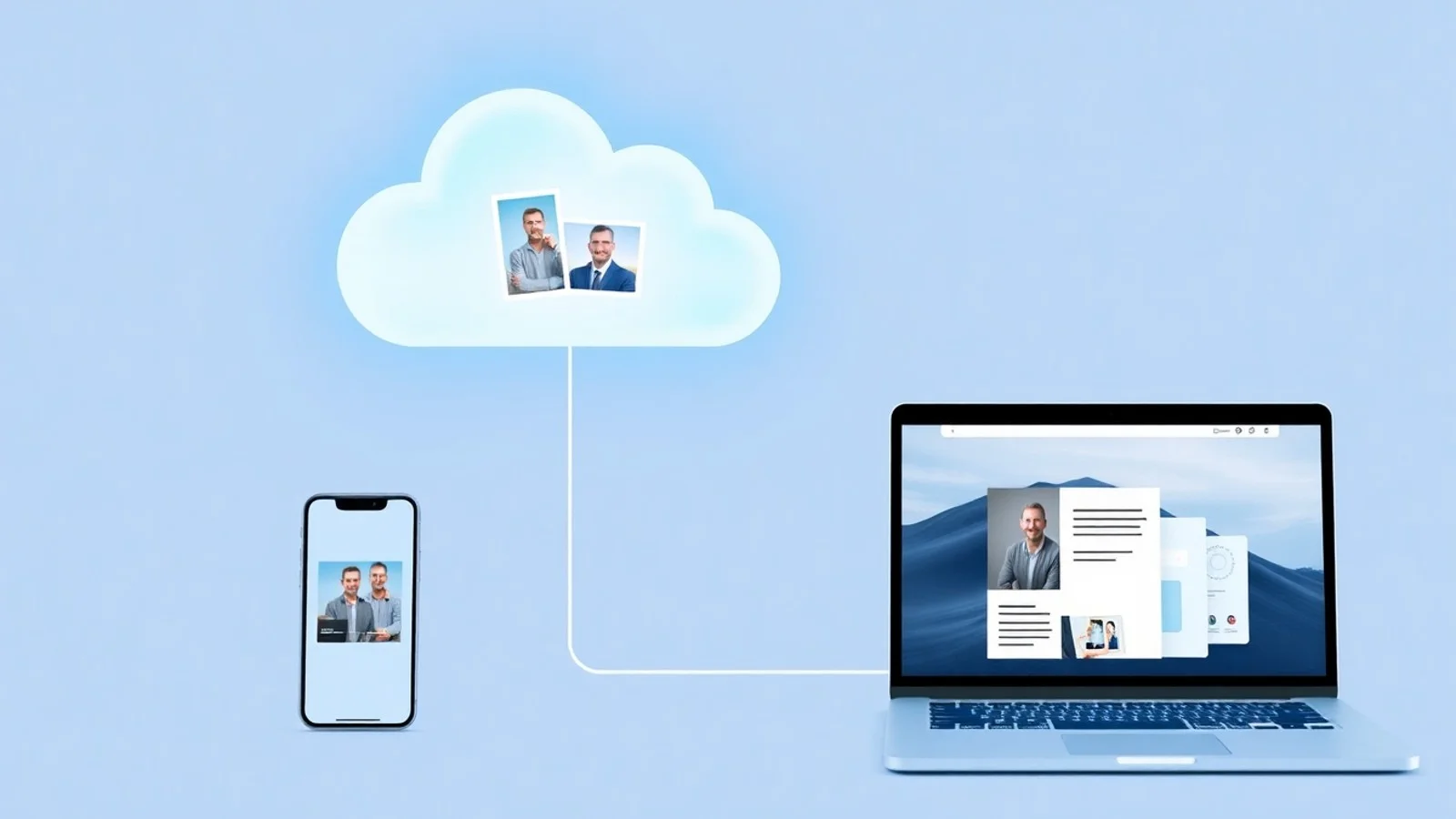
Para sincronizar anotações, o caminho mais integrado é utilizar o iCloud. No iPhone, abra Ajustes, toque no seu nome, entre em iCloud e confirme se o Notas está habilitado. A nomenclatura e a disposição dos menus podem mudar conforme a versão do iOS, mas o princípio é o mesmo: autorizar que o aplicativo guarde e mantenha os dados atualizados na conta Apple.
Após a ativação, as notas da pasta iCloud podem aparecer em outros dispositivos conectados ao mesmo ID Apple, como iPad e Mac. Também é possível acessar informações compatíveis pelo iCloud.com, mediante autenticação da conta. Esse acesso é útil em situações pontuais, como consultar uma anotação em um computador que não pertence ao ecossistema Apple. No entanto, nunca faça login em dispositivos públicos sem encerrar a sessão ao terminar.
Algumas contas de e-mail, como Gmail, Outlook ou Exchange, também podem disponibilizar uma seção de notas após serem adicionadas ao iPhone. Nesse caso, as anotações podem seguir as regras de sincronização do respectivo provedor e apresentar limitações em comparação com os recursos do iCloud. Antes de criar uma nota importante, observe em qual pasta ela será salva. Notas armazenadas em “No Meu iPhone”, por exemplo, permanecem apenas no aparelho e não acompanham automaticamente uma troca de dispositivo.
Se uma anotação não aparecer em outro equipamento, verifique a conexão com a internet, o ID Apple usado nos aparelhos, a ativação do Notas no iCloud e o espaço de armazenamento disponível. Também é recomendável atualizar os dispositivos para versões compatíveis do sistema. Evite desativar a sincronização sem entender as opções exibidas pelo iOS, pois determinados conteúdos podem ser removidos localmente quando o serviço é desligado.
Comparativo dos principais recursos do Notas
| Recurso | Para que serve | Uso recomendado | Atenção necessária |
|---|---|---|---|
| Pastas e subpastas | Separar notas por tema ou projeto | Organização contínua de grande volume de conteúdo | Evite criar categorias excessivamente específicas |
| Etiquetas | Relacionar assuntos em diferentes pastas | Filtrar prioridades, status e referências | Mantenha um padrão de escrita para cada tag |
| Checklist | Marcar itens concluídos | Compras, rotinas e tarefas de projetos | Revise itens antigos para não acumular pendências irrelevantes |
| Digitalização | Converter papéis em anexos digitais | Recibos, materiais de estudo e comprovantes | Garanta legibilidade e preserve originais quando exigido |
| Nota bloqueada | Restringir o acesso a conteúdo privado | Informações pessoais e registros confidenciais | Não use como único local para senhas críticas ou dados insubstituíveis |
| Compartilhamento | Permitir visualização ou edição por outras pessoas | Planejamento familiar e trabalho colaborativo | Revogue acessos que não forem mais necessários |
Como bloquear nota no iPhone e reforçar a privacidade
O recurso de bloquear nota é indicado para informações que não devem ficar acessíveis a qualquer pessoa que utilize o aparelho desbloqueado. Para proteger uma nota, abra-a, toque no menu de opções e selecione a alternativa de bloqueio, quando disponível. O iPhone poderá solicitar a configuração de uma senha para notas ou a confirmação do uso de Face ID ou Touch ID, conforme o modelo e as configurações de segurança.
Uma nota bloqueada geralmente continua exibindo título e parte de suas informações de organização, enquanto o conteúdo exige autenticação para ser aberto. Por isso, evite colocar dados confidenciais no título. Também vale lembrar que o bloqueio não é uma solução completa para gestão de credenciais. Senhas, códigos de recuperação e dados bancários sensíveis devem ser armazenados, preferencialmente, em um gerenciador de senhas confiável com autenticação forte.
Para elevar a proteção geral, mantenha um código de desbloqueio robusto no iPhone, habilite o Face ID ou Touch ID, use a autenticação de dois fatores no ID Apple e instale atualizações do iOS assim que possível. A Apple publica recomendações de privacidade e segurança em sua central de segurança pessoal, que pode ser consultada para obter instruções atualizadas.
Dúvidas comuns sobre notas no iPhone
Onde ficam salvas as notas no iPhone?
As notas podem ficar no iCloud, em contas de e-mail adicionadas ao aparelho ou localmente na seção “No Meu iPhone”. Para identificar o local, abra o aplicativo e observe a pasta em que a nota está armazenada. As notas do iCloud são as mais indicadas para acesso em vários dispositivos Apple.
Como recuperar notas apagadas no iPhone?
Abra a lista de pastas e procure a seção “Apagadas Recentemente”. Em geral, as notas excluídas permanecem ali por um período limitado antes da remoção definitiva. Se a pasta não estiver disponível ou a nota já tiver sido eliminada permanentemente, a recuperação pode depender de backups e das configurações de sincronização utilizadas.
É possível usar notas no iPhone sem iCloud?
Sim. Você pode salvar anotações localmente em “No Meu iPhone” ou utilizar contas compatíveis, como serviços de e-mail. Contudo, notas locais não são sincronizadas automaticamente com outros aparelhos. O iCloud oferece uma experiência mais integrada para quem usa iPhone, iPad, Mac ou acesso pelo navegador.
Como criar listas no aplicativo Notas?
Abra uma nota nova ou existente e toque no botão de checklist na barra de ferramentas. Digite cada item e pressione Enter para incluir o próximo. Depois, toque no círculo ao lado de cada linha para marcar a tarefa como concluída. Você também pode usar listas com marcadores ou numeradas para organizar conteúdos que não exigem marcação.
Uma nota bloqueada é sincronizada pelo iCloud?
Em configurações compatíveis, notas bloqueadas podem ser sincronizadas entre dispositivos conectados à mesma conta Apple. Porém, o acesso continuará exigindo a autenticação configurada. É essencial manter o controle da senha de notas e dos métodos biométricos autorizados, pois perder essas credenciais pode dificultar o acesso ao conteúdo protegido.
Organize suas informações com praticidade
Dominar as notas no iPhone permite transformar um recurso nativo em um centro de organização diária. Pastas, etiquetas, checklists, anexos e digitalizações reduzem a dependência de papéis e aplicativos adicionais para tarefas simples. Já a sincronização pelo iCloud oferece continuidade entre dispositivos, enquanto o bloqueio de notas contribui para a proteção de informações privadas.
O melhor método é aquele que pode ser mantido ao longo do tempo. Comece com poucas pastas, títulos objetivos e etiquetas consistentes. À medida que a necessidade aumentar, incorpore recursos como Pastas Inteligentes, colaboração e documentos digitalizados. Com uma rotina breve de revisão, o aplicativo Notas se torna um arquivo confiável para ideias, projetos, compromissos e referências importantes.
Fontes e materiais de consulta
- Apple Support — Manual do Usuário do iPhone: Notas.
- Apple Support — Usar o Notas no iCloud.
- Apple Support — Compartilhar notas no iPhone.
- iCloud.com — Acesso a serviços Apple pela web.
Isenção de responsabilidade
Este conteúdo tem finalidade exclusivamente informativa e educacional. Os menus, recursos e requisitos do aplicativo Notas podem variar conforme o modelo do iPhone, a versão do iOS, a região e as configurações da conta Apple. Não utilize o aplicativo como única forma de armazenar documentos legais, dados financeiros críticos, senhas ou informações cuja perda possa causar prejuízo. Para instruções atualizadas, suporte técnico e orientações de segurança, consulte sempre os canais oficiais da Apple e, quando aplicável, profissionais qualificados.
Compartilhar este post
Pesquisador, empresário e escritor focado em educação, orientação sobre negócios. Escreve sobre diversos assuntos com abordagem prática e acessível para o público brasileiro.