Importar Fotos do iPhone para PC e Mac
Importar fotos do iPhone é uma tarefa essencial para quem deseja liberar espaço no aparelho, manter um backup de imagens atualizado ou editar registros em uma tela maior. Embora o iPhone ofereça integração nativa com o ecossistema Apple, também é possível transferir arquivos para computadores Windows, discos externos e serviços em nuvem. A melhor alternativa depende do volume de imagens, da qualidade que você pretende preservar, da velocidade da internet e do sistema operacional utilizado. Neste guia, você encontrará procedimentos detalhados para transferir fotos do iPhone para computador com cabo USB, Fotos do iCloud e outros recursos confiáveis.
Como importar imagens do iPhone com segurança
Antes de iniciar a transferência, faça algumas verificações para reduzir o risco de perda, duplicação ou arquivos incompletos. Atualize o iPhone para uma versão recente do iOS, confira se há espaço disponível no computador e mantenha a bateria do telefone carregada. Ao usar conexão física, prefira um cabo USB certificado, pois cabos de baixa qualidade podem falhar durante a cópia de muitos vídeos e fotografias.
Também é importante entender o formato dos arquivos. Por padrão, muitos iPhones salvam fotografias em HEIF, normalmente com extensão HEIC, e vídeos em HEVC. Esses formatos ocupam menos espaço sem comprometer de modo significativo a qualidade, mas computadores antigos podem precisar de codecs ou conversão. No iPhone, acesse Ajustes, Fotos e localize a opção de transferência para Mac ou PC. A configuração “Automático” pode converter arquivos para formatos mais compatíveis durante a importação; “Manter Originais” preserva o arquivo original, algo indicado quando a prioridade é arquivamento e edição avançada.
Outra medida recomendada é organizar a biblioteca antes de copiar tudo. Crie álbuns para viagens, trabalhos, documentos e eventos importantes. Essa prática não altera os arquivos originais, mas torna a seleção mais rápida no computador e facilita a criação de uma rotina de backup. Caso você tenha ativado a otimização de armazenamento do iPhone, algumas fotos em alta resolução poderão estar somente no iCloud; nesse cenário, será necessário aguardar o download dos originais ou utilizar diretamente a sincronização do serviço.
Transferir fotos do iPhone para computador Windows
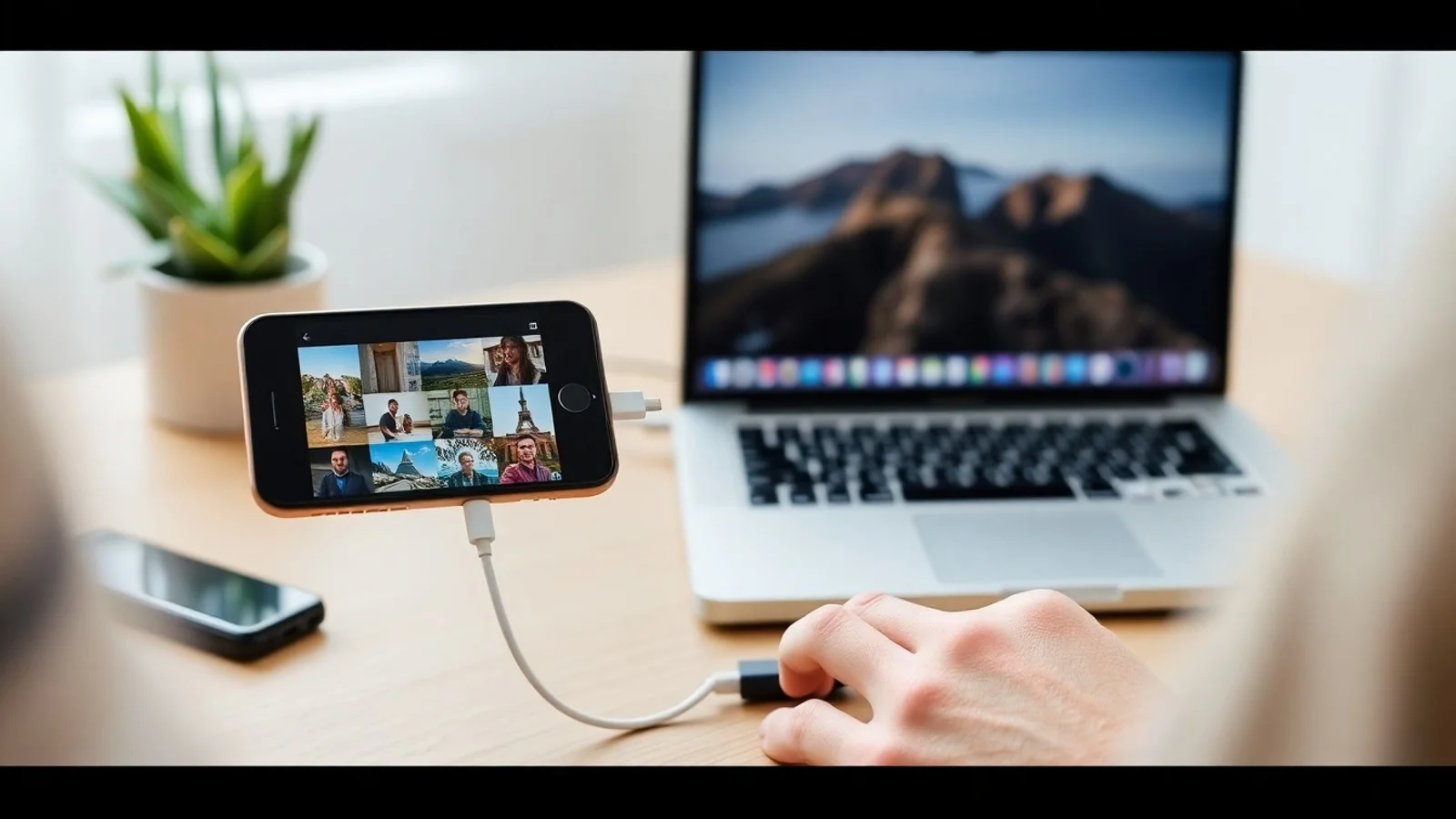
No Windows, a forma mais direta de importar fotos do iPhone é conectar o telefone pela porta USB. Desbloqueie o iPhone, conecte-o ao computador e toque em “Confiar” caso apareça o aviso para confiar naquele dispositivo. Sem essa autorização, o Windows não conseguirá acessar a pasta de imagens. Em seguida, abra o aplicativo Fotos do Windows, selecione Importar e escolha o dispositivo conectado. O sistema exibirá as fotos e os vídeos disponíveis para seleção.
Defina a pasta de destino, escolha os itens desejados e confirme a importação. O aplicativo Fotos permite selecionar apenas imagens novas, o que ajuda a evitar cópias repetidas. Depois de concluir o processo, abra alguns arquivos para verificar se a transferência ocorreu corretamente. Só então considere apagar os itens do iPhone, principalmente se o objetivo for liberar armazenamento.
Como alternativa, use o Explorador de Arquivos. O iPhone costuma aparecer em “Este Computador” como uma câmera digital. Ao abrir o dispositivo, acesse Armazenamento Interno e a pasta DCIM. Dentro dela, podem existir várias subpastas com nomes numéricos. Copie os arquivos para uma pasta criada no PC, como “Fotos do iPhone 2026”. Esse método é útil para quem prefere controlar manualmente a estrutura das pastas, mas exige atenção para não interromper a cópia.
A própria Microsoft mantém instruções atualizadas para importar mídias em computadores com Windows. Consulte a documentação oficial em suporte da Microsoft para importação de fotos se o aplicativo não reconhecer o aparelho ou se você precisar ajustar permissões.
Importação para Mac pelo app Fotos e pelo Finder
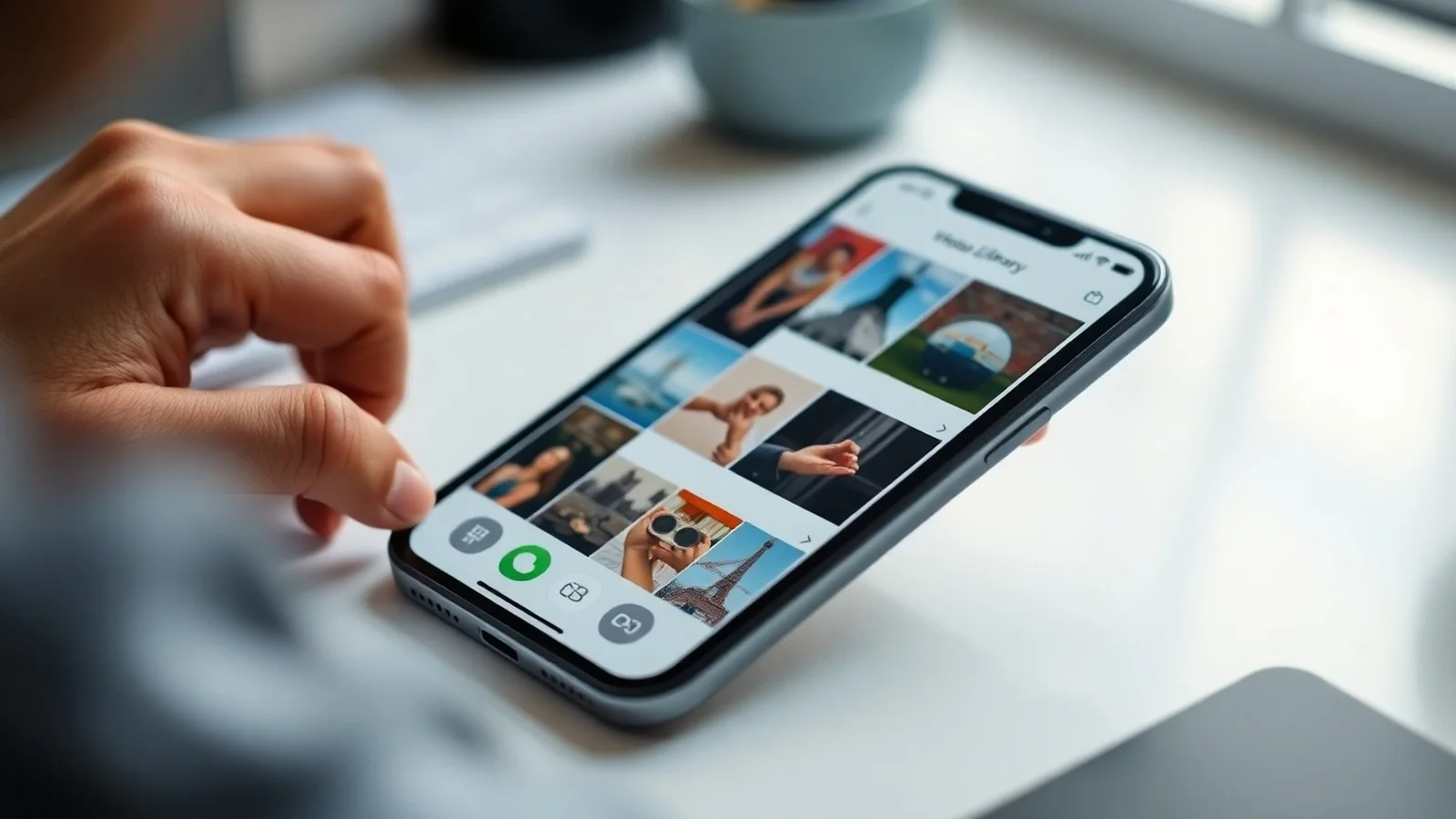
Em um Mac, o processo costuma ser ainda mais integrado. Conecte o iPhone com um cabo USB, desbloqueie-o e abra o aplicativo Fotos. Na barra lateral, selecione o iPhone em Dispositivos. A tela mostrará os itens que ainda não foram importados e permitirá escolher entre “Importar Seleção” e “Importar Todas as Novas Fotos”. Após a transferência, os arquivos passam a fazer parte da fototeca do Mac e podem ser pesquisados por data, local, pessoas e álbuns.
Se a intenção for armazenar os arquivos em uma pasta específica, sem incorporá-los à biblioteca do app Fotos, utilize o Captura de Imagem. Esse aplicativo nativo do macOS permite selecionar o iPhone, definir uma pasta de destino e importar conteúdos individualmente. É uma solução interessante para fotógrafos, profissionais de marketing e usuários que querem administrar um acervo externo.
O Finder também permite verificar o dispositivo conectado, criar backups e gerenciar configurações de sincronização. Contudo, para copiar fotografias manualmente, o app Fotos e o Captura de Imagem são geralmente mais adequados. Independentemente do método, mantenha a fototeca em uma unidade com espaço suficiente, pois vídeos em 4K e imagens em formato ProRAW podem consumir muitos gigabytes.
Fotos do iCloud: sincronização sem cabo USB
As Fotos do iCloud são indicadas para quem utiliza mais de um dispositivo Apple ou precisa acessar imagens sem depender de cabos. Ao ativar o recurso em Ajustes, seu nome, iCloud e Fotos, a biblioteca é sincronizada com a conta Apple. No Mac, basta ativar Fotos do iCloud no aplicativo Fotos. No Windows, é possível instalar o iCloud para Windows, iniciar sessão com a mesma Conta Apple e habilitar o download das imagens.
Essa opção traz praticidade, mas requer planejamento de armazenamento. O espaço gratuito do iCloud é limitado e bibliotecas extensas normalmente exigem um plano iCloud+. Além disso, a sincronização depende de uma conexão estável e pode levar bastante tempo na primeira configuração. Para preservar a qualidade original, confirme que os arquivos foram totalmente enviados antes de desativar recursos, trocar de aparelho ou remover fotos locais.
Segundo a documentação oficial da Apple sobre Fotos do iCloud, ao apagar uma foto em um dispositivo conectado à mesma biblioteca, ela também poderá ser removida dos demais. Portanto, o iCloud funciona primariamente como sincronização, e não como um backup independente e imutável. Para proteção adicional, copie periodicamente os originais para um computador, SSD externo ou serviço de backup separado.
Checklist para uma transferência sem erros
- Desbloqueie o iPhone antes de conectá-lo ao computador e autorize o dispositivo quando solicitado.
- Utilize um cabo USB em boas condições e conecte-o diretamente ao computador, evitando hubs instáveis.
- Confirme que o PC ou Mac possui espaço livre suficiente para fotos, vídeos e futuras cópias.
- Escolha entre converter arquivos automaticamente ou manter formatos originais HEIC e HEVC.
- Crie uma pasta com data ou tema para organizar o conteúdo importado.
- Abra arquivos aleatórios após a transferência para validar a integridade das imagens e dos vídeos.
- Mantenha ao menos duas cópias do acervo importante em locais diferentes antes de excluir itens do iPhone.
Comparativo dos métodos para importar fotos do iPhone
| Método | Indicado para | Vantagens | Pontos de atenção |
|---|---|---|---|
| Cabo USB + Fotos do Windows | Usuários de PC e transferências pontuais | Rápido, não depende de internet e permite escolher arquivos | Exige desbloqueio do iPhone e cabo funcional |
| Cabo USB + app Fotos do Mac | Usuários do macOS | Integração nativa, organização por álbuns e importação simples | Pode aumentar rapidamente o tamanho da fototeca |
| Captura de Imagem | Arquivamento em pastas ou discos externos | Maior controle sobre destino e seleção de arquivos | Não oferece a mesma organização automática do app Fotos |
| Fotos do iCloud | Quem usa vários dispositivos Apple | Sincronização automática e acesso remoto à biblioteca | Depende de internet, espaço no iCloud e atenção às exclusões sincronizadas |
| Disco externo após importar ao computador | Backup de longo prazo | Cria uma cópia física adicional e reduz dependência da nuvem | O disco deve ser guardado adequadamente e verificado periodicamente |
Dúvidas comuns sobre transferência de fotos
Por que o computador não reconhece meu iPhone?
Verifique se o iPhone está desbloqueado, se o aviso “Confiar Neste Computador” foi aceito e se o cabo está em boas condições. Teste outra porta USB e reinicie ambos os dispositivos. No Windows, atualize o sistema e o aplicativo Fotos. Se o problema persistir, confira se o iPhone aparece no Explorador de Arquivos ou reinstale o iCloud para Windows quando utilizar a sincronização por nuvem.
Posso importar fotos do iPhone sem usar cabo?
Sim. As Fotos do iCloud permitem sincronizar a biblioteca entre iPhone, Mac, PC com iCloud para Windows e navegador. Serviços como Google Fotos e OneDrive também podem enviar imagens automaticamente, desde que estejam configurados. Entretanto, para grandes volumes de arquivos, o cabo USB costuma ser mais rápido e evita consumo elevado de dados móveis.
As fotos ficam com a qualidade original após a importação?
Em geral, sim, especialmente quando você seleciona “Manter Originais” nas configurações de transferência ou baixa os originais do iCloud. A opção automática pode converter HEIC para JPEG e HEVC para H.264 por compatibilidade, sem necessariamente reduzir de forma perceptível a qualidade, mas altera o formato e pode aumentar o tamanho dos arquivos.
É seguro apagar as fotos do iPhone depois de copiar?
É seguro somente após confirmar que os arquivos foram copiados e podem ser abertos no destino. O ideal é manter uma segunda cópia em disco externo ou nuvem antes de apagar qualquer imagem. Lembre-se de que, se as Fotos do iCloud estiverem ativas, a exclusão pode ser sincronizada com outros dispositivos vinculados à mesma conta.
Como evitar fotos duplicadas ao transferir para o computador?
Use a função de importação do aplicativo Fotos, que normalmente identifica itens já transferidos. Outra estratégia é importar por períodos, criar pastas com data e não mover os arquivos antes de concluir a organização. Em bibliotecas muito grandes, programas de gerenciamento de fotos podem localizar duplicatas por nome, data, tamanho e conteúdo visual, mas faça uma cópia de segurança antes de qualquer limpeza automática.
Conclusão: escolha o método conforme sua rotina
Importar fotos do iPhone não precisa ser uma atividade complicada. Para transferências rápidas e sem internet, o cabo USB continua sendo a escolha mais prática no Windows e no Mac. Para conveniência entre dispositivos, as Fotos do iCloud oferecem sincronização contínua, desde que você compreenda os limites de espaço e o comportamento das exclusões. O ponto mais importante é não tratar uma única cópia como proteção suficiente: combine computador, nuvem ou disco externo para construir um backup de imagens confiável. Com uma rotina organizada, suas memórias permanecem acessíveis, protegidas e prontas para edição ou compartilhamento.
Referências e fontes consultadas
- Apple Support: importar fotos e vídeos do iPhone para o computador.
- Apple Support: configurar e usar Fotos do iCloud.
- Microsoft Support: importar fotos e vídeos para o PC.
- Apple User Guide: Captura de Imagem no Mac.
Isenção de responsabilidade
Este conteúdo tem finalidade informativa e apresenta orientações gerais sobre como importar fotos do iPhone. Menus, recursos, compatibilidade de formatos e políticas de armazenamento podem variar conforme a versão do iOS, macOS, Windows, modelo do aparelho e serviços contratados. Antes de excluir arquivos, restaurar dispositivos ou alterar configurações de sincronização, confirme a existência de cópias válidas e consulte os canais oficiais da Apple e da Microsoft. O autor não se responsabiliza por perdas de dados decorrentes de procedimentos executados sem backup adequado.
Compartilhar este post
Pesquisador, empresário e escritor focado em educação, orientação sobre negócios. Escreve sobre diversos assuntos com abordagem prática e acessível para o público brasileiro.