iCloud: Como Usar e Gerenciar Seu Armazenamento
O iCloud é o serviço de armazenamento em nuvem e sincronização da Apple, desenvolvido para manter dados importantes disponíveis em vários dispositivos conectados à mesma Conta Apple. Fotos, documentos, contatos, senhas, calendários, backups e informações de aplicativos podem ser armazenados de forma integrada entre iPhone, iPad, Mac, Apple Watch e computadores Windows. Compreender como o serviço funciona é essencial para aproveitar o ecossistema da marca, evitar a perda de arquivos e controlar o espaço contratado de maneira eficiente.
Como o iCloud funciona no ecossistema Apple
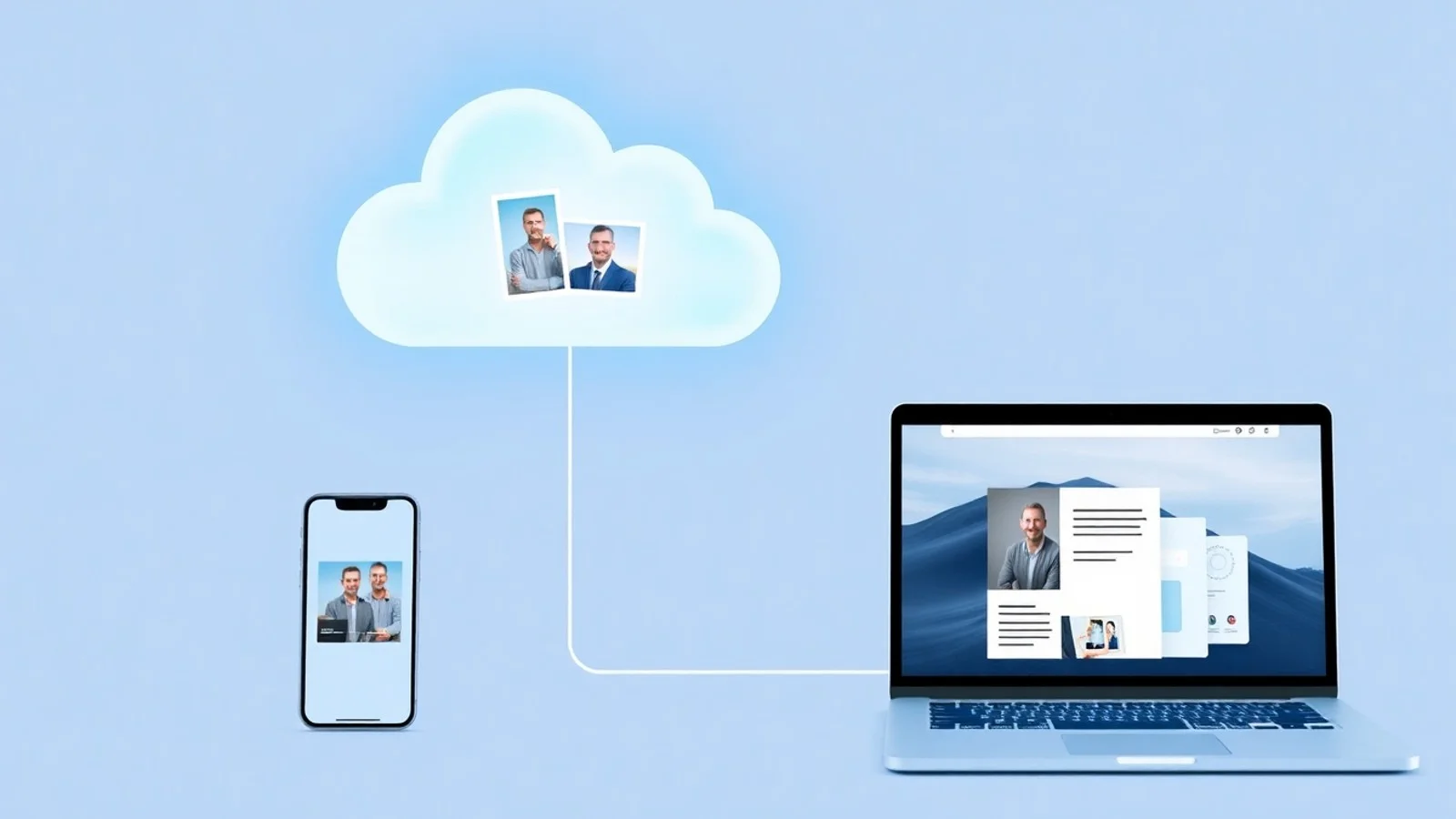
O iCloud opera por meio de servidores remotos da Apple. Em vez de manter uma única cópia de uma informação apenas na memória do aparelho, o usuário pode autorizar que determinados dados sejam enviados à nuvem e atualizados automaticamente em todos os dispositivos vinculados à sua conta. Dessa forma, uma foto registrada no iPhone pode aparecer no iPad e no Mac, enquanto um documento salvo no iCloud Drive pode ser aberto posteriormente em outro aparelho compatível.
Para utilizar o serviço, é necessário entrar com uma Conta Apple, anteriormente conhecida como Apple ID. A conta centraliza identidade, compras, assinaturas, meios de pagamento, configurações de segurança e preferências de sincronização. Após iniciar a sessão, o usuário define quais recursos devem usar o iCloud. Essa escolha pode ser feita nas configurações de cada dispositivo e deve considerar a capacidade disponível, o tipo de dado e o nível de acesso desejado.
O plano gratuito disponibiliza uma quantidade limitada de armazenamento compartilhada entre diversos recursos, como Fotos do iCloud, backups, arquivos do iCloud Drive, gravações de apps e anexos de mensagens. Quando esse espaço se aproxima do limite, o sistema apresenta alertas e algumas rotinas, principalmente o backup de dispositivos, podem deixar de ser concluídas. Por isso, não basta ativar o serviço: é recomendável acompanhar periodicamente o consumo e revisar quais conteúdos realmente precisam permanecer na nuvem.
É importante diferenciar sincronização de backup. A sincronização mantém uma mesma versão de dados atualizada em aparelhos conectados. Caso uma foto seja apagada em um deles, por exemplo, essa remoção pode ser replicada nos demais quando as Fotos do iCloud estão ativas. Já o backup é uma cópia voltada à recuperação de um dispositivo, útil após perda, troca, dano ou restauração de fábrica. Embora ambos utilizem armazenamento em nuvem Apple, possuem finalidades diferentes e exigem atenção específica.
O iCloud também contribui para a continuidade de uso entre dispositivos. Recursos como Chaves do iCloud, Notas, Lembretes, Safari, Contatos, Calendários e Dados de Saúde podem manter informações coerentes em aparelhos autorizados. Esse benefício é especialmente relevante para quem alterna entre iPhone e Mac durante o trabalho ou os estudos. Entretanto, a sincronização depende de conexão com a internet, de espaço disponível e de o recurso estar habilitado em todos os equipamentos necessários.
Recursos importantes para sincronizar arquivos e proteger dados
Um dos recursos mais utilizados é o iCloud Drive, área destinada a documentos e pastas. Ele permite armazenar arquivos produzidos em aplicativos da Apple, como Pages, Numbers e Keynote, além de PDFs, planilhas, imagens e outros formatos compatíveis. No Mac, o iCloud Drive pode incluir as pastas Mesa e Documentos, se o usuário ativar essa opção. No Windows, é possível acessar arquivos por meio do aplicativo oficial ou pelo navegador, tornando o compartilhamento entre plataformas mais prático.
As Fotos do iCloud são outra função central. Ao ativá-las, a biblioteca de imagens e vídeos é enviada à conta e sincronizada entre dispositivos. Há uma opção para otimizar o armazenamento local, mantendo versões menores no aparelho e preservando os originais na nuvem. Essa alternativa pode liberar espaço em um iPhone com pouca capacidade interna, mas requer internet para baixar arquivos em resolução total quando necessário. Antes de apagar conteúdo, vale confirmar se a foto está sincronizada e compreender o funcionamento da pasta Apagados Recentemente.
O backup do iPhone ou iPad registra informações que não estão necessariamente sendo sincronizadas individualmente, incluindo ajustes do aparelho, organização da tela inicial, dados de aplicativos e preferências. Para aumentar a confiabilidade, mantenha o dispositivo conectado ao Wi-Fi, à energia e com a tela bloqueada quando possível. A Apple disponibiliza orientações atualizadas sobre o procedimento em sua página oficial de backup do iPhone e iPad.
Outro ponto relevante é o compartilhamento familiar. Dependendo do plano contratado, o armazenamento pode ser dividido com integrantes de uma família, sem que todos tenham acesso automático aos arquivos particulares dos demais. A modalidade facilita o controle de custos e a administração de espaço em residências com vários aparelhos Apple. Ainda assim, o organizador deve explicar claramente como o compartilhamento funciona e verificar as permissões, sobretudo quando há contas de menores de idade.
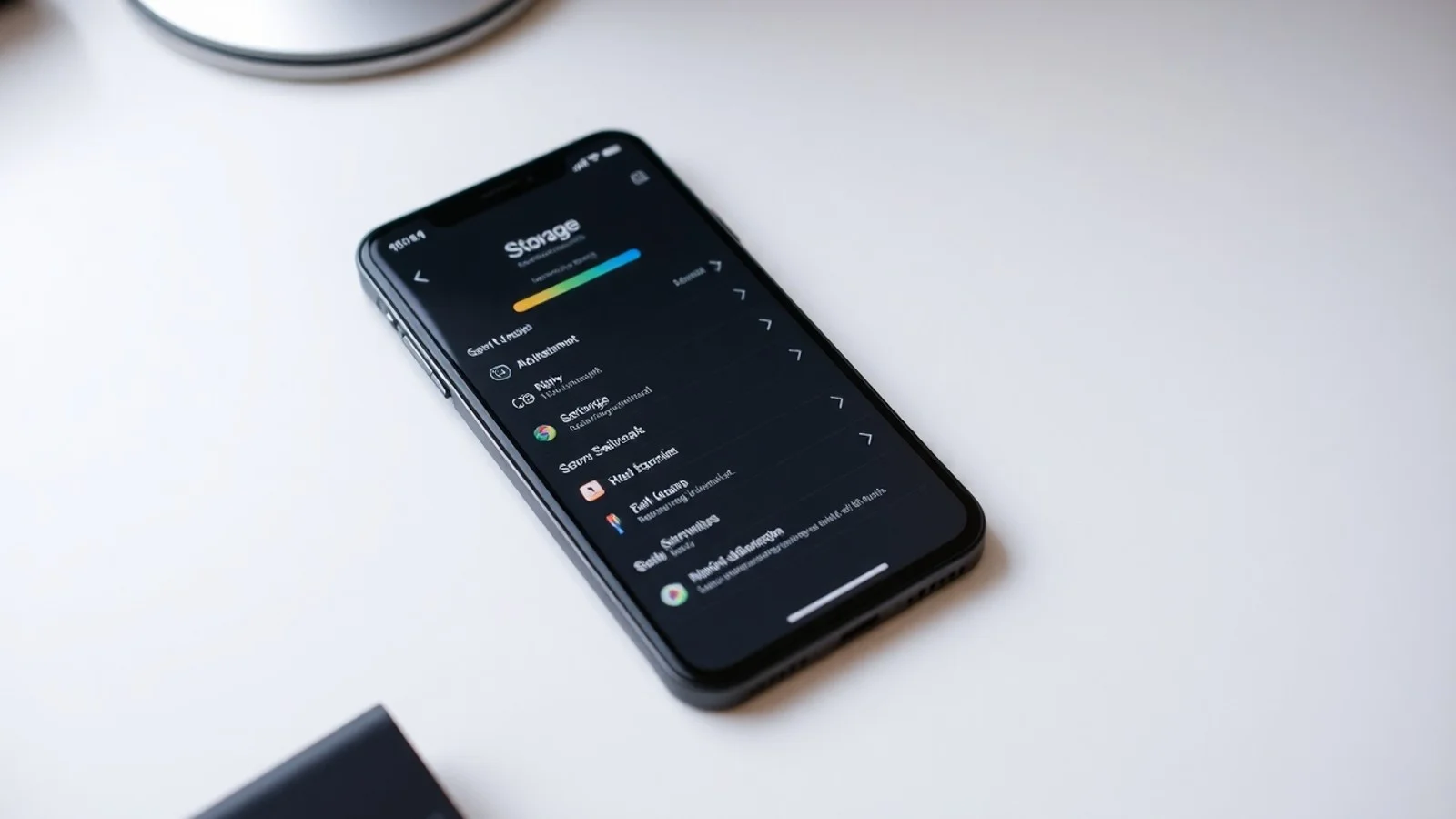
Para gerenciar conta e armazenamento, acesse Ajustes no iPhone ou iPad, toque no nome da conta e selecione iCloud. No Mac, o caminho geralmente está nos Ajustes do Sistema, dentro da Conta Apple. Nesses menus, é possível verificar o total consumido, identificar os apps que mais ocupam espaço, apagar backups antigos, desativar sincronizações desnecessárias e alterar o plano. A administração regular reduz surpresas e evita contratar capacidade adicional sem uma necessidade real.
Boas práticas para usar o iCloud com segurança
- Ative a autenticação de dois fatores: ela adiciona uma camada relevante de proteção ao exigir confirmação em um dispositivo ou número confiável.
- Use uma senha forte e exclusiva: evite reutilizar a senha da Conta Apple em redes sociais, e-mails ou serviços de compras.
- Confira os dispositivos conectados: remova imediatamente aparelhos desconhecidos ou antigos que não estejam mais sob seu controle.
- Revise o espaço periodicamente: identifique backups duplicados, vídeos muito grandes e arquivos que podem ser arquivados em outro local.
- Entenda a sincronização antes de excluir: apagar um item sincronizado pode removê-lo de todos os aparelhos associados à conta.
- Mantenha os sistemas atualizados: atualizações do iOS, iPadOS, macOS e apps ajudam a corrigir falhas e melhorar a compatibilidade.
- Utilize compartilhamentos com critério: ao enviar links de arquivos ou álbuns, defina quem pode visualizar ou editar o conteúdo.
A segurança do iCloud também depende de hábitos do próprio usuário. Não compartilhe códigos de verificação, desconfie de mensagens que pedem credenciais e prefira acessar configurações somente pelos aplicativos oficiais ou pelo endereço correto do serviço. Informações sobre práticas de privacidade e tratamento de dados podem ser consultadas na Política de Privacidade da Apple. Ler essas orientações ajuda a tomar decisões mais conscientes sobre dados pessoais armazenados na nuvem.
Planos e usos do armazenamento do iCloud
| Recurso | Principal finalidade | Impacto no armazenamento | Cuidados recomendados |
|---|---|---|---|
| Backup do iPhone e iPad | Restaurar dados e configurações do dispositivo | Pode ser alto conforme apps, mídia e quantidade de aparelhos | Excluir backups de dispositivos antigos e revisar apps incluídos |
| Fotos do iCloud | Sincronizar fotos e vídeos entre dispositivos | Alto, principalmente com vídeos em alta resolução | Remover duplicados, revisar vídeos longos e esvaziar Apagados Recentemente |
| iCloud Drive | Guardar documentos, pastas e arquivos de trabalho | Variável conforme o volume dos documentos | Organizar pastas e apagar versões ou arquivos obsoletos |
| Mensagens e anexos | Manter conversas disponíveis em aparelhos compatíveis | Pode crescer com fotos, vídeos e áudios recebidos | Eliminar anexos grandes e conversas sem valor de consulta |
| Chaves, contatos e calendários | Sincronizar informações essenciais da conta | Geralmente baixo | Manter a sincronização ativa e proteger a Conta Apple |
Os planos pagos do iCloud podem variar de acordo com o país, a disponibilidade e as políticas comerciais da Apple. Portanto, valores, capacidades e recursos associados devem ser confirmados diretamente nas configurações da conta ou no site oficial antes da contratação. Em geral, a melhor escolha depende do número de dispositivos, do volume de fotos e vídeos, da necessidade de backups completos e do interesse em compartilhar espaço com a família.
Antes de aumentar o plano, vale realizar uma limpeza estratégica. Em muitos casos, apagar backups de aparelhos vendidos, transferir arquivos corporativos para uma plataforma institucional ou organizar a biblioteca de mídia resolve o problema temporariamente. Por outro lado, usuários que registram vídeos com frequência, trabalham com arquivos grandes ou fazem backup de vários dispositivos podem se beneficiar de uma capacidade maior. O objetivo deve ser equilibrar custo, disponibilidade e proteção de dados.
Dúvidas comuns sobre o serviço da Apple
O iCloud é a mesma coisa que o armazenamento do iPhone?
Não. O armazenamento do iPhone é a memória física interna do aparelho, utilizada por aplicativos, sistema, fotos baixadas e arquivos locais. O iCloud é um serviço de nuvem que pode sincronizar ou armazenar cópias de determinados dados. Ter espaço no iCloud não aumenta diretamente a capacidade física do iPhone, embora recursos como otimização de fotos possam reduzir o uso local.
Como saber o que está ocupando espaço no iCloud?
No iPhone ou iPad, abra Ajustes, toque no nome da Conta Apple, selecione iCloud e consulte o gerenciamento de armazenamento. No Mac, acesse os Ajustes do Sistema e a área da Conta Apple. O painel mostra categorias como backups, fotos, documentos, mensagens e dados de aplicativos, permitindo identificar os maiores consumidores.
Posso acessar o iCloud em um computador Windows?
Sim. É possível utilizar o aplicativo iCloud para Windows, quando disponível, ou acessar serviços compatíveis pelo site iCloud.com em um navegador. O acesso permite consultar arquivos, fotos, notas, contatos e outros itens, conforme os recursos habilitados na conta e as permissões de segurança configuradas.
Apagar fotos do iPhone libera espaço no iCloud?
Se as Fotos do iCloud estiverem ativadas, apagar uma foto normalmente a remove também da biblioteca sincronizada, podendo liberar espaço após a exclusão definitiva. Porém, o item pode permanecer temporariamente em Apagados Recentemente. Antes de excluir imagens importantes, faça download de uma cópia ou exporte o conteúdo para outro local seguro.
O iCloud faz backup de tudo automaticamente?
Não necessariamente. O backup depende de configurações, conexão, energia, espaço disponível e compatibilidade de cada aplicativo. Além disso, dados já sincronizados diretamente com o iCloud, como contatos ou fotos quando esse recurso está ativo, podem não ser incluídos da mesma maneira no backup. Revise as opções e confirme a data do último backup concluído.
Conclusão: use o iCloud de forma planejada
O iCloud é uma ferramenta valiosa para quem busca sincronizar arquivos, preservar informações e manter a experiência integrada entre dispositivos Apple. Seu melhor uso exige compreender a diferença entre backup e sincronização, selecionar recursos adequados à rotina e acompanhar o espaço ocupado. Com autenticação de dois fatores, senha exclusiva, revisões periódicas e organização de fotos, documentos e cópias antigas, o usuário reduz riscos e aproveita melhor o armazenamento em nuvem Apple. A gestão consciente transforma o iCloud em um aliado para produtividade, mobilidade e recuperação de dados.
Referências consultadas
- Apple Support. Documentação oficial sobre backup, armazenamento e recursos do iCloud.
- Apple. Política de Privacidade e informações sobre tratamento de dados pessoais.
- Apple Support. Guias de uso do iCloud Drive, Fotos do iCloud e autenticação de dois fatores.
- Apple Support. Orientações para gerenciamento da Conta Apple e dispositivos associados.
Isenção de responsabilidade
Este conteúdo possui finalidade exclusivamente informativa e educacional. Recursos, preços, limites de armazenamento, interfaces e requisitos do iCloud podem ser alterados pela Apple sem aviso prévio. Antes de modificar, excluir ou contratar serviços, verifique as informações diretamente nos canais oficiais da empresa e mantenha cópias adicionais de arquivos críticos. O artigo não substitui suporte técnico especializado, orientação jurídica, análise de privacidade ou recomendações de segurança personalizadas.
Compartilhar este post
Pesquisador, empresário e escritor focado em educação, orientação sobre negócios. Escreve sobre diversos assuntos com abordagem prática e acessível para o público brasileiro.