Liberar Armazenamento no iPhone: Guia Prático
Quando o aviso de armazenamento cheio aparece, o iPhone pode ficar mais lento, impedir a instalação de atualizações e até dificultar a gravação de fotos e vídeos. Saber liberar armazenamento no iPhone não significa apenas apagar aplicativos aleatoriamente: é necessário identificar o que realmente ocupa espaço, preservar dados importantes e usar os recursos nativos do iOS de forma estratégica. Neste guia, você verá como gerenciar espaço interno, apagar arquivos grandes, otimizar fotos, desinstalar apps sem perder informações e manter o aparelho organizado no longo prazo.
Entenda o que ocupa espaço no iPhone
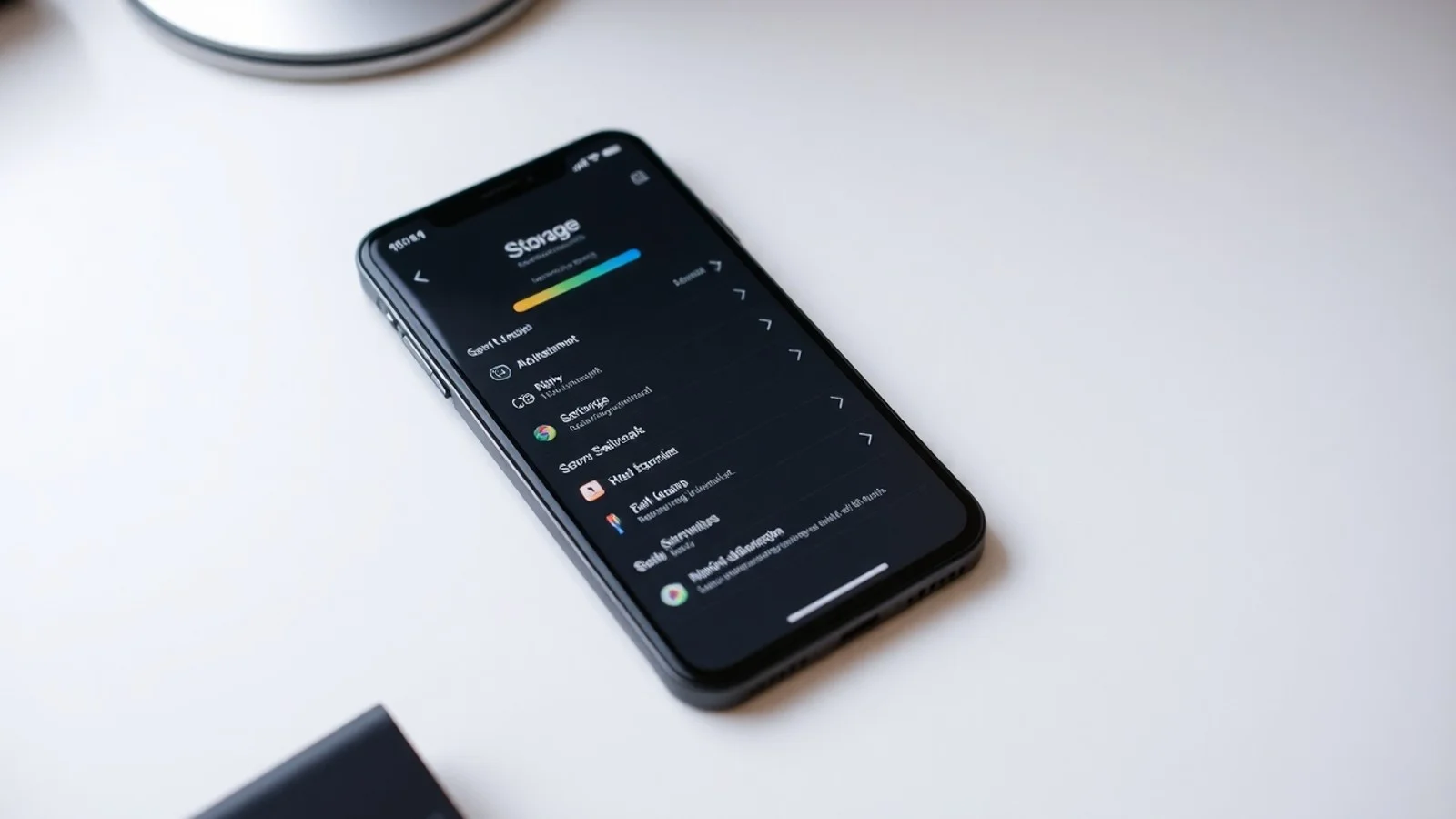
O primeiro passo para liberar espaço é verificar o diagnóstico oferecido pelo próprio sistema. Acesse Ajustes > Geral > Armazenamento do iPhone. Depois de alguns segundos, o iOS apresenta um gráfico com a divisão do espaço entre aplicativos, fotos, mídias, sistema, mensagens e outros dados. Logo abaixo, há uma lista em ordem decrescente de consumo, permitindo reconhecer rapidamente os principais responsáveis pela memória cheia.
Essa tela também mostra recomendações automáticas, como revisar vídeos baixados, ativar Fotos do iCloud ou descarregar apps não usados. Avalie cada sugestão antes de agir. Um aplicativo de edição de vídeo, por exemplo, pode ocupar muitos gigabytes por causa de projetos temporários e arquivos exportados. Já mensageiros acumulam imagens, áudios, documentos e vídeos recebidos em conversas antigas. O objetivo é remover conteúdo dispensável, e não prejudicar sua rotina digital.
É importante diferenciar o armazenamento físico do aparelho do espaço no iCloud. Comprar mais iCloud pode ajudar a guardar backups, fotos e arquivos na nuvem, mas não aumenta diretamente a capacidade interna do iPhone. Porém, quando configurado corretamente, o serviço pode manter versões otimizadas de fotos no celular, reduzindo de modo relevante o uso da memória local.
Como liberar armazenamento no iPhone com segurança
Após identificar os itens maiores, comece pelo que pode ser removido sem riscos. Em Armazenamento do iPhone, toque em um app para verificar o tamanho do aplicativo e o volume de documentos e dados. Muitos serviços de streaming, redes sociais e plataformas de podcast armazenam conteúdo em cache ou downloads offline. Apagar episódios assistidos, filmes já vistos e playlists baixadas costuma gerar resultado imediato.
Para aplicativos que você usa raramente, há duas opções. A primeira é Desinstalar App, que remove o aplicativo e seus dados locais. A segunda é Descarregar App, que apaga somente o programa, mantendo documentos e dados para uma futura reinstalação. Essa alternativa é útil para apps de viagem, bancos secundários, eventos ou ferramentas profissionais usadas ocasionalmente. Ao reinstalá-los, os dados preservados podem voltar a ficar disponíveis, desde que o aplicativo ainda exista na App Store.
Também vale observar navegadores. No Safari, vá a Ajustes > Apps > Safari e procure as opções relacionadas a histórico e dados de sites. Limpar esses dados pode recuperar espaço e remover arquivos temporários. Faça isso sabendo que sessões salvas em páginas poderão ser encerradas. Em outros navegadores, a limpeza costuma estar disponível nas configurações internas de cada aplicativo.
Mensagens são outra fonte frequente de arquivos pesados. Em Ajustes > Apps > Mensagens, você pode definir por quanto tempo as mensagens ficam guardadas e revisar anexos grandes. Vídeos enviados em grupos, figurinhas, áudios e fotografias podem ocupar vários gigabytes ao longo dos meses. Antes de apagar conversas, salve anexos realmente necessários em Arquivos, Fotos ou em um serviço confiável de nuvem.
Ações prioritárias para recuperar memória
- Revise vídeos longos: abra o app Fotos, filtre vídeos e elimine gravações duplicadas, testes, capturas de tela em vídeo e arquivos que já foram enviados para a nuvem.
- Esvazie Apagados: fotos e vídeos excluídos permanecem na pasta Apagados por até 30 dias. Entre em Fotos > Álbuns > Apagados e remova definitivamente somente o que não precisa recuperar.
- Apague downloads offline: verifique Netflix, Prime Video, Spotify, YouTube, Podcasts, mapas offline e outros serviços que armazenam mídia no aparelho.
- Gerencie anexos de mensageiros: em WhatsApp e apps similares, use a área de armazenamento para localizar mídias encaminhadas muitas vezes, vídeos grandes e conversas que não têm mais utilidade.
- Desinstale ou descarregue apps pouco usados: priorize aplicativos grandes que não são essenciais no momento, mantendo dados somente quando isso fizer sentido.
- Organize o app Arquivos: confira as pastas Downloads, No Meu iPhone e provedores de nuvem. PDFs, arquivos ZIP e vídeos recebidos podem estar esquecidos ali.
- Reinicie o aparelho após a limpeza: isso ajuda o iOS a recalcular o espaço disponível e a encerrar processos temporários, embora não substitua a remoção de arquivos.
Otimizar fotos e vídeos sem perder recordações
Fotos e vídeos estão entre os maiores consumidores de espaço, especialmente em iPhones capazes de gravar em 4K, câmera lenta ou formatos de alta eficiência. Para reduzir o impacto sem apagar memórias, considere ativar Fotos do iCloud e a opção Otimizar Armazenamento do iPhone. Com esse recurso, os originais em alta resolução ficam no iCloud, enquanto o aparelho mantém versões menores quando o espaço local é necessário.
A configuração fica em Ajustes > seu nome > iCloud > Fotos. Antes de ativá-la, confirme que há espaço suficiente no plano do iCloud e mantenha conexão Wi-Fi durante a sincronização inicial. A documentação da Apple sobre o Fotos do iCloud explica como as imagens são sincronizadas entre dispositivos. Lembre-se de que apagar uma foto com a sincronização ativa pode removê-la de outros aparelhos conectados à mesma conta.
Outra medida eficaz é revisar duplicatas. Nas versões recentes do iOS, o álbum Duplicados pode sugerir combinações de fotos e vídeos semelhantes. Analise as sugestões antes de mesclar, pois imagens parecidas podem ter diferenças relevantes. Para futuras gravações, avalie usar o formato Alta Eficiência e evite manter vídeos desnecessariamente longos. Quando precisar compartilhar material pesado, exporte uma cópia menor em vez de multiplicar arquivos originais em diferentes aplicativos.
Comparativo de opções para gerenciar espaço interno
| Ação | Espaço que pode liberar | Impacto nos dados | Quando usar |
|---|---|---|---|
| Descarregar app | Médio a alto | Mantém documentos e dados | Apps pouco usados que você pretende reinstalar |
| Desinstalar app | Médio a alto | Pode apagar dados locais | Aplicativos sem utilidade ou facilmente recuperáveis |
| Apagar downloads offline | Médio a muito alto | Remove apenas mídia baixada | Streaming, podcasts, mapas e cursos |
| Otimizar fotos com iCloud | Alto | Originais ficam na nuvem | Bibliotecas extensas de fotos e vídeos |
| Limpar anexos de mensagens | Médio a alto | Exclui mídias de conversas | Grupos antigos e chats com muitos vídeos |
| Limpar cache do navegador | Baixo a médio | Remove dados temporários e sessões | Navegação intensa e sites acumulados |
Cuidados antes de apagar arquivos grandes
Antes de eliminar documentos, vídeos ou dados de aplicativos, faça backup das informações indispensáveis. O iCloud oferece backup automático quando o iPhone está conectado à energia, bloqueado e em Wi-Fi, desde que haja espaço disponível. Também é possível criar cópias no computador. Consulte as orientações oficiais para fazer backup do iPhone e confirme a data do último backup antes de decisões mais radicais.
Não tente remover manualmente arquivos classificados como dados do sistema nem utilize aplicativos desconhecidos que prometem limpar profundamente o iOS. O sistema gerencia caches e arquivos temporários de acordo com suas necessidades, e ferramentas de procedência duvidosa podem comprometer privacidade, solicitar permissões excessivas ou simplesmente não entregar o resultado prometido. Se a categoria Dados do Sistema estiver excepcionalmente alta por muito tempo, atualize o iOS, reinicie o aparelho e verifique se há downloads incompletos ou apps com cache excessivo.
Dúvidas comuns sobre espaço no iPhone
Como saber o que está ocupando mais espaço no iPhone?
Entre em Ajustes > Geral > Armazenamento do iPhone. O sistema exibe categorias e uma lista de aplicativos ordenada pelo consumo de memória. Toque em cada item para analisar o tamanho do app e dos documentos associados.
Descarregar app é igual a desinstalar?
Não. Descarregar app remove o aplicativo, mas preserva documentos e dados locais para uma possível reinstalação. Desinstalar app tende a remover o programa e seus dados do aparelho. Antes de desinstalar, confirme se informações importantes estão sincronizadas ou salvas em backup.
Apagar fotos do iPhone libera espaço no iCloud?
Se Fotos do iCloud estiver ativado, apagar uma foto normalmente a exclui da biblioteca sincronizada e pode liberar espaço tanto no aparelho quanto no iCloud. Contudo, a foto fica inicialmente em Apagados. Para recuperar espaço de imediato, revise e esvazie essa pasta com atenção.
Por que o iPhone continua cheio depois de apagar arquivos?
Os arquivos podem estar na pasta Apagados, o sistema pode ainda estar recalculando o armazenamento ou aplicativos podem manter downloads e cache. Esvazie itens excluídos, revise anexos e downloads internos dos apps, reinicie o iPhone e aguarde alguns minutos para a atualização do indicador.
É seguro usar aplicativos de limpeza no iPhone?
É recomendável priorizar os recursos nativos do iOS e serviços reconhecidos. Aplicativos de terceiros não conseguem acessar todos os arquivos do sistema e podem solicitar permissões desnecessárias. Verifique reputação, política de privacidade e avaliações antes de instalar qualquer ferramenta.
Mantenha o armazenamento livre de forma contínua
Liberar armazenamento no iPhone é mais eficiente quando se torna um hábito. Reserve alguns minutos por mês para revisar downloads, conversas, fotos repetidas e aplicativos que perderam utilidade. Ative a descarga automática de apps não usados se ela combinar com sua rotina e prefira serviços de nuvem para arquivos que precisam ser preservados, mas não acessados diariamente.
Uma margem de espaço livre também contribui para atualizações do iOS, gravações de vídeo e funcionamento estável dos aplicativos. Em vez de esperar pelo alerta de memória cheia, monitore o painel de armazenamento e aja preventivamente. Com a combinação de otimizar fotos, apagar arquivos grandes, organizar downloads e escolher entre descarregar ou desinstalar apps, é possível recuperar espaço de maneira segura e prolongar a boa experiência de uso do iPhone.
Referências e fontes consultadas
- Apple Support. Armazenamento do iPhone e recomendações de gerenciamento.
- Apple Support. Fotos do iCloud e otimização de armazenamento.
- Apple Support. Procedimentos para backup do iPhone.
- Apple. Guia do Usuário do iPhone para recursos do iOS.
Isenção de responsabilidade
Este conteúdo tem finalidade informativa e pode variar conforme o modelo do iPhone, a versão do iOS, o país e as configurações da conta Apple. Antes de excluir fotos, conversas, documentos ou aplicativos, verifique se os dados estão sincronizados ou possuem backup atualizado. As opções e os caminhos de menu mencionados podem ser alterados pela Apple em atualizações futuras. Para suporte técnico específico, utilize os canais oficiais da Apple.
Compartilhar este post
Pesquisador, empresário e escritor focado em educação, orientação sobre negócios. Escreve sobre diversos assuntos com abordagem prática e acessível para o público brasileiro.