Fotos no iPhone: Como Organizar, Editar e Proteger
Gerenciar fotos no iPhone vai muito além de registrar momentos: envolve encontrar imagens rapidamente, reduzir arquivos duplicados, preservar memórias e manter a biblioteca protegida contra perdas. O aplicativo Fotos, integrado ao iOS, reúne ferramentas de organização, edição e compartilhamento que ajudam tanto usuários casuais quanto pessoas que usam o celular para trabalho. Neste guia, você entenderá como estruturar álbuns, usar a busca inteligente, editar imagens com qualidade, configurar a sincronização em nuvem e administrar o espaço de armazenamento de forma segura.
Como funciona a biblioteca de fotos no iPhone
A Biblioteca do app Fotos é o local em que o iPhone centraliza fotografias, vídeos, capturas de tela, imagens recebidas em aplicativos e conteúdos salvos no aparelho. Por padrão, os itens aparecem em ordem cronológica na aba Biblioteca, mas o sistema também cria agrupamentos automáticos por data, local, pessoas, animais, viagens e tipos de mídia. Essa classificação facilita a rotina de quem acumula milhares de arquivos ao longo dos anos.
Um ponto importante é distinguir a biblioteca dos álbuns. Quando você adiciona uma imagem a um álbum, normalmente não cria uma segunda cópia dela no armazenamento interno. O álbum funciona como uma forma de categorizar e acessar o mesmo arquivo em diferentes contextos. Assim, uma fotografia de viagem pode estar simultaneamente nos álbuns “Férias”, “Família” e “Melhores de 2026”, sem necessariamente ocupar três vezes mais espaço.
O recurso de busca é outro diferencial para localizar fotos no iPhone. Na aba Buscar, é possível pesquisar termos como “praia”, “cachorro”, “aniversário”, o nome de uma pessoa identificada ou uma cidade registrada nos metadados. O reconhecimento é processado para organizar sua experiência, mas os resultados dependem de fatores como nitidez da imagem, permissões de localização e idioma configurado no dispositivo.
Para melhorar a localização dos registros, mantenha a data e a hora corretas no aparelho e, quando fizer sentido, autorize o uso de localização para a Câmera. Com isso, o app Fotos pode exibir imagens em um mapa e agrupar automaticamente registros feitos na mesma viagem. Ainda assim, é recomendável revisar periodicamente o conteúdo, principalmente screenshots, imagens temporárias de mensageiros e arquivos de trabalho que perderam utilidade.
Organização eficiente: álbuns, favoritos e coleções
Uma biblioteca bem estruturada reduz o tempo gasto procurando arquivos e torna os backups mais fáceis de conferir. Comece criando álbuns com critérios simples e duradouros. Em vez de fazer um álbum para cada pequeno evento, prefira divisões que façam sentido no seu cotidiano, como documentos, família, trabalho, receitas, projetos, viagens e referências visuais. Se necessário, crie pastas para reunir álbuns relacionados, mantendo uma navegação limpa.
O álbum Favoritos deve ser usado de maneira estratégica. Marcar imagens realmente importantes com o ícone de coração cria uma seleção rápida para compartilhar, imprimir ou revisar depois. Essa prática é mais útil do que tentar organizar toda a biblioteca de uma só vez. Reserve alguns minutos por semana para favoritar os melhores registros recentes, apagar itens sem valor e mover conteúdos relevantes para os álbuns adequados.
Também vale aproveitar os recursos automáticos, como Pessoas e Mascotes, Lugares, Vídeos, Selfies, Retratos e Capturas de Tela. Eles não substituem uma organização manual, mas aceleram a filtragem. Para corrigir ou confirmar a identificação de uma pessoa, abra uma foto, deslize as informações do arquivo e verifique os dados apresentados pelo app. A precisão tende a melhorar conforme você nomeia os rostos e revisa sugestões.
Na hora de apagar fotos, atenção: elas permanecem em Apagados por um período limitado antes da exclusão definitiva. Isso oferece uma camada extra de segurança contra exclusões acidentais, mas não deve ser tratado como backup. Se uma imagem é essencial, mantenha cópias sincronizadas em uma conta confiável ou exporte-a para outro local de armazenamento.
Checklist para cuidar das fotos no iPhone
- Crie álbuns objetivos: use nomes claros, como “Documentos”, “Portfólio”, “Viagem 2026” e “Família”.
- Revise a biblioteca mensalmente: elimine imagens tremidas, repetidas, irrelevantes e capturas de tela temporárias.
- Use Favoritos com moderação: reserve essa marcação para os registros que você deseja encontrar em poucos segundos.
- Verifique Duplicados: quando disponível no app Fotos, esse álbum ajuda a mesclar imagens semelhantes e recuperar armazenamento.
- Ative o iCloud Fotos: a sincronização mantém a biblioteca atualizada entre dispositivos vinculados à mesma Conta Apple.
- Teste a restauração: confirme se você consegue acessar fotos importantes em outro dispositivo ou pelo navegador.
- Evite depender de um único local: mantenha uma cópia adicional de arquivos profissionais ou insubstituíveis.
Edição de imagens no app Fotos sem perder qualidade
O editor nativo é suficiente para grande parte dos ajustes cotidianos. Ao abrir uma imagem e tocar em Editar, você encontra controles de exposição, brilho, realces, sombras, contraste, ponto preto, saturação, vivacidade, calor, matiz, nitidez, definição, redução de ruído e vinheta. Há ainda ferramentas de corte, rotação, inversão, correção de perspectiva e filtros. A recomendação é fazer correções graduais, pois exageros em contraste, nitidez e saturação podem deixar a imagem artificial.
Uma sequência prática consiste em corrigir primeiro o enquadramento, depois a luminosidade e, por fim, as cores. Corte distrações nas bordas, alinhe o horizonte e ajuste realces para recuperar detalhes em áreas muito claras. Em seguida, eleve levemente as sombras caso o assunto principal esteja escuro. Só depois avalie temperatura e saturação. Essa ordem ajuda a preservar um aspecto natural e melhora a consistência entre várias fotos feitas no mesmo ambiente.
O aplicativo Fotos trabalha com edição não destrutiva em diversos formatos compatíveis: em vez de alterar permanentemente o arquivo original, ele registra os ajustes para permitir que você toque em Reverter e retorne à versão inicial. Isso é especialmente útil ao testar estilos diferentes. Para conteúdos profissionais, contudo, considere exportar versões finais e guardar os originais em uma estrutura de backup separada.
Alguns modelos de iPhone oferecem recursos avançados, como edição de retratos, controle de profundidade e ajustes específicos em imagens feitas em formatos de alta eficiência. A disponibilidade varia conforme o modelo e a versão do iOS. Consulte a página oficial de suporte do app Fotos da Apple para verificar os recursos compatíveis com seu dispositivo.
iCloud Fotos e sincronização em nuvem: benefícios e cuidados
O iCloud Fotos mantém sua biblioteca sincronizada em dispositivos Apple conectados à mesma Conta Apple. Isso significa que uma foto tirada no iPhone pode aparecer no iPad, no Mac e em iCloud.com Fotos, desde que a função esteja ativa e exista conexão com a internet. A principal vantagem é a continuidade: você pode começar a editar uma imagem no celular e encontrá-la atualizada em outro dispositivo.
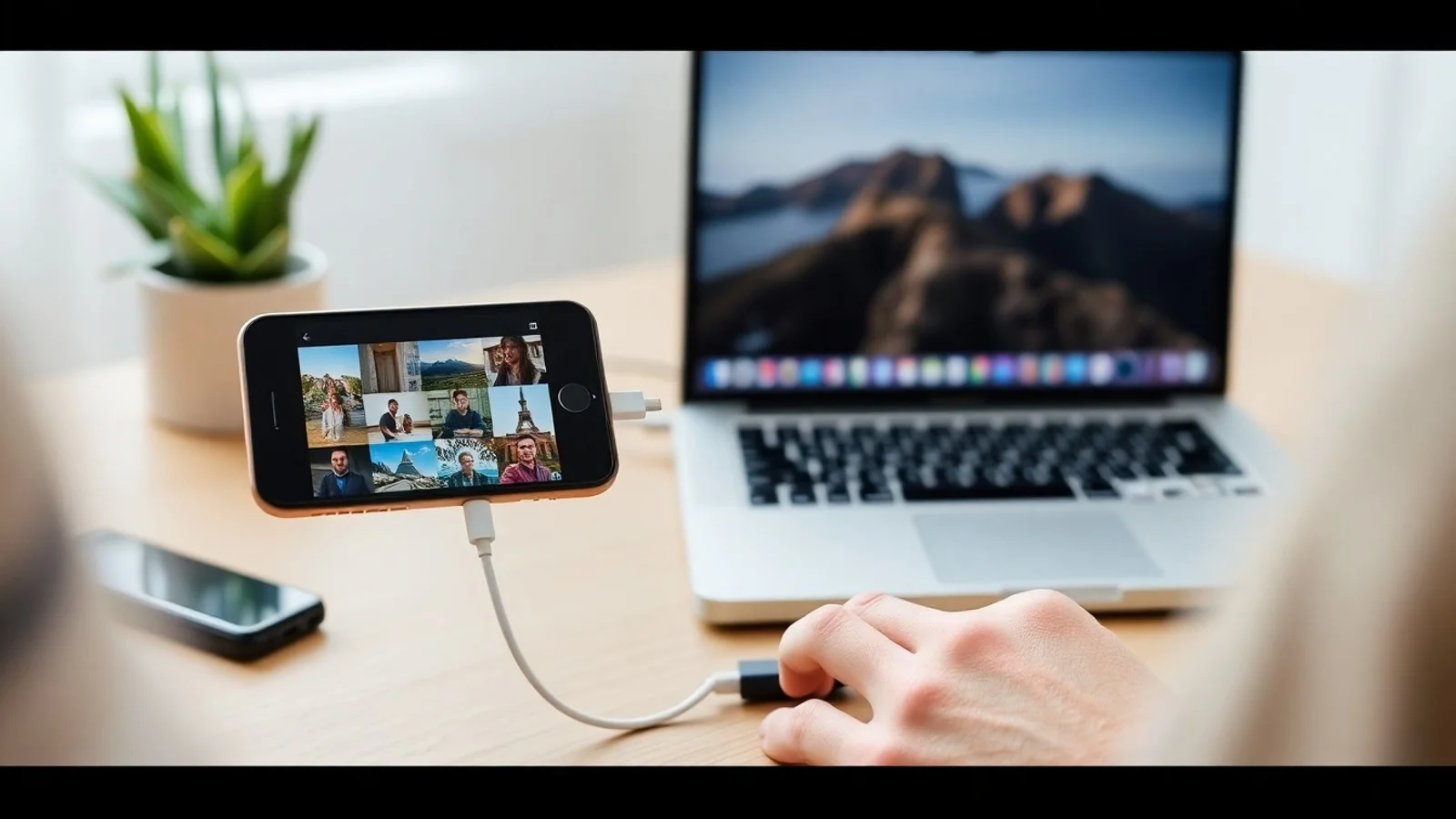
É essencial compreender que sincronização não é idêntica a backup independente. Ao apagar uma foto com o iCloud Fotos ativado, a exclusão tende a ser refletida nos demais aparelhos sincronizados. Por isso, para arquivos críticos, é prudente criar uma cópia extra em computador, disco externo ou serviço adicional de sua preferência. Essa redundância reduz o impacto de falhas, exclusões involuntárias ou mudanças de conta.
Nas configurações de Fotos, a opção “Otimizar Armazenamento do iPhone” pode ajudar aparelhos com pouca capacidade. Nesse modo, o iPhone mantém versões menores no dispositivo e preserva originais em resolução total no iCloud, baixando-os quando necessário. Já a opção de baixar e manter originais ocupa mais espaço local, mas é conveniente para quem precisa acessar arquivos completos sem depender constantemente da internet.
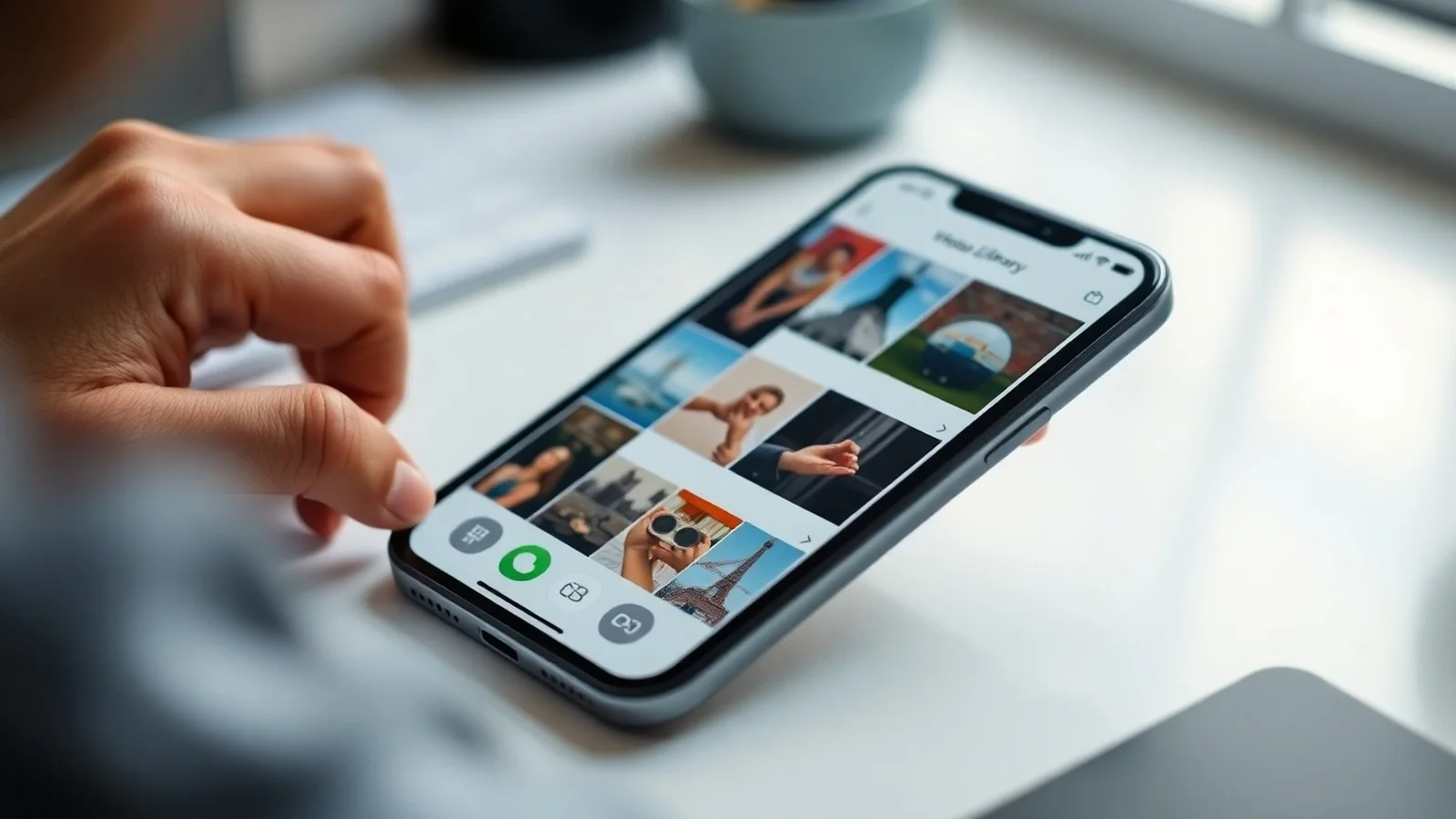
Antes de ativar a biblioteca em nuvem, confira o espaço disponível no iCloud e estime o tamanho da coleção atual. Vídeos em alta resolução, sequências de fotos e arquivos em formatos profissionais consomem armazenamento rapidamente. Também use uma senha forte na Conta Apple, habilite autenticação de dois fatores e evite acessar sua biblioteca em computadores públicos. Privacidade e segurança devem acompanhar qualquer estratégia de sincronização em nuvem.
Dados práticos para administrar armazenamento e sincronização
| Recurso | Principal benefício | Ponto de atenção | Indicação |
|---|---|---|---|
| Álbuns manuais | Classificam imagens sem duplicar arquivos na maioria dos casos | Exigem revisão periódica | Bibliotecas pessoais e profissionais |
| Favoritos | Oferecem acesso imediato aos melhores registros | Podem perder utilidade se tudo for marcado | Seleção rápida de fotos importantes |
| Álbum Duplicados | Ajuda a identificar arquivos visualmente semelhantes | Analise antes de mesclar ou apagar | Recuperar espaço no iPhone |
| iCloud Fotos | Sincroniza a biblioteca entre dispositivos Apple | Exclusões podem ser sincronizadas | Uso integrado de iPhone, iPad e Mac |
| Otimizar Armazenamento | Reduz o uso de memória interna | Requer internet para baixar originais | iPhones com armazenamento limitado |
| Backup adicional | Cria uma camada extra de proteção | Precisa ser atualizado e testado | Fotos de trabalho e memórias insubstituíveis |
Dúvidas comuns sobre fotos no iPhone
Como liberar espaço ocupado por fotos no iPhone?
Comece verificando vídeos longos, imagens duplicadas, capturas de tela e arquivos recebidos por aplicativos. Depois, esvazie Apagados caso tenha certeza de que não precisará recuperar esses itens. Se você utiliza iCloud Fotos, a opção Otimizar Armazenamento do iPhone pode reduzir o espaço usado localmente. Antes de excluir conteúdos importantes, confirme que há uma cópia sincronizada ou exportada.
Apagar fotos do iPhone apaga também do iCloud?
Quando o iCloud Fotos está ativado, a biblioteca é sincronizada. Portanto, excluir uma imagem no iPhone geralmente a remove dos demais dispositivos conectados à mesma Conta Apple e do iCloud, após o período em Apagados. Para manter uma cópia permanente, faça download ou exporte os arquivos antes da exclusão.
É possível recuperar fotos apagadas no iPhone?
Em muitos casos, sim. Abra o álbum Apagados no app Fotos e procure o item desejado. Enquanto ele estiver nesse álbum, será possível selecionar Recuperar. Após a remoção definitiva, a recuperação dependerá da existência de um backup anterior ou de outra cópia da fotografia. Por isso, agir rapidamente é fundamental.
Como organizar fotos por pessoa no iPhone?
O app Fotos cria uma coleção de Pessoas e Mascotes quando identifica rostos recorrentes. Para aprimorar o agrupamento, abra uma foto da pessoa, acesse as informações disponíveis e atribua um nome quando o sistema oferecer essa opção. Revise sugestões incorretas e marque os contatos mais relevantes para encontrá-los com maior facilidade.
Editar imagens no iPhone reduz a qualidade da foto?
Os ajustes feitos no editor do app Fotos são, em geral, não destrutivos e podem ser revertidos. Isso preserva o arquivo original enquanto você visualiza a versão editada. Entretanto, ao exportar repetidamente uma imagem em formatos com compressão ou enviá-la por serviços que reduzem qualidade, poderá haver perda. Guarde o original para futuras edições.
Boas práticas para preservar suas memórias digitais
Uma estratégia confiável para fotos no iPhone combina organização contínua, edição consciente, sincronização e cópias extras. Não espere a memória do aparelho ficar cheia para começar a revisar sua biblioteca. Pequenas ações frequentes, como apagar arquivos descartáveis, favoritar os melhores registros e criar álbuns claros, tornam a manutenção muito mais simples.
Ao utilizar o iCloud Fotos, considere-o uma solução prática de acesso e sincronização, mas mantenha um plano de proteção adicional para imagens importantes. A combinação entre nuvem, cópia local e hábitos de segurança na Conta Apple oferece maior tranquilidade. Com esses cuidados, sua biblioteca de fotos permanece organizada, acessível e preparada para acompanhar novas lembranças sem comprometer o desempenho do iPhone.
Referências e fontes consultadas
- Apple Support — Fotos.
- Apple Support — Gerenciar fotos e vídeos no iPhone.
- Apple Support — Configurar e usar o iCloud Fotos.
- Apple Brasil — Informações sobre iCloud.
Isenção de responsabilidade
Este conteúdo tem finalidade exclusivamente informativa e pode não refletir recursos disponíveis em todos os modelos de iPhone, versões do iOS, países ou planos de armazenamento. Nomes de menus e funções podem ser alterados pela Apple em atualizações futuras. Antes de apagar, mesclar, transferir ou modificar arquivos importantes, verifique se existem cópias de segurança atualizadas e consulte a documentação oficial do fabricante. O autor não se responsabiliza por perdas de dados decorrentes da aplicação inadequada das orientações apresentadas.
Compartilhar este post
Pesquisador, empresário e escritor focado em educação, orientação sobre negócios. Escreve sobre diversos assuntos com abordagem prática e acessível para o público brasileiro.