Como Instalar Play Store no Notebook com Segurança
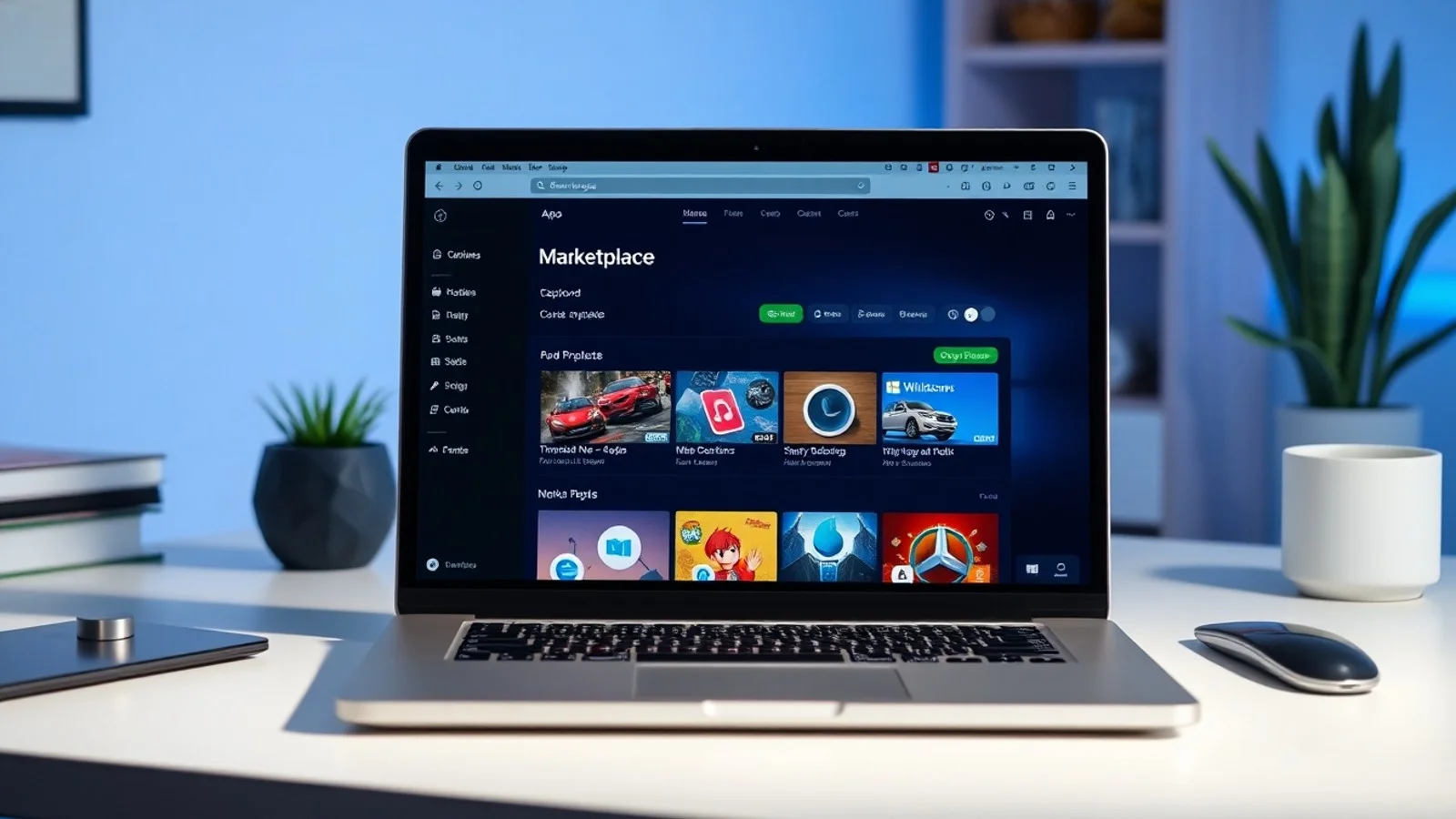
Entender como instalar Play Store no notebook é uma necessidade comum para quem deseja utilizar aplicativos e jogos Android em uma tela maior, com teclado, mouse e melhor desempenho. Embora a loja do Google não seja instalada de forma nativa no Windows tradicional nem no macOS, existem alternativas seguras para acessar seu catálogo. As opções mais práticas envolvem um emulador Android, como BlueStacks ou LDPlayer, e o Google Play Games para títulos compatíveis. Neste guia, você verá quais métodos funcionam, os requisitos, os cuidados com APK e conta Google e como escolher a solução ideal para seu computador.
Entenda se é possível usar a Play Store no notebook
A Play Store foi desenvolvida para dispositivos que utilizam o sistema operacional Android. Por isso, notebooks com Windows, macOS, Linux ou ChromeOS não executam a loja exatamente da mesma maneira que um celular Android, salvo em cenários específicos. Chromebooks compatíveis, por exemplo, podem contar com suporte oficial à Google Play Store, pois o ChromeOS possui integração com aplicativos Android em diversos modelos.
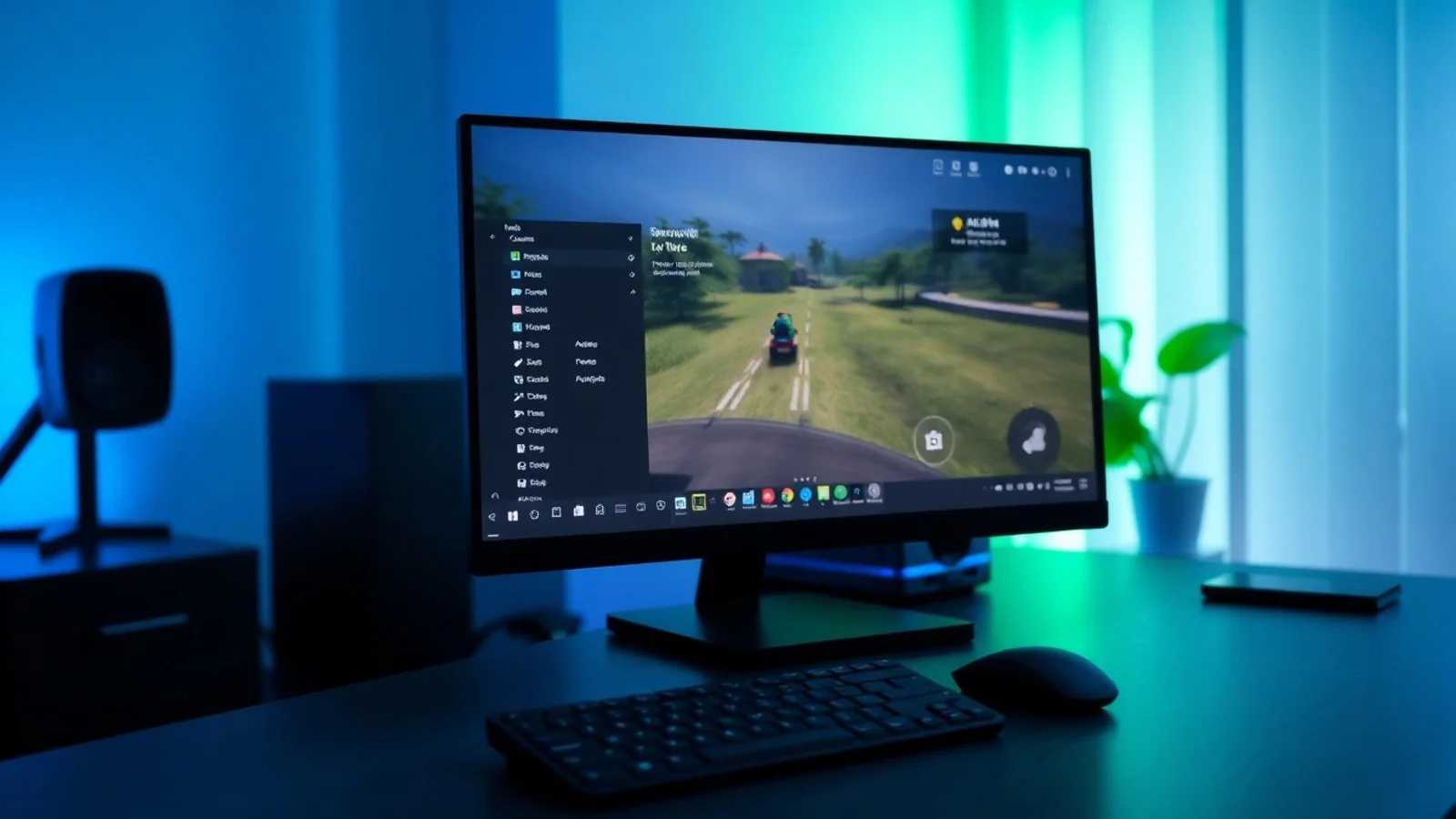
No caso de um notebook Windows, a maneira mais acessível de usar a loja é instalar um emulador Android. Esse programa cria um ambiente virtual que simula um tablet ou smartphone no computador. Dentro dele, é possível iniciar sessão com uma conta Google, abrir a Play Store e baixar aplicativos compatíveis, como redes sociais, ferramentas de produtividade e jogos.
Há ainda o Google Play Games para PC, solução oficial do Google voltada especificamente para jogos Android selecionados. Ele não oferece todo o catálogo da Play Store nem permite instalar qualquer aplicativo, mas representa uma opção confiável para jogar títulos compatíveis em computadores Windows.
É importante diferenciar esses recursos de arquivos que prometem instalar a Play Store diretamente no Windows. Em geral, não existe um instalador oficial capaz de transformar o Windows em Android. Downloads dessa natureza podem incluir programas indesejados, extensões invasivas ou até malware. Portanto, a regra mais importante é utilizar apenas sites oficiais dos desenvolvedores e evitar pacotes modificados.
Como instalar Play Store no notebook com emulador Android
Para a maioria das pessoas, o emulador é o caminho mais completo. BlueStacks, LDPlayer, MEmu e NoxPlayer são exemplos conhecidos, mas a escolha deve considerar a configuração do notebook, a reputação do fornecedor e a finalidade de uso. O BlueStacks costuma ser indicado a iniciantes por apresentar interface simples e acesso integrado à Play Store.
Antes de começar, confirme se o notebook possui espaço em disco disponível, memória RAM suficiente e sistema atualizado. Emuladores funcionam melhor com virtualização ativada no processador. Essa tecnologia, identificada como Intel VT-x ou AMD-V, permite que o computador execute ambientes virtuais com maior eficiência. Em muitos aparelhos ela já vem ativada; caso contrário, pode ser necessário habilitá-la na BIOS ou UEFI.
Veja o procedimento geral para instalar a Play Store por meio de um emulador:
- Acesse o site oficial do emulador escolhido e baixe o instalador adequado ao seu sistema.
- Execute o arquivo baixado e siga as instruções de instalação apresentadas na tela.
- Abra o emulador após a conclusão. Na primeira execução, ele poderá solicitar permissões e realizar configurações automáticas.
- Localize o ícone da Google Play Store na tela inicial do ambiente Android.
- Entre com sua conta Google. Utilize uma senha forte e, de preferência, mantenha a verificação em duas etapas habilitada.
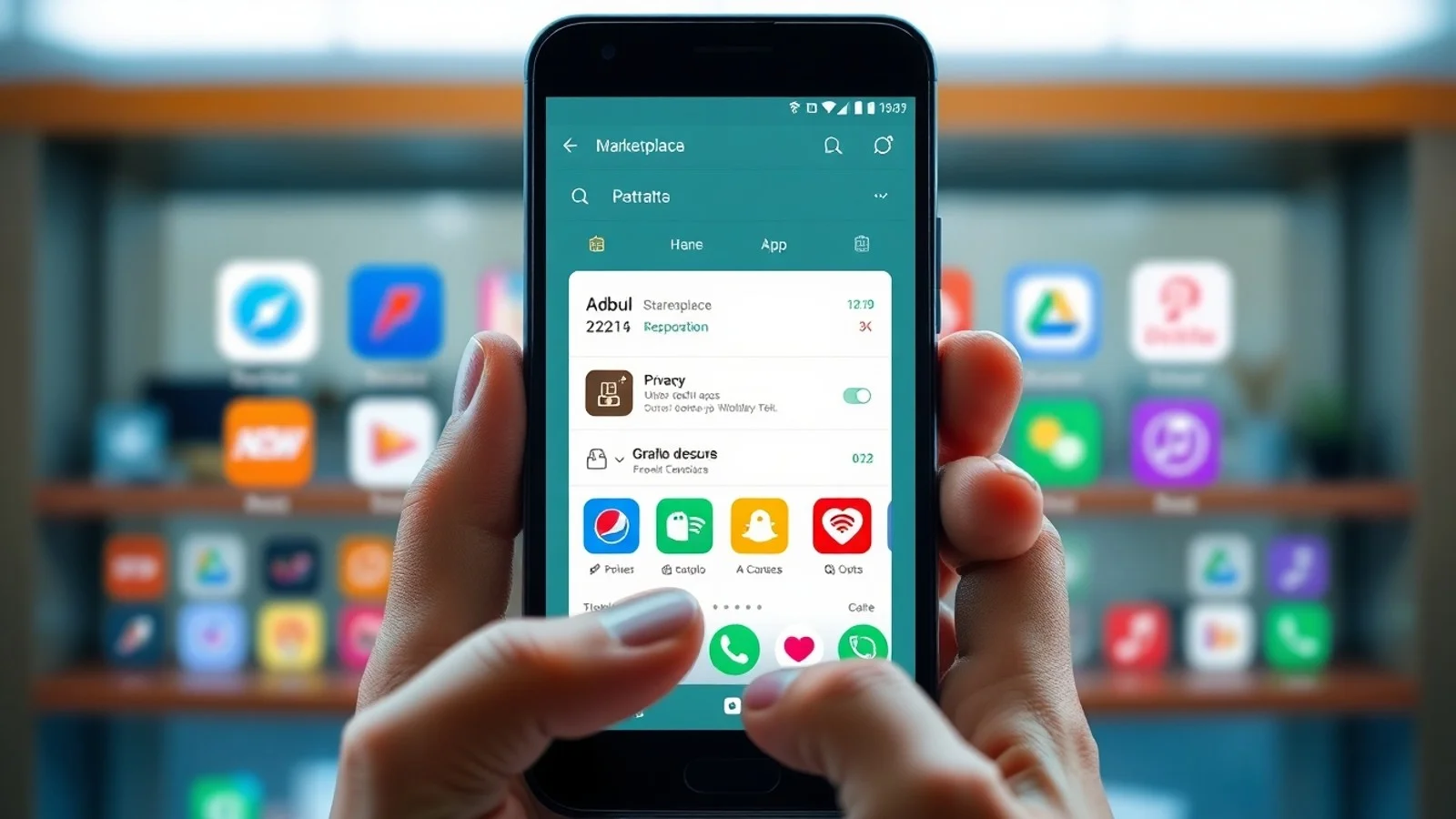
- Pesquise o aplicativo ou jogo desejado, selecione-o e clique em instalar, como faria em um celular.
- Aguarde o download e abra o aplicativo diretamente pelo emulador.
Alguns emuladores oferecem versões Android diferentes e permitem criar mais de uma instância. Isso pode ser útil para testar aplicativos ou usar contas distintas, mas exige mais memória e processamento. Para tarefas simples, mantenha uma única instância ativa e feche programas pesados que estejam abertos no Windows.
Após fazer login, confira os dispositivos conectados à sua conta em Segurança da Conta Google. Essa verificação ajuda a identificar acessos desconhecidos e reforça a proteção de seus dados. Também é recomendável instalar atualizações do emulador e dos aplicativos regularmente.
Requisitos e cuidados antes de instalar aplicativos Android
O desempenho da Play Store no notebook depende menos da loja e mais da capacidade do emulador. Um computador com processador recente, SSD e pelo menos 8 GB de RAM tende a oferecer experiência mais estável. Máquinas com 4 GB de RAM podem executar aplicativos leves, porém podem apresentar travamentos ao rodar jogos, alternar entre programas ou manter muitas abas do navegador abertas.
Verifique também a compatibilidade do sistema. Versões atualizadas do Windows 10 e Windows 11 costumam ter melhor suporte para drivers gráficos e recursos de virtualização. No macOS, a disponibilidade e o desempenho variam de acordo com o emulador e a arquitetura do equipamento, especialmente em modelos com chips Apple Silicon. Leia sempre a página de requisitos antes de baixar qualquer ferramenta.
Ao instalar apps, prefira a Play Store dentro do emulador. Ela aplica mecanismos de verificação e atualizações automáticas que reduzem riscos. O uso de APK e conta Google exige atenção adicional: um APK é o arquivo de instalação de um aplicativo Android, mas obtê-lo de fontes não verificadas pode expor o notebook a software malicioso ou versões adulteradas.
Evite conceder permissões desnecessárias, como acesso amplo a arquivos, câmera ou microfone, quando elas não forem essenciais para a função do aplicativo. Caso um app apresente anúncios excessivos, comportamento incomum ou pedidos de dados incompatíveis com sua proposta, desinstale-o e faça uma varredura com a ferramenta de segurança do sistema operacional.
Opções para usar aplicativos e jogos Android
- BlueStacks: indicado para quem procura uma interface amigável, integração com Play Store e recursos voltados a jogos, como mapeamento de teclado.
- LDPlayer: alternativa popular para jogos Android, com configurações de desempenho e suporte a múltiplas instâncias.
- MEmu: emulador que pode ser útil para testar aplicativos e personalizar versões do Android virtualizado.
- Google Play Games para PC: plataforma oficial para jogar uma seleção de títulos Android no Windows, sem acesso ao catálogo completo da loja.
- Chromebook compatível: em muitos modelos, a Play Store pode ser ativada nas configurações do ChromeOS, sem necessidade de emulador.
- Windows com soluções Android específicas: recursos e compatibilidades podem mudar conforme atualizações da Microsoft e do Google; consulte sempre a documentação atual do fabricante.
Para escolher, comece pelo objetivo. Quem deseja usar mensageiros, redes sociais ou aplicativos comuns pode optar por um emulador leve e manter configurações moderadas. Quem pretende jogar deve priorizar placa gráfica compatível, RAM disponível, taxa de atualização adequada e opção de configurar controles. Já para jogos presentes no catálogo oficial, o Google Play Games tende a ser uma alternativa mais simples e confiável.
Comparativo entre métodos para acessar conteúdo Android
| Método | Acesso à Play Store | Melhor uso | Pontos de atenção |
|---|---|---|---|
| Emulador Android | Sim, normalmente integrado | Apps e jogos variados | Exige RAM, armazenamento e virtualização |
| Google Play Games para PC | Parcial, apenas jogos elegíveis | Jogos Android compatíveis | Não instala aplicativos em geral |
| Chromebook compatível | Sim, suporte integrado em vários modelos | Uso cotidiano e mobilidade | Depende do modelo e da política do fabricante |
| Arquivo APK externo | Não necessariamente | Casos específicos e testes técnicos | Maior risco se a origem não for confiável |
A tabela mostra que não há uma única resposta para todos os casos. Se a prioridade é ter acesso amplo a aplicativos, o emulador costuma vencer. Se a prioridade é segurança e jogos selecionados, o Google Play Games é uma escolha interessante. Para quem já utiliza Chromebook, vale confirmar nas configurações se a Google Play Store está disponível antes de recorrer a qualquer solução adicional.
Dúvidas comuns sobre Play Store em computadores
É possível instalar a Play Store diretamente no Windows?
Em condições normais, não. O Windows não é Android e não possui suporte nativo completo à Play Store. A alternativa mais comum é instalar um emulador Android confiável, que cria um ambiente compatível dentro do notebook.
Qual é o melhor emulador Android para notebook?
Depende do uso e da configuração do equipamento. BlueStacks é bastante conhecido pela facilidade de uso, enquanto LDPlayer é frequentemente procurado por jogadores. Compare requisitos, recursos, política de privacidade e suporte antes de decidir.
É seguro entrar com minha conta Google em um emulador?
Sim, desde que o emulador seja obtido no site oficial e mantido atualizado. Ative a autenticação em duas etapas, revise dispositivos conectados à conta e evite instalar extensões, APKs ou programas de origem desconhecida.
Posso instalar APK no notebook sem usar a Play Store?
É possível instalar APKs dentro de alguns emuladores, mas isso não é recomendado para a maioria dos usuários. Priorize a Play Store, pois ela oferece verificação, atualizações e informações sobre permissões. Se precisar de um APK por motivo legítimo, utilize apenas fontes reconhecidas e confira a autenticidade do arquivo.
Por que o emulador está lento ou travando?
As causas mais frequentes são pouca memória RAM, virtualização desativada, falta de espaço no disco, drivers gráficos antigos e muitos programas abertos ao mesmo tempo. Feche tarefas desnecessárias, atualize o sistema e ajuste a quantidade de CPU e RAM atribuída ao emulador nas configurações dele.
Conclusão: escolha a alternativa mais segura para seu notebook
Agora você sabe como instalar Play Store no notebook de maneira prática e responsável. Para acesso a aplicativos Android em geral, o emulador é a solução mais versátil. Para jogos selecionados, o Google Play Games para PC fornece uma experiência oficial e simplificada. Em ambos os casos, baixe programas apenas de fontes legítimas, mantenha o notebook atualizado e proteja sua conta Google.
Evite promessas de instalação direta da Play Store no Windows por arquivos desconhecidos. Avaliar os requisitos do computador, ativar a virtualização quando necessário e respeitar as permissões dos aplicativos são medidas que fazem diferença na estabilidade e na segurança. Com a ferramenta correta, seu notebook pode executar muitos recursos do ecossistema Android sem comprometer seus dados.
Referências e fontes consultadas
- Google Play Games para PC — Google Play.
- Central de Ajuda do Google Play.
- Central de Ajuda do Chromebook — Google.
- Suporte oficial do Windows — Microsoft.
- Site oficial do BlueStacks.
Isenção de responsabilidade
Este conteúdo tem finalidade exclusivamente informativa. Recursos, requisitos, disponibilidade da Play Store, compatibilidade de emuladores e políticas de sistemas operacionais podem ser alterados pelos respectivos fabricantes sem aviso prévio. Não incentive nem realize downloads de aplicativos piratas, versões modificadas, APKs de procedência duvidosa ou ações que violem termos de serviço. Antes de instalar qualquer software, consulte a documentação oficial, faça backup de dados importantes e avalie os riscos de segurança de acordo com seu contexto de uso.
Compartilhar este post
Pesquisador, empresário e escritor focado em educação, orientação sobre negócios. Escreve sobre diversos assuntos com abordagem prática e acessível para o público brasileiro.