Nvidia Software: Como Otimizar Jogos e Sua GPU
O Nvidia Software reúne aplicativos, drivers e ferramentas criados para administrar placas de vídeo NVIDIA em computadores pessoais e profissionais. Para quem joga, cria conteúdo, transmite partidas ou executa projetos de inteligência artificial, conhecer esse ecossistema é essencial para obter mais estabilidade, segurança e desempenho. Soluções como o NVIDIA App, os drivers Game Ready e Studio, o Painel de Controle NVIDIA e recursos de gravação permitem atualizar a GPU, configurar gráficos e adaptar o computador a diferentes tarefas. Este guia explica quais são as principais ferramentas, como utilizá-las de maneira responsável e quais critérios devem orientar a escolha de configurações.
Como funciona o ecossistema Nvidia Software
O termo Nvidia Software não representa um único programa. Ele abrange uma família de utilitários que se comunicam com o hardware gráfico para disponibilizar funções de atualização, personalização e aceleração. O componente mais importante é o driver, pois ele atua como uma camada de comunicação entre o sistema operacional, os aplicativos e a GPU. Sem um driver adequado, uma placa de vídeo pode operar com recursos limitados, apresentar incompatibilidades ou não entregar a performance esperada.
Atualmente, o NVIDIA App centraliza diversas funções antes distribuídas em ferramentas separadas. Por meio dele, é possível consultar atualizações, escolher preferências globais, ativar sobreposição no jogo, registrar vídeos e, em títulos compatíveis, aplicar recomendações de qualidade gráfica. A página oficial do NVIDIA App apresenta os requisitos e os recursos que podem variar conforme a geração da placa, o sistema operacional e a versão do driver.
Há também duas linhas de drivers com objetivos diferentes. O Game Ready Driver recebe ajustes voltados a lançamentos de jogos e costuma ser a opção indicada para jogadores que desejam suporte próximo à data de estreia de títulos populares. Já o Studio Driver prioriza estabilidade em aplicativos criativos, como edição de vídeo, renderização 3D, fotografia e design. Essa diferença não significa que um seja universalmente melhor: a escolha depende do uso predominante do computador.
Além do aplicativo principal, o Painel de Controle NVIDIA continua relevante, especialmente em configurações avançadas. Nele, o usuário pode ajustar resolução, taxa de atualização, modo de gerenciamento de energia, sincronização vertical, configurações 3D por programa e parâmetros de cor. Essas opções exigem atenção: alterar valores sem compreender o efeito pode provocar consumo energético maior, ruído adicional das ventoinhas ou imagem menos equilibrada.
Outro ponto importante é que o Nvidia Software não substitui a manutenção geral do computador. Memória RAM insuficiente, armazenamento cheio, temperaturas elevadas, jogos mal otimizados e problemas no próprio Windows também interferem na experiência. Portanto, atualizar a GPU por software é apenas uma parte de uma estratégia ampla de desempenho.
Passos práticos para configurar gráficos e manter a GPU atualizada
Antes de instalar qualquer atualização, identifique corretamente o modelo da placa de vídeo e a versão do Windows. Essa verificação pode ser feita no Gerenciador de Dispositivos, no NVIDIA App ou nas informações do sistema. Em notebooks, é necessário confirmar se o fabricante oferece uma versão específica do driver, pois alguns equipamentos usam recursos personalizados de energia, tela e alternância entre GPU integrada e dedicada.
Em seguida, baixe drivers somente por canais confiáveis. O portal oficial de download de drivers NVIDIA permite selecionar manualmente o produto e o sistema operacional. Evite sites que prometem instaladores modificados, atualizadores genéricos ou ganhos de desempenho irreais. Esses programas podem instalar componentes indesejados, versões incompatíveis ou até ameaças de segurança.
Na instalação, a opção padrão normalmente atende à maioria dos usuários. A instalação personalizada, por sua vez, permite selecionar componentes e realizar uma instalação limpa quando há falhas persistentes após atualizações. Essa medida não deve ser usada sem necessidade em toda atualização, pois redefine preferências. Antes de mudanças relevantes, é prudente fechar jogos, aplicativos de edição e ferramentas de monitoramento.
Para otimizar jogos, comece pela resolução nativa do monitor e pela taxa de atualização correta. Em seguida, avalie presets gráficos dentro do próprio jogo. Recursos muito pesados, como traçado de raios em níveis máximos, sombras ultra e distância de visão extrema, podem reduzir consideravelmente os quadros por segundo. Em vez de simplesmente escolher o perfil mais alto, busque equilíbrio entre nitidez, fluidez e latência.
Quando disponível, tecnologias de reconstrução de imagem, como DLSS, podem elevar o desempenho ao renderizar internamente em uma resolução menor e reconstruir a imagem com algoritmos especializados. O resultado depende do jogo, do modo selecionado e da resolução de saída. É recomendável testar modos Qualidade, Equilibrado e Desempenho, observando tanto a taxa de quadros quanto artefatos visuais. Em jogos competitivos, a prioridade pode ser menor latência; em aventuras cinematográficas, a qualidade visual pode ter peso maior.
Recursos úteis do Nvidia Software no dia a dia
- Atualização de drivers: identifica novas versões para melhorar compatibilidade, corrigir falhas e oferecer suporte a lançamentos recentes.
- Perfis por aplicativo: permite configurar opções 3D para um jogo ou programa específico, sem alterar a preferência global do computador.
- Otimização de jogos: sugere parâmetros gráficos com base no hardware detectado, na resolução do monitor e na meta de desempenho escolhida.
- Overlay e captura: oferece recursos de captura de tela, gravação de vídeo, replay instantâneo e transmissão, conforme compatibilidade.
- Filtros visuais: possibilita ajustar cor, contraste e outros efeitos em contextos suportados, com atenção ao impacto no desempenho.
- Monitoramento: apresenta indicadores como uso da GPU, frequência, temperatura e quadros por segundo para ajudar no diagnóstico.
- Configurações de tela: auxilia na seleção da resolução, da taxa de atualização e de tecnologias como G-SYNC, quando o monitor é compatível.
O uso consciente desses recursos evita alterações desnecessárias. Por exemplo, um perfil global agressivo de desempenho pode não trazer benefícios em aplicativos leves e ainda elevar o consumo de energia. Da mesma forma, habilitar filtros e gravação em segundo plano sem necessidade pode consumir recursos em máquinas de entrada. O ideal é aplicar cada ajuste conforme a atividade realizada.
Comparativo entre ferramentas e tipos de driver NVIDIA
| Ferramenta ou opção | Função principal | Indicação de uso | Cuidados necessários |
|---|---|---|---|
| NVIDIA App | Centralizar atualizações, overlay e ajustes de jogos | Usuários domésticos, jogadores e criadores | Verificar compatibilidade dos recursos com a GPU |
| Game Ready Driver | Otimizações e suporte para jogos recentes | Quem joga com frequência e acompanha lançamentos | Testar após a atualização em títulos importantes |
| Studio Driver | Estabilidade para fluxos criativos profissionais | Edição, 3D, renderização e produção audiovisual | Priorizar versões validadas para o software usado |
| Painel de Controle NVIDIA | Ajustes avançados de 3D, vídeo e monitor | Usuários que precisam de personalização detalhada | Evitar alterações globais sem entender o efeito |
| Overlay de desempenho | Exibir métricas durante jogos e aplicativos | Diagnóstico de quedas de FPS e temperatura | Interpretar dados considerando todo o hardware |
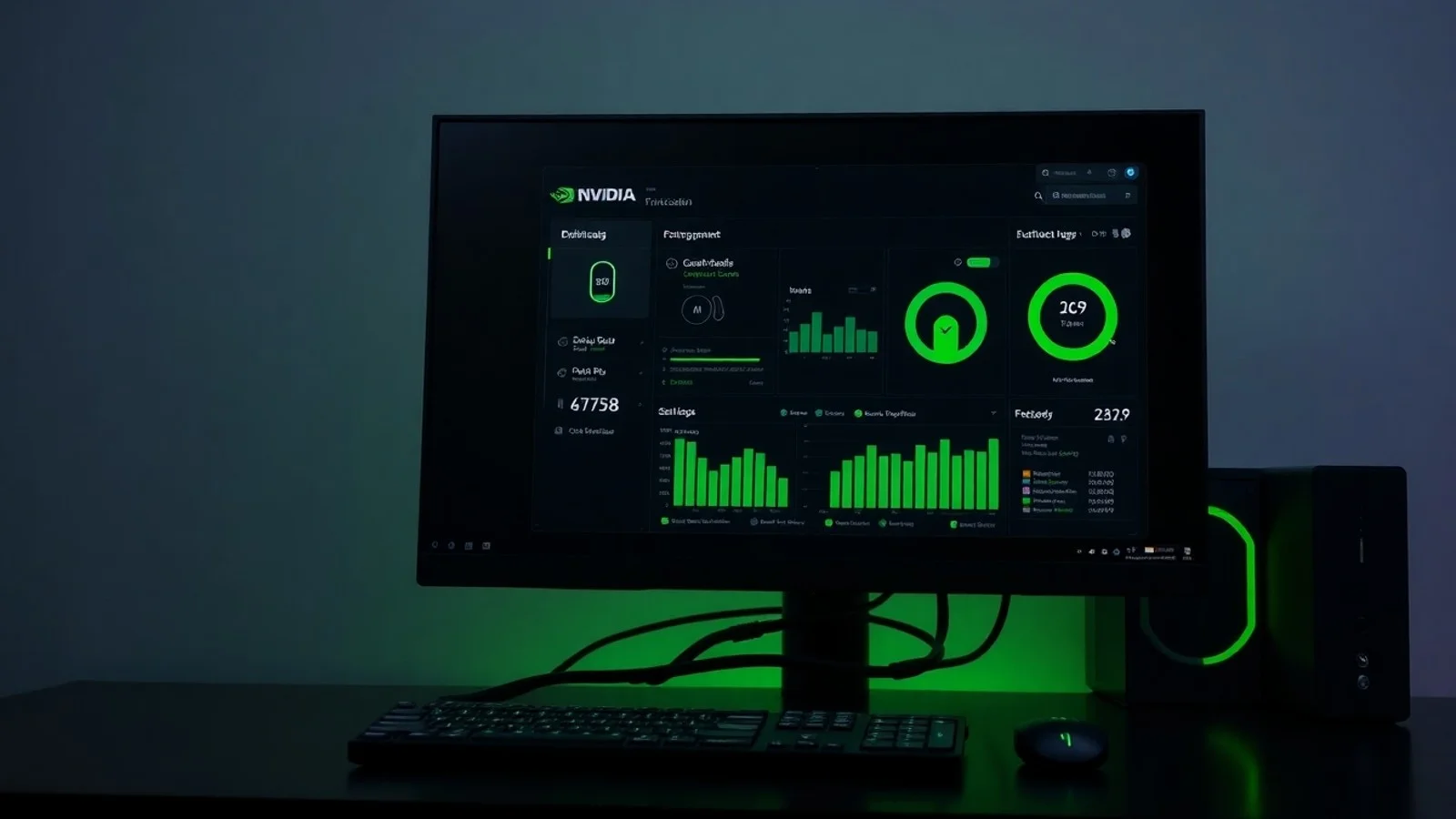
Ao comparar essas alternativas, fica claro que elas são complementares. O NVIDIA App facilita a rotina, enquanto o Painel de Controle oferece granularidade. Os drivers Game Ready e Studio não devem ser instalados simultaneamente: escolha a linha mais alinhada ao seu uso e alterne apenas quando houver uma razão concreta. Em ambientes corporativos ou de produção, vale validar uma nova versão em um projeto secundário antes de adotá-la em tarefas críticas.
Dúvidas comuns sobre drivers, desempenho e compatibilidade
O que é Nvidia Software?
Nvidia Software é o conjunto de programas, drivers e utilitários da NVIDIA destinado a gerenciar placas gráficas e habilitar recursos de jogos, criação, visualização e computação acelerada. Inclui, entre outros componentes, o NVIDIA App, drivers e o Painel de Controle NVIDIA.
Com que frequência devo atualizar a GPU?
Não existe uma periodicidade obrigatória. Para jogadores, faz sentido verificar atualizações antes de grandes lançamentos ou quando houver problemas de compatibilidade. Para uso profissional, a prioridade deve ser estabilidade. Se o computador funciona corretamente, leia as notas da versão antes de atualizar e avalie os benefícios informados.
O aplicativo GeForce ainda é necessário?
O antigo aplicativo GeForce foi substituído gradualmente pelo NVIDIA App em diversos cenários. A recomendação é consultar o site oficial para verificar a solução atual compatível com sua placa e seu sistema. Evite instalar programas redundantes que exerçam a mesma função de atualização ou overlay.
Configurar gráficos pelo software NVIDIA melhora todo jogo?
As recomendações podem facilitar a configuração inicial, mas não garantem desempenho ideal em todos os títulos. Cada jogo possui motor gráfico, atualizações e limitações próprias. Ajustar resolução, qualidade de sombras, ray tracing e técnicas de reconstrução conforme o seu objetivo costuma produzir resultados mais consistentes.
Uma atualização de driver pode causar problemas?
Embora atualizações sejam projetadas para corrigir falhas e ampliar suporte, uma nova versão pode apresentar incompatibilidades pontuais. Se isso ocorrer, consulte as notas de lançamento, atualize o jogo e o Windows, e considere retornar a uma versão estável conhecida. O suporte da NVIDIA e do fabricante do notebook são fontes adequadas para orientação.
Conclusão: use o Nvidia Software com estratégia
Dominar o Nvidia Software ajuda a transformar uma placa de vídeo em uma ferramenta mais eficiente para jogos, trabalho criativo e tarefas aceleradas por GPU. A melhor prática consiste em manter drivers confiáveis, escolher entre Game Ready e Studio conforme a necessidade, configurar gráficos com equilíbrio e monitorar temperaturas e estabilidade. Recursos automáticos são úteis como ponto de partida, mas a personalização consciente oferece resultados melhores. Ao baixar programas de fontes oficiais e testar mudanças gradualmente, você reduz riscos e aproveita de forma mais segura os recursos da NVIDIA.
Referências e fontes para consulta
- NVIDIA App — página oficial da NVIDIA Brasil.
- NVIDIA Driver Downloads — busca oficial de drivers.
- NVIDIA GeForce Game Ready Drivers.
- NVIDIA Studio Drivers.
- Microsoft Support — atualização manual de drivers no Windows.
Isenção de responsabilidade
Este conteúdo tem finalidade exclusivamente informativa e não substitui orientações do fabricante, suporte técnico qualificado ou documentação oficial. Recursos, nomes de produtos, compatibilidade e interfaces do Nvidia Software podem mudar sem aviso prévio. Antes de atualizar drivers ou modificar configurações avançadas, faça backup de dados importantes, confirme o modelo da GPU e consulte as recomendações da NVIDIA e do fabricante do computador. NVIDIA, GeForce, DLSS e demais marcas mencionadas pertencem aos seus respectivos proprietários.
Compartilhar este post
Pesquisador, empresário e escritor focado em educação, orientação sobre negócios. Escreve sobre diversos assuntos com abordagem prática e acessível para o público brasileiro.