Radeon Software: Guia de Recursos e Otimização
O Radeon Software, atualmente conhecido em grande parte de sua distribuição como AMD Software: Adrenalin Edition, é o ambiente de controle destinado às placas de vídeo Radeon. Mais do que um simples instalador de driver, ele reúne recursos para atualização de controlador, configurações gráficas, monitoramento de desempenho, otimização de jogos e gravação de tela. Para quem utiliza uma GPU AMD em computadores pessoais ou notebooks compatíveis, conhecer suas funções ajuda a manter a estabilidade do sistema, obter melhor aproveitamento do hardware e decidir, com dados concretos, quais ajustes fazem sentido para cada jogo ou aplicação.
Como o Radeon Software funciona no computador
O Radeon Software atua como a interface entre o usuário, o sistema operacional e o driver da placa gráfica. O driver é o componente que permite ao Windows e aos programas se comunicarem corretamente com a GPU. Já o painel do software oferece uma camada visual para gerenciar opções, criar perfis e acessar ferramentas adicionais. Essa separação é importante: remover ou alterar configurações sem entendimento pode afetar desempenho, compatibilidade e consumo de energia.
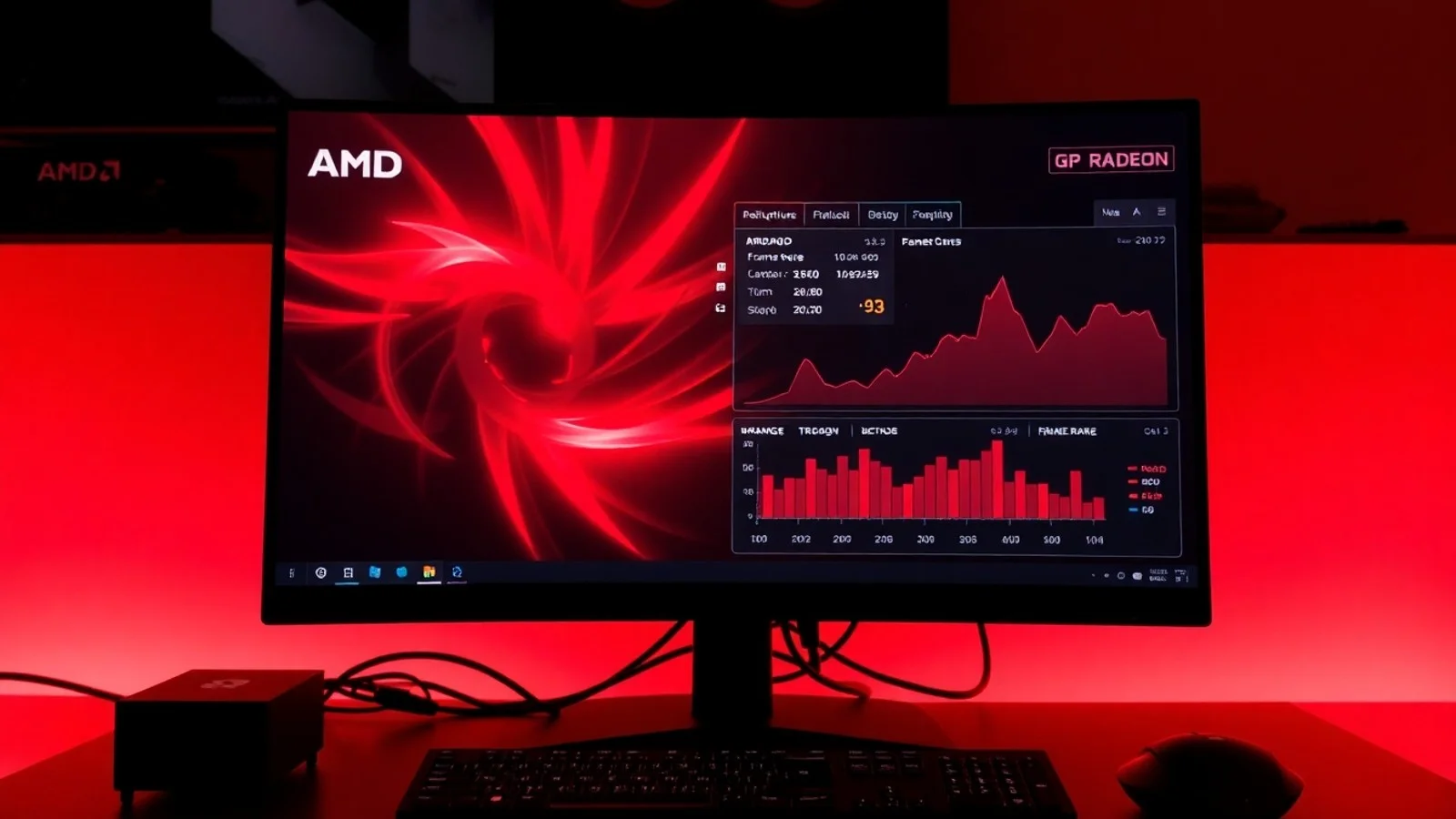
Nas versões atuais, a AMD concentra o pacote sob a denominação AMD Software: Adrenalin Edition. Ainda assim, o nome Radeon Software continua amplamente pesquisado e usado para se referir ao conjunto. O programa pode detectar jogos instalados, sugerir perfis, acompanhar frequência da GPU, temperatura, uso de memória de vídeo, taxa de quadros e outras métricas. Essas informações são especialmente úteis para identificar gargalos e entender se uma queda de desempenho é causada pela placa de vídeo, pelo processador, pela memória RAM ou por uma configuração excessivamente exigente.
A instalação deve ser feita, de preferência, por meio da página oficial de suporte da AMD. O uso de fontes oficiais reduz o risco de baixar pacotes modificados, desatualizados ou acompanhados de programas indesejados. Antes de instalar, vale confirmar o modelo exato da GPU, a versão do Windows e se o equipamento é um desktop ou notebook. Em notebooks, o fabricante pode disponibilizar um driver personalizado; nesses casos, é prudente verificar a página de suporte da marca antes de substituir o pacote original.
Driver, painel e perfil de jogo: diferenças práticas
O driver Radeon é indispensável para o funcionamento adequado da GPU. O painel, por sua vez, facilita o controle de recursos que podem ser globais ou específicos para um aplicativo. Um perfil global estabelece um comportamento padrão para todo o sistema. Um perfil individual altera opções apenas para determinado jogo, evitando que uma escolha útil em um título prejudique outro.
Por exemplo, um jogo competitivo pode se beneficiar de menor latência e de uma taxa de quadros elevada, mesmo com redução em sombras ou efeitos avançados. Já um jogo de narrativa e exploração pode priorizar resolução, qualidade de textura e fidelidade visual. Ao separar os perfis, o usuário evita mudar manualmente todos os parâmetros sempre que alterna entre títulos.
Configurações gráficas para equilibrar qualidade e desempenho
As configurações gráficas do Radeon Software devem ser ajustadas de acordo com a capacidade da GPU, a resolução do monitor e o objetivo de uso. Não existe uma combinação universalmente ideal. Uma placa de entrada em resolução Full HD exige prioridades diferentes de uma GPU intermediária ou avançada em Quad HD e 4K. Por isso, o método mais seguro é começar com as configurações recomendadas pelo jogo, medir o desempenho e mudar um recurso por vez.
Entre as opções frequentemente encontradas está o Radeon Anti-Lag, voltado à redução da latência de entrada em cenários compatíveis. Há também controles de sincronização vertical, limite de FPS, nitidez de imagem, filtragem de textura e recursos de escalonamento. O Radeon Super Resolution, quando disponível e compatível, pode renderizar o jogo em resolução inferior e ampliar a imagem para a resolução nativa da tela, buscando elevar a taxa de quadros. O ganho visual e de desempenho varia conforme o jogo, a resolução e a qualidade da implementação.
Uma recomendação relevante é evitar ativar recursos semelhantes em duplicidade. Se o jogo possui limitador de FPS, sincronização adaptativa ou tecnologia própria de redução de latência, compare o resultado antes de ligar uma opção equivalente no driver. Dois controles interferindo sobre o mesmo comportamento podem produzir travamentos, oscilações de frame time ou uma experiência menos consistente. Também é importante manter o Windows atualizado, pois componentes gráficos do sistema operacional influenciam a compatibilidade de APIs como DirectX.
Para orientações sobre requisitos de software e atualizações do sistema, consulte a documentação do suporte oficial da Microsoft. Em especial, correções do Windows podem resolver falhas de inicialização, mensagens de erro e problemas de reconhecimento de dispositivos que não dependem exclusivamente do driver AMD.
Recursos essenciais do Radeon Software
- Atualização de controlador: verifica versões disponíveis e permite instalar correções, melhorias de compatibilidade e otimizações para lançamentos recentes.
- Perfis por jogo: aplica configurações gráficas específicas para cada título, sem alterar a configuração global do computador.
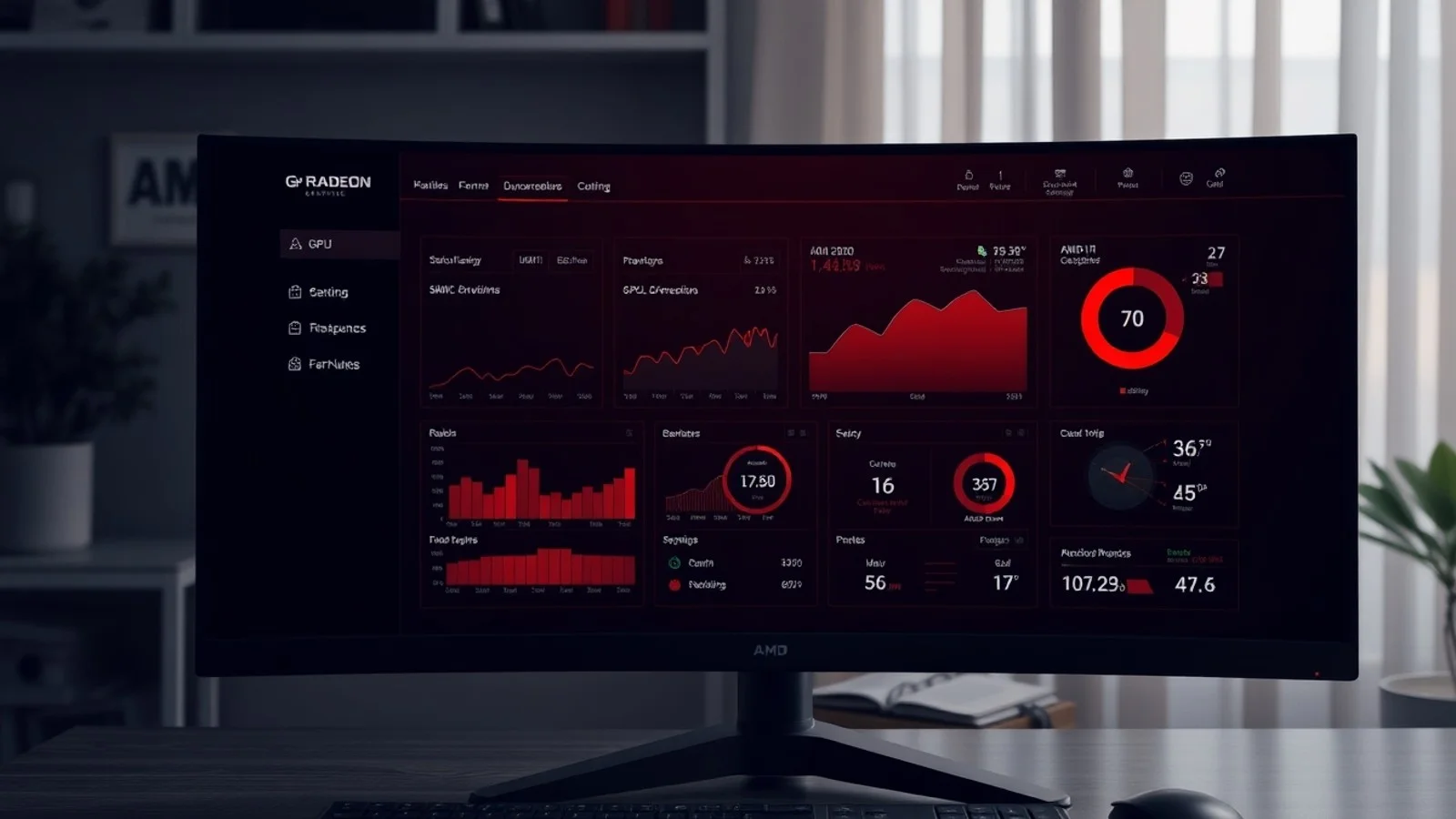
- Métricas de desempenho: exibe FPS, uso da GPU e da CPU, temperaturas, consumo, clocks e utilização de VRAM em sobreposição na tela.
- Gravação de tela: registra partidas, tutoriais e demonstrações, com opções de qualidade, taxa de bits, microfone e atalhos.
- Repetição instantânea: salva os últimos minutos de jogo, recurso prático para capturar uma jogada sem gravar toda a sessão.
- Ajuste de desempenho: oferece controles automáticos ou manuais para frequência, energia e ventilação, conforme o modelo de GPU.
- Relatórios e diagnóstico: ajuda a analisar comportamento anormal de temperatura, instabilidade e variações de desempenho.
Dados importantes para decidir cada ajuste
| Recurso | Finalidade | Quando utilizar | Cuidados recomendados |
|---|---|---|---|
| Atualização de controlador | Corrigir erros e ampliar compatibilidade | Após lançamento de jogos, correções ou falhas conhecidas | Baixar somente do suporte oficial e criar ponto de restauração quando necessário |
| Perfis de jogo | Personalizar qualidade e desempenho por aplicativo | Ao alternar entre jogos competitivos e títulos visualmente exigentes | Testar uma mudança por vez para identificar o impacto real |
| Overlay de métricas | Monitorar FPS, temperatura e uso de hardware | Durante testes de desempenho e investigação de quedas de FPS | Evitar confundir FPS alto com fluidez; observe também o frame time |
| Gravação de tela | Capturar vídeo de jogos e aplicativos | Para conteúdo, suporte técnico ou registro de partidas | Verificar espaço em disco, codec, resolução e impacto no desempenho |
| Ajuste automático | Buscar maior desempenho ou eficiência | Em GPUs compatíveis e com boa refrigeração | Monitorar temperaturas e interromper o uso se houver instabilidade |
| Escalonamento de imagem | Aumentar FPS com renderização em resolução inferior | Quando a GPU não sustenta a resolução nativa com qualidade desejada | Comparar nitidez, artefatos e legibilidade da interface antes de manter |
Gravação de tela e monitoramento sem complicação
A gravação de tela integrada é um dos recursos mais práticos do Radeon Software. Ela pode ser útil para produzir vídeos, compartilhar evidências de erros com o suporte técnico, registrar aulas ou salvar momentos de jogos. Antes de iniciar uma gravação longa, configure a pasta de destino e confirme se há espaço livre suficiente. Vídeos em alta resolução, alta taxa de quadros e taxa de bits elevada podem ocupar muitos gigabytes em pouco tempo.
Para preservar a qualidade, avalie a resolução nativa do conteúdo e a finalidade do arquivo. Uma gravação para análise de um erro normalmente não exige a mesma taxa de bits de um vídeo destinado a edição profissional. Se houver queda perceptível de FPS durante a captura, reduza a resolução de gravação, a taxa de quadros ou a taxa de bits. Em computadores com armazenamento lento, gravar em uma unidade mais rápida também pode contribuir para maior estabilidade.
O overlay de métricas complementa esse processo. Ao registrar um problema, informações como temperatura, uso de VRAM e frequência da GPU ajudam a contextualizar a ocorrência. Uma GPU próxima de seu limite térmico, por exemplo, pode reduzir clocks para se proteger, diminuindo o desempenho. Porém, temperaturas devem ser interpretadas conforme o modelo da placa, o fluxo de ar do gabinete, o perfil de ventoinha e a carga de trabalho. Não se deve concluir que qualquer valor isolado representa defeito.
Boas práticas de otimização de jogos
A otimização de jogos começa pela definição de uma meta: priorizar qualidade visual, alta taxa de quadros ou estabilidade. Em jogos competitivos, uma experiência estável em 120 FPS pode ser mais vantajosa do que oscilar entre 90 e 180 FPS com qualidade máxima. Já em aventuras de ritmo mais lento, reduzir levemente os quadros por segundo em favor de texturas e iluminação superiores pode ser uma escolha adequada.
Em geral, sombras, reflexos, oclusão ambiental, distância de visão e ray tracing estão entre as opções que mais pesam no desempenho. Texturas consomem principalmente VRAM; se a placa tiver pouca memória de vídeo, escolher qualidade muito alta pode causar engasgos, carregamento tardio de elementos e quedas bruscas de frame time. A resolução é outro fator decisivo: aumentar de Full HD para Quad HD ou 4K amplia significativamente a carga gráfica.
Não é recomendado usar ajustes manuais de frequência ou tensão sem conhecimento técnico. Embora o Radeon Software disponibilize recursos de tuning, cada GPU apresenta limites próprios. Instabilidade, tela preta, travamentos do jogo e reinicializações são sinais para restaurar os padrões. Para a maioria dos usuários, as opções automáticas, aliadas a monitoramento cuidadoso, representam uma abordagem mais segura do que alterações extremas.
Dúvidas comuns sobre o painel da AMD
O que é o Radeon Software?
É o pacote de software associado às placas de vídeo AMD Radeon. Ele inclui o driver gráfico e uma interface para atualização, configuração de jogos, monitoramento, gravação de tela e recursos adicionais. Nas versões recentes, é frequentemente chamado de AMD Software: Adrenalin Edition.
Como fazer a atualização de controlador Radeon?
A forma mais segura é acessar o site oficial da AMD, identificar corretamente o modelo da placa de vídeo e baixar o driver compatível com o sistema operacional. O próprio aplicativo também pode avisar sobre novas versões. Em notebooks, verifique primeiro se o fabricante recomenda um driver específico.
Atualizar o driver sempre melhora o desempenho?
Não necessariamente em todos os jogos. Atualizações podem trazer otimizações para títulos novos, correções de segurança e melhorias de estabilidade, mas o ganho varia. Se o computador está estável, leia as notas da versão antes de atualizar e mantenha uma alternativa de recuperação caso surja incompatibilidade.
O Radeon Software permite gravação de tela?
Sim, em configurações e hardwares compatíveis, o software oferece ferramentas de captura de vídeo, repetição instantânea e, em alguns casos, transmissão. Ajuste o local de salvamento, a qualidade e as fontes de áudio antes de gravar para evitar arquivos sem som ou falta de espaço em disco.
Por que o jogo continua lento após mudar as configurações gráficas?
O gargalo pode estar no processador, na memória RAM, no armazenamento, na temperatura, na conexão de internet ou na própria otimização do jogo. Use as métricas do Radeon Software para verificar utilização da GPU, VRAM e temperatura. Também teste resolução menor e feche processos em segundo plano para isolar a causa.
Considerações finais sobre o Radeon Software
O Radeon Software é uma ferramenta abrangente para quem deseja administrar uma placa AMD com mais controle e informação. Sua maior utilidade não está em ativar todos os recursos disponíveis, mas em combinar atualização de controlador, perfis adequados, configurações gráficas equilibradas e monitoramento consistente. Ao testar alterações de forma gradual, usar drivers oficiais e observar métricas relevantes, o usuário pode melhorar a estabilidade e adaptar o computador às exigências de cada jogo ou tarefa. A gravação de tela e os relatórios de desempenho ampliam o valor do pacote, tornando-o útil tanto para jogadores quanto para criadores de conteúdo e pessoas que precisam diagnosticar falhas.
Fontes consultadas
- AMD Support — downloads oficiais de drivers e ferramentas de detecção de hardware.
- AMD Software: Adrenalin Edition — informações sobre funcionalidades e recursos do pacote.
- Suporte da Microsoft para Windows — documentação de atualizações e compatibilidade do sistema operacional.
- Notas de versão da AMD — detalhes sobre correções, limitações conhecidas e versões de drivers.
Isenção de responsabilidade
Este conteúdo possui finalidade exclusivamente informativa. Recursos, nomes de menus, compatibilidade e desempenho do Radeon Software podem variar conforme a versão do driver, o modelo da placa de vídeo, o notebook, o sistema operacional e o jogo utilizado. Alterações de frequência, energia, tensão ou ventilação podem gerar instabilidade e, quando executadas de modo inadequado, comprometer a experiência de uso. Sempre consulte a documentação oficial da AMD e do fabricante do equipamento antes de realizar modificações avançadas.
Compartilhar este post
Pesquisador, empresário e escritor focado em educação, orientação sobre negócios. Escreve sobre diversos assuntos com abordagem prática e acessível para o público brasileiro.