Configurar Microfone no Windows: Guia Completo
Saber configurar microfone no Windows é fundamental para participar de reuniões, gravar vídeos, conversar em jogos e utilizar recursos de reconhecimento de voz. Embora o processo seja simples, falhas em permissões de áudio, seleção incorreta do dispositivo de entrada, volume baixo e drivers desatualizados podem impedir a captação de som. Neste guia, você encontrará um passo a passo completo para Windows 11 e Windows 10, aprenderá a testar o microfone e conhecerá as principais soluções para problemas recorrentes, com orientações seguras para microfones USB, P2, Bluetooth e headsets.
Como configurar o microfone nas configurações do Windows
O caminho mais direto para configurar o microfone no Windows é usar as configurações nativas do sistema. Antes de alterar qualquer opção, conecte o equipamento corretamente. Em modelos USB, aguarde alguns segundos até que o Windows reconheça o periférico. Em microfones com conector P2, verifique se o plugue foi inserido na entrada apropriada; computadores com portas separadas para fone e microfone podem exigir um adaptador para headsets de conector único.
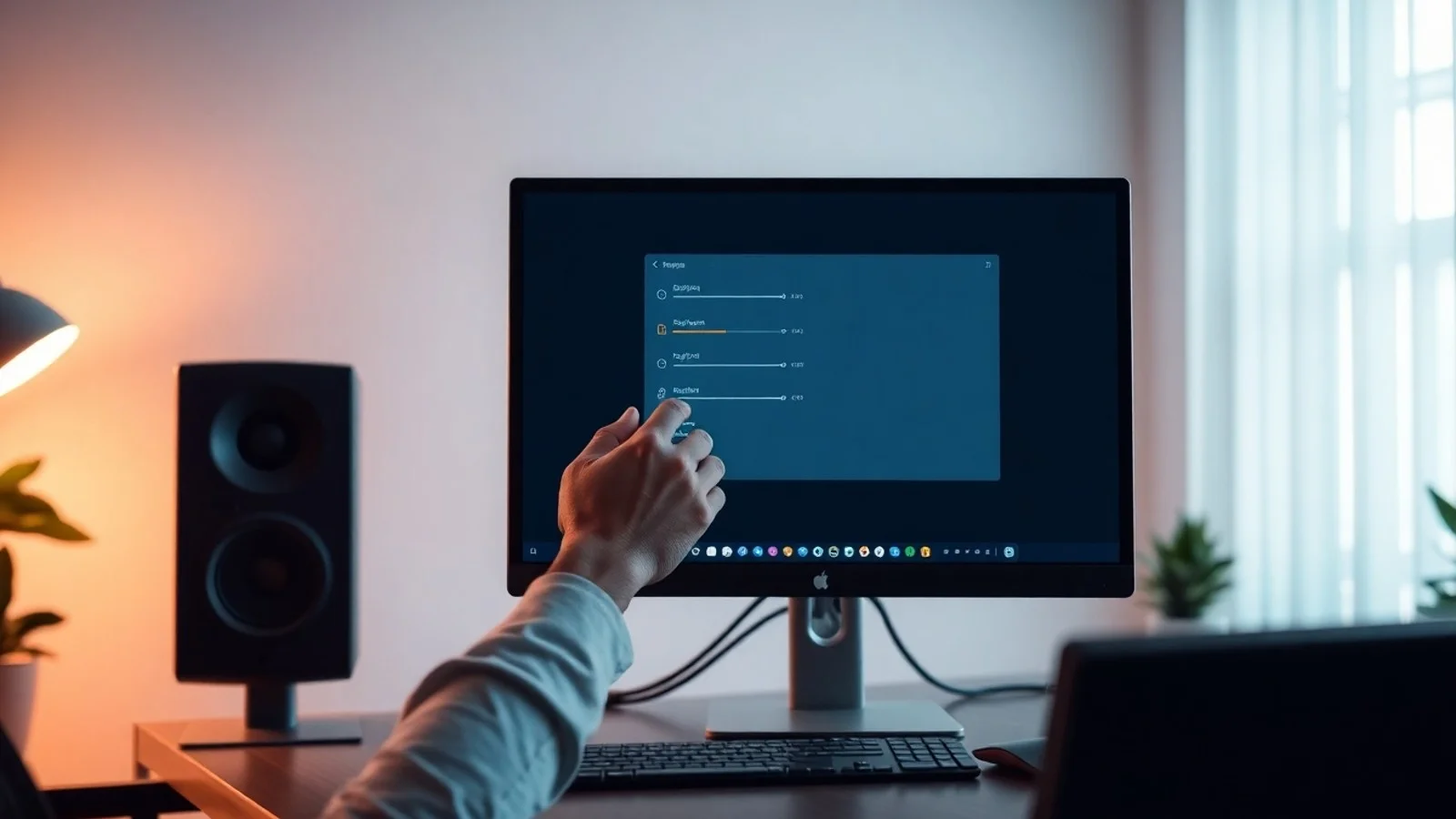
No Windows 11, pressione Windows + I, entre em Sistema, selecione Som e localize a seção Entrada. No Windows 10, o percurso é semelhante: abra Configurações, acesse Sistema e depois Som. Em ambos os casos, será exibido um menu para escolher o dispositivo de entrada que será usado pelo sistema.
Selecione o microfone desejado na lista. Se houver webcam, headset Bluetooth, microfone integrado e dispositivo USB conectados simultaneamente, o Windows poderá mostrar vários nomes parecidos. Prefira o equipamento que pretende utilizar e fale próximo a ele. O indicador de volume de entrada deve se movimentar conforme sua voz é captada. Esse sinal confirma que o dispositivo está ativo e recebendo áudio.
Depois, clique no dispositivo selecionado para abrir suas propriedades. Verifique se ele está habilitado, ajuste o volume de entrada e utilize a opção de teste disponível. Para voz em chamadas, um nível inicial entre 70 e 90 costuma ser adequado, mas o valor ideal depende da sensibilidade do microfone e do ambiente. Evite deixar o ganho excessivamente alto, pois isso pode gerar ruído, distorção e retorno de áudio.
Também é recomendável definir o microfone como padrão em aplicativos que possuam configurações próprias. Plataformas como Teams, Discord, Zoom e navegadores podem ignorar o dispositivo padrão do sistema caso tenham outro periférico escolhido internamente. Portanto, após configurar o Windows, abra o programa que será usado e confirme a fonte de áudio no menu de configurações dele.
Verificação de permissões de áudio e privacidade
Um microfone pode funcionar perfeitamente no sistema, mas permanecer indisponível em aplicativos por causa das permissões de áudio. No Windows 11, abra Configurações > Privacidade e segurança > Microfone. No Windows 10, acesse Configurações > Privacidade > Microfone. Ative a opção que permite o acesso ao microfone no dispositivo e, em seguida, permita que os aplicativos acessem o microfone.
Role a tela e confira a lista de programas autorizados. Caso um aplicativo específico não grave ou não transmita sua voz, habilite a chave correspondente. Para softwares instalados fora da Microsoft Store, a opção de permitir que aplicativos da área de trabalho acessem o microfone deve permanecer ativada. Essa etapa é especialmente importante para navegadores, editores de áudio, ferramentas de videoconferência e jogos.
Em navegadores, há uma camada adicional de autorização. Ao acessar uma reunião ou site de gravação, permita o uso do microfone quando o navegador solicitar. Se a permissão tiver sido bloqueada anteriormente, clique no ícone de cadeado ao lado do endereço do site e altere a opção de microfone. Consulte as diretrizes oficiais da Microsoft sobre permissões de microfone para verificar detalhes que podem variar conforme a versão do sistema.
Passos essenciais antes de testar o microfone
- Confirme a conexão física: reconecte o cabo USB ou P2, teste outra porta e verifique se não há danos aparentes no fio ou conector.
- Escolha o dispositivo de entrada correto: em Sistema > Som, selecione o microfone que realmente será utilizado.
- Desative o modo mudo: confira botões físicos do headset, teclas de função do notebook e controles dentro do aplicativo.
- Libere permissões de áudio: autorize o acesso do Windows, dos aplicativos e do navegador ao microfone.
- Reduza fontes de interferência: afaste o celular, ventiladores e outras fontes de ruído, especialmente em microfones analógicos.
- Atualize o sistema e os drivers: instale atualizações do Windows e use o driver fornecido pelo fabricante quando houver um modelo específico.
- Feche aplicativos concorrentes: alguns programas podem assumir controle exclusivo do dispositivo de entrada e impedir o uso em outro software.
Comparativo de opções para testar e ajustar a entrada
| Recurso | Onde acessar | Melhor uso | O que verificar |
|---|---|---|---|
| Teste de entrada do Windows | Configurações > Sistema > Som > Entrada | Confirmação rápida de captação | Movimento do indicador e percentual gravado |
| Propriedades do microfone | Som > Entrada > dispositivo selecionado | Ajuste de volume e formato | Nível de entrada, ativação e qualidade |
| Painel de Controle de Som | Painel de Controle > Som > Gravação | Configurações avançadas | Dispositivo padrão, níveis e melhorias |
| Configurações do aplicativo | Menu de áudio do Teams, Zoom, Discord ou jogo | Uso em chamadas e gravações | Fonte escolhida e medidor interno |
| Gravador de Som | Aplicativo nativo do Windows | Teste prático de gravação | Clareza, ruído, cortes e volume final |
Para testar microfone de forma objetiva, use primeiro o medidor das configurações do sistema e, depois, faça uma gravação curta no aplicativo Gravador de Som. Reproduza o arquivo em um ambiente silencioso. Assim, é possível distinguir problemas de detecção do dispositivo de falhas relacionadas à qualidade da captação. Caso o medidor se mova, mas a gravação fique baixa, aumente o nível nas propriedades do microfone e aproxime-se adequadamente do equipamento.
Correções para microfone não funciona no Windows
Se o dispositivo de entrada não aparecer na lista, desconecte-o e conecte-o em outra porta. Em periféricos USB, evite hubs sem alimentação durante o teste. Para um headset Bluetooth, remova o pareamento em Configurações > Bluetooth e dispositivos e faça a conexão novamente. Alguns modelos exibem perfis diferentes para áudio estéreo e comunicação; selecione o perfil de comunicação para que o microfone fique disponível.
Outra medida importante é usar o solucionador de problemas de áudio. Em Configurações, pesquise por solucionar problemas e execute a ferramenta relacionada à gravação de áudio ou entrada de som. O recurso pode reativar serviços, identificar configurações inadequadas e sugerir ajustes automáticos. A página de suporte de áudio da Microsoft também reúne procedimentos atualizados para falhas no Windows.
Quando a causa parece ser o driver, abra o Gerenciador de Dispositivos, expanda as categorias “Entradas e saídas de áudio” e “Controladores de som, vídeo e jogos”. Clique com o botão direito no dispositivo e tente atualizar o driver. Se o problema começou após uma atualização, a opção de reverter o driver pode ajudar. Para placas de som, webcams e headsets profissionais, priorize o driver disponibilizado no site oficial do fabricante, pois ele pode incluir recursos que o driver genérico não oferece.
No Painel de Controle, abra Som e vá até a guia Gravação. Clique com o botão direito em uma área vazia e habilite a exibição de dispositivos desabilitados. Se o microfone aparecer apagado, habilite-o e defina-o como padrão. Nas propriedades, examine a guia Níveis e certifique-se de que o ícone de mudo não está ativado. Na guia Avançado, desmarcar temporariamente a permissão para que aplicativos assumam controle exclusivo pode resolver conflitos em programas mais antigos.
Dúvidas comuns sobre a configuração de áudio
Como saber se o microfone está funcionando no Windows?
Acesse Configurações > Sistema > Som e localize a área Entrada. Se o medidor responder quando você fala, o Windows está recebendo o sinal. Para uma confirmação completa, faça uma gravação curta no Gravador de Som e reproduza o resultado.
Por que o Windows não reconhece meu microfone USB?
Verifique a porta USB, teste o periférico em outro computador e reinicie o sistema. Se ele continuar ausente, atualize ou reinstale o driver no Gerenciador de Dispositivos. Em alguns equipamentos, é necessário instalar o software oficial do fabricante para habilitar todos os recursos.
Como liberar o microfone para o Google Meet ou outro site?
Primeiro, ative as permissões de microfone do Windows para aplicativos da área de trabalho. Depois, no navegador, clique no cadeado ao lado do endereço do site, permita o microfone e recarregue a página. No próprio serviço, confirme se o dispositivo correto está selecionado.
O microfone capta som, mas está muito baixo. O que fazer?
Aumente o volume de entrada nas propriedades do dispositivo, fale a uma distância adequada e confira se não há espuma, capa ou obstrução sobre o captador. Se disponível, ajuste o ganho com moderação. Ganho excessivo aumenta também o ruído de fundo.
Posso usar mais de um microfone no mesmo computador?
Sim. O Windows pode reconhecer vários dispositivos de entrada, mas geralmente cada aplicativo utiliza apenas um por vez. Escolha o microfone no sistema ou nas configurações do programa. Para gravar múltiplas fontes simultaneamente, pode ser necessário um software de áudio especializado ou uma interface de áudio.
Conclusão: mantenha o dispositivo de entrada bem configurado
Para configurar microfone no Windows com eficiência, siga uma sequência lógica: conecte o periférico, selecione o dispositivo de entrada correto, ajuste o volume, libere as permissões de áudio e execute um teste real. Caso surjam falhas, investigue a conexão física, as opções do aplicativo, os drivers e as configurações avançadas do Painel de Controle. Com esses cuidados, a comunicação em reuniões, jogos, gravações e chamadas tende a se tornar mais estável, clara e segura.
Fontes consultadas e referências
- Microsoft Support Brasil — Windows.
- Microsoft — Permissões de aplicativo para o microfone.
- Microsoft — Correção de problemas de som ou áudio.
- Documentação técnica e páginas de suporte dos fabricantes de headsets, webcams, microfones USB e placas de áudio.
Isenção de responsabilidade
As instruções deste artigo têm finalidade informativa e podem variar de acordo com a edição do Windows, as atualizações instaladas, o modelo do computador e o fabricante do periférico. Antes de alterar drivers ou configurações avançadas, registre as opções atuais e utilize fontes oficiais. Se houver suspeita de defeito físico, danos em conectores ou falhas persistentes após os testes, procure o suporte do fabricante ou assistência técnica qualificada.
Compartilhar este post
Pesquisador, empresário e escritor focado em educação, orientação sobre negócios. Escreve sobre diversos assuntos com abordagem prática e acessível para o público brasileiro.