Como Baixar o Brilho do PC e Proteger a Visão
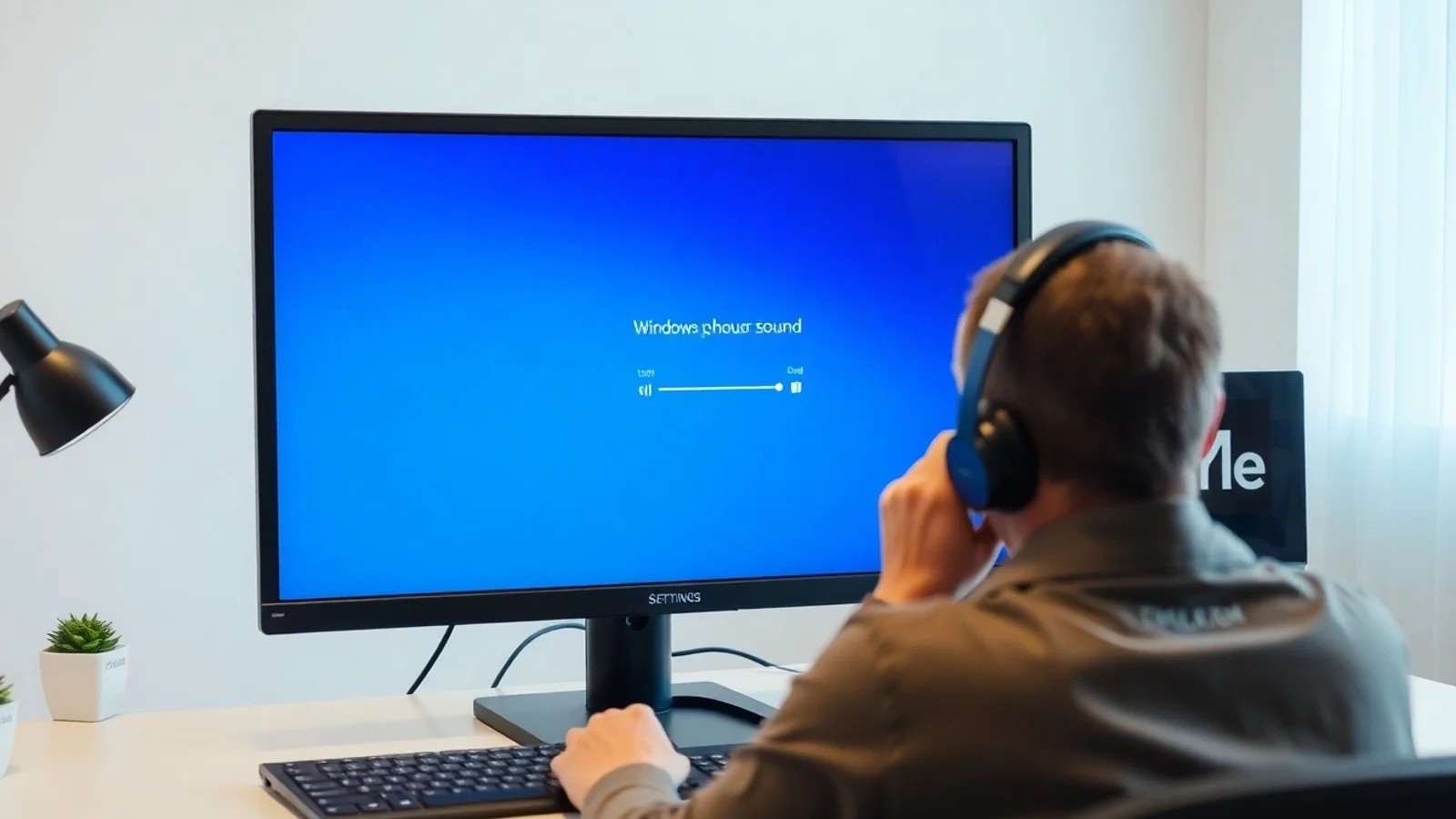
Saber como baixar o brilho do PC é uma medida simples que melhora o conforto durante o trabalho, os estudos, os jogos e a navegação. Uma tela excessivamente clara pode causar incômodo, reflexos, cansaço nos olhos e dificuldade para se concentrar, sobretudo em locais pouco iluminados. Embora muitos usuários tentem resolver o problema apenas pelos botões do monitor, computadores e notebooks atuais oferecem alternativas no sistema operacional, em atalhos de teclado e até em recursos automáticos. Neste guia, você encontrará métodos práticos para reduzir o brilho do monitor, entender as diferenças entre telas internas e externas e configurar uma visualização mais confortável para a sua rotina.
Por que ajustar o brilho da tela faz diferença
O brilho adequado não é necessariamente o menor brilho possível. O objetivo é obter equilíbrio entre a luminosidade emitida pela tela e a iluminação do ambiente. Em uma sala escura, por exemplo, um monitor configurado no máximo cria contraste intenso com o entorno. Já em um escritório muito claro, reduzir demais a iluminação do painel pode dificultar a leitura e forçar a visão.
Ao ajustar as configurações de tela, considere a legibilidade de textos, a fidelidade de cores e o seu conforto. Para tarefas extensas, como edição de documentos, planilhas e programação, uma configuração moderada costuma ser mais adequada. Em conteúdos audiovisuais ou jogos, pode ser necessário elevar temporariamente o nível para enxergar detalhes em cenas escuras. A recomendação é evitar mudanças extremas e testar o ajuste por alguns minutos antes de decidir se ele é confortável.
Também é importante diferenciar brilho de outros recursos. O contraste determina a separação entre tons claros e escuros; a luz noturna altera a temperatura de cor, reduzindo tons azulados; e o modo escuro modifica as cores da interface de aplicativos. Esses recursos podem complementar a redução de brilho, mas não substituem o controle direto da luminosidade do painel.
Como baixar o brilho do PC no Windows 11 e Windows 10
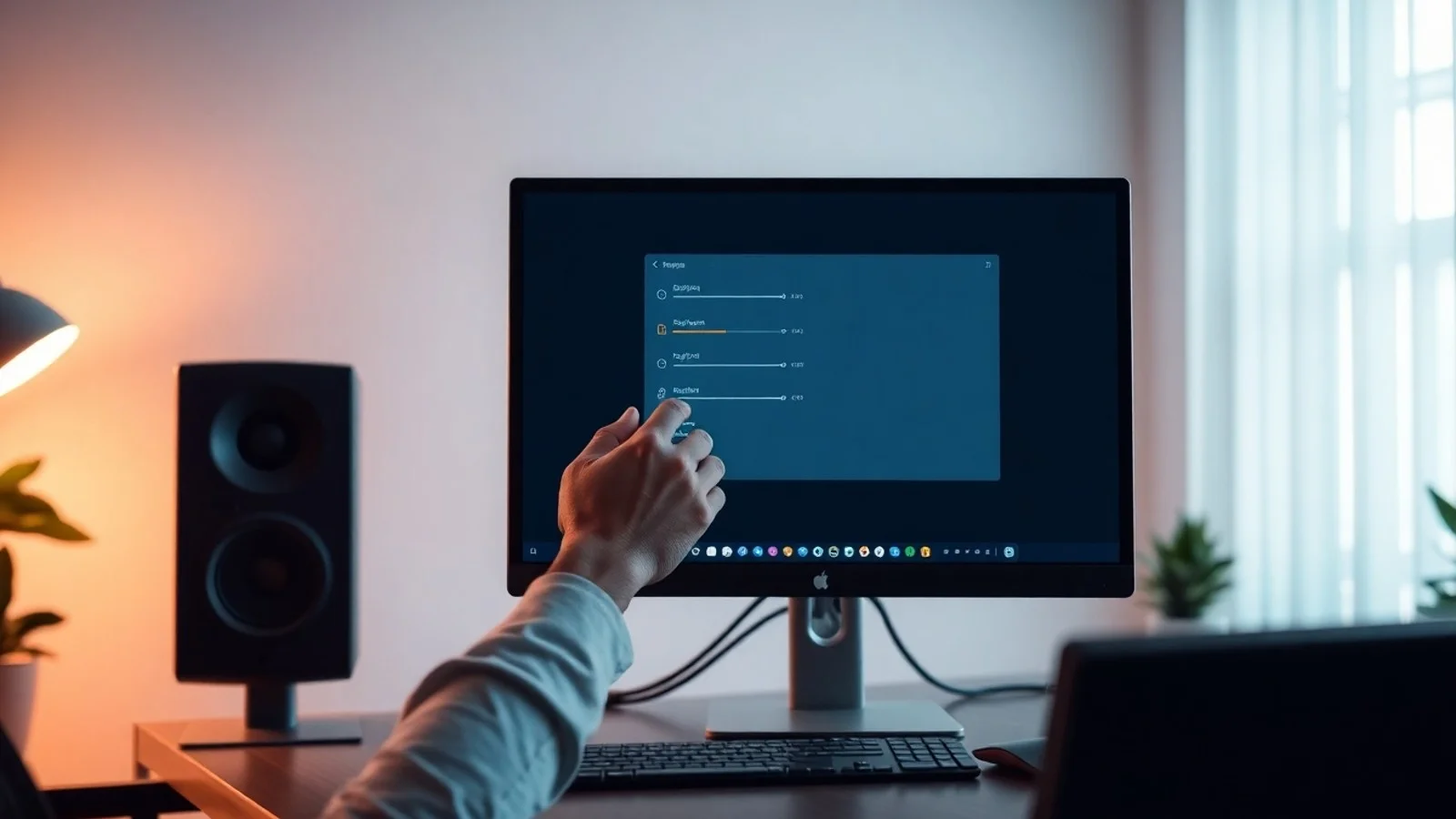
Em notebooks e computadores all-in-one compatíveis, o Windows permite alterar o brilho diretamente pelas Configurações. No Windows 11, clique no menu Iniciar, abra Configurações, acesse Sistema e selecione Tela. Na seção “Brilho e cor”, mova o controle deslizante de brilho para a esquerda até alcançar um nível agradável. No Windows 10, o caminho é semelhante: Configurações, Sistema e Tela.
Outra opção rápida no Windows 11 é abrir o painel de configurações rápidas. Clique nos ícones de rede, volume ou bateria no canto inferior direito da barra de tarefas, ou pressione Windows + A. Caso o dispositivo tenha uma tela integrada com suporte, surgirá um controle de brilho. Arraste-o para a esquerda para diminuir a iluminação. Esse método é útil quando você precisa fazer um ajuste imediato, sem interromper o que está fazendo.
Se o controle de brilho não aparecer, atualize o Windows e verifique o driver gráfico. Drivers desatualizados, genéricos ou incompatíveis podem impedir que o sistema reconheça corretamente os recursos do monitor integrado. Consulte as instruções oficiais da Microsoft sobre brilho e cor da tela para conferir alternativas compatíveis com sua versão do sistema.
Atalho de brilho no notebook: a solução mais rápida
O atalho de brilho normalmente está nas teclas de função, identificadas por símbolos de sol ou lâmpada. Em muitos notebooks, as teclas F5 e F6, F11 e F12 ou as setas direcionais controlam a luminosidade. Dependendo do fabricante, basta pressionar a tecla com o ícone de menor brilho; em outros aparelhos, é necessário usar a combinação Fn + tecla de função.
Como o posicionamento varia entre marcas e modelos, observe os símbolos impressos no teclado ou consulte o manual do equipamento. Se o atalho não funcionar, teste a tecla Fn, verifique se a função Fn Lock está ativada e instale os utilitários oficiais do fabricante. Em determinados notebooks, a ausência de um driver de teclas especiais impede o funcionamento dos comandos, mesmo quando a barra de brilho aparece nas configurações do Windows.
Esse recurso é especialmente conveniente para quem alterna entre ambientes. Ao sair de uma sala iluminada e entrar em um local escuro, alguns toques no teclado podem reduzir o brilho do notebook rapidamente, sem a necessidade de abrir menus. Para preservar a consistência, use o atalho apenas para pequenos ajustes e revise a configuração geral de tela quando houver mudança significativa na iluminação do ambiente.
Como reduzir brilho monitor externo corretamente
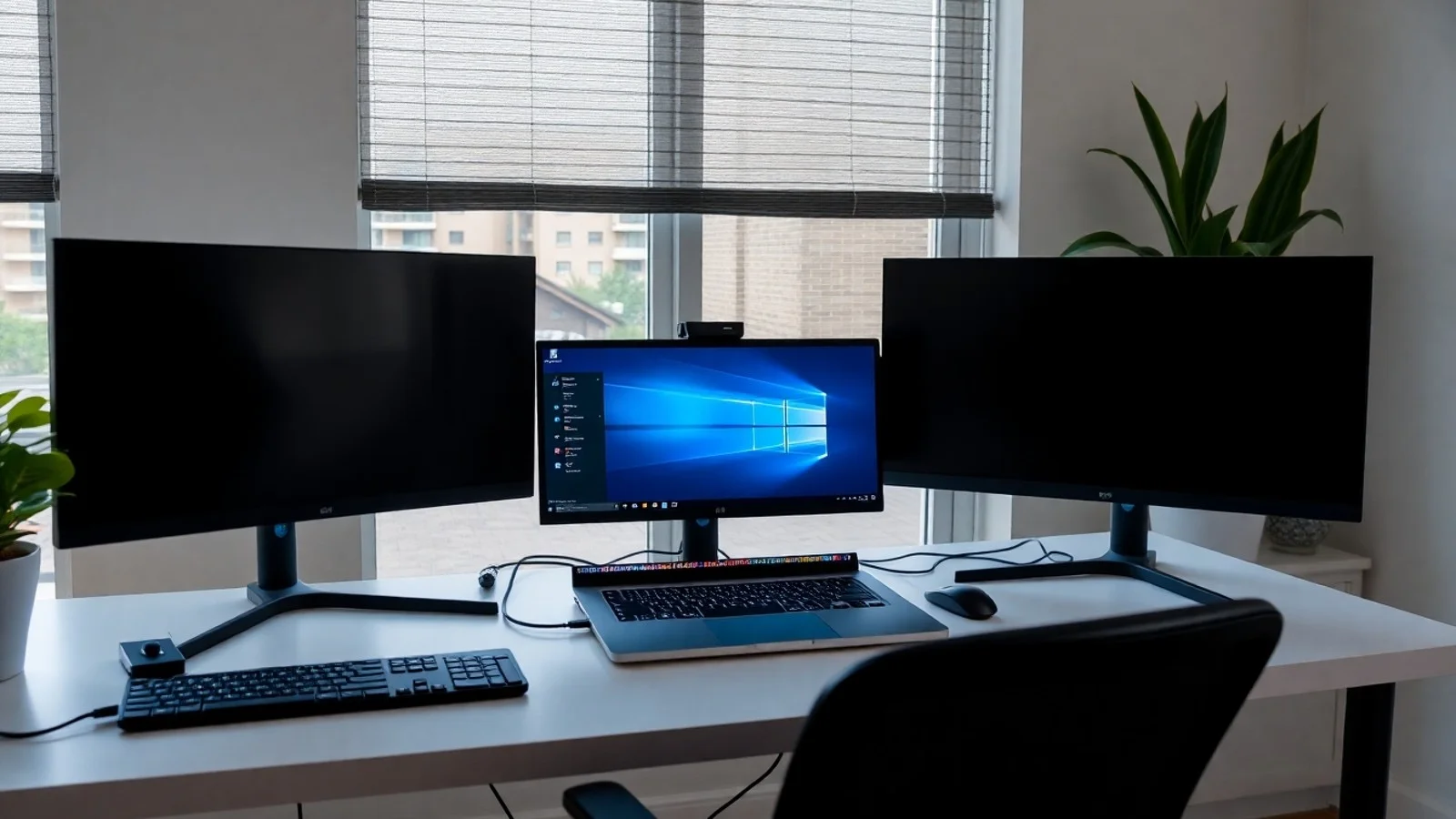
Em um monitor externo conectado a um desktop ou notebook, o controle de brilho do Windows pode não estar disponível. Isso acontece porque muitos monitores usam controles próprios no hardware. Nesse caso, pressione o botão físico ou joystick localizado na parte inferior, lateral ou traseira do monitor e abra o menu OSD, sigla para On-Screen Display. Procure a opção “Brightness”, “Brilho”, “Picture” ou “Imagem” e diminua o valor gradualmente.
Não confunda redução de brilho com redução de contraste. O brilho controla a intensidade da luz de fundo, enquanto o contraste altera a relação entre áreas claras e escuras. Diminuir demais o contraste pode deixar a imagem acinzentada e prejudicar a definição. Para reduzir brilho monitor sem perder qualidade, altere primeiro apenas o brilho e mantenha o contraste próximo ao padrão indicado pelo fabricante.
Alguns monitores modernos oferecem controle por software via USB, DisplayPort ou HDMI com suporte a DDC/CI. Nesses casos, aplicativos fornecidos pelo fabricante podem permitir ajustes sem tocar nos botões físicos. Verifique o manual do modelo e ative DDC/CI no menu do monitor, se a função existir. Em telas profissionais, modos como Leitura, sRGB ou Low Blue Light também podem ajudar, desde que não comprometam as cores exigidas pelo seu trabalho.
Passos essenciais para uma tela mais confortável
- Adapte o brilho ao ambiente: reduza a luminosidade em locais escuros e aumente-a somente quando a luz externa dificultar a visualização.
- Evite reflexos: reposicione o monitor para que janelas e lâmpadas não incidam diretamente sobre a tela.
- Use a luz noturna: no Windows, o recurso deixa a imagem mais quente em horários definidos, o que pode ser agradável à noite.
- Faça pausas visuais: interrompa a exposição contínua e alterne o foco para objetos distantes periodicamente.
- Limpe a tela: poeira, marcas e gordura reduzem a nitidez e podem levar o usuário a aumentar o brilho sem necessidade.
- Verifique o modo de energia: notebooks podem escurecer a tela automaticamente para economizar bateria.
- Preserve a ergonomia: deixe o topo do monitor aproximadamente na altura dos olhos e mantenha distância confortável de leitura.
Comparativo dos métodos para diminuir o brilho
| Método | Indicado para | Vantagem principal | Limitação |
|---|---|---|---|
| Configurações do Windows | Notebooks e telas integradas | Controle simples e integrado ao sistema | Pode não aparecer em monitor externo |
| Atalhos Fn | Notebooks | Ajuste imediato durante o uso | Depende de teclas e drivers do fabricante |
| Menu OSD do monitor | Monitores externos | Altera diretamente a luz de fundo | Exige usar botões ou joystick físico |
| Aplicativo do fabricante | Monitores compatíveis com DDC/CI | Permite controlar a tela pelo computador | Nem todos os modelos oferecem suporte |
| Luz noturna | Uso noturno em qualquer PC compatível | Reduz a tonalidade azulada da imagem | Não reduz o brilho físico do painel |
Dúvidas comuns sobre o ajuste de luminosidade
Por que não consigo baixar o brilho do PC nas configurações?
Isso geralmente ocorre quando o computador utiliza um monitor externo ou quando há problemas no driver de vídeo. Em monitores externos, use o menu físico da tela. Em notebooks, atualize o driver gráfico pelo site do fabricante do equipamento ou pelo Windows Update e reinicie o computador.
Qual é o melhor nível de brilho para trabalhar?
Não existe um valor universal, pois ele depende da iluminação do ambiente e das características do painel. Como referência, a tela não deve parecer uma fonte de luz agressiva em um local escuro nem ficar apagada em um ambiente claro. Ajuste gradualmente até ler textos sem desconforto ou reflexos excessivos.
A luz noturna substitui a redução de brilho?
Não. A luz noturna altera principalmente a temperatura das cores, tornando a imagem mais amarelada ou quente. Ela pode melhorar o conforto à noite, mas o controle de brilho continua necessário para reduzir a intensidade luminosa emitida pelo monitor.
Reduzir o brilho economiza bateria do notebook?
Sim. Em notebooks, a tela é um dos componentes que mais consomem energia. Diminuir o brilho pode aumentar a autonomia da bateria, principalmente em dispositivos com painéis grandes ou muito luminosos. O ganho varia conforme o modelo, a bateria e as tarefas em execução.
Aplicativos para escurecer a tela são seguros?
Aplicativos conhecidos podem ser úteis para filtros de cor e agendamento de temperatura de tela, mas não substituem o ajuste nativo de brilho. Baixe programas apenas em lojas oficiais ou nos sites dos desenvolvedores, analise permissões e evite ferramentas que prometam funções incomuns ou solicitem acesso desnecessário ao sistema.
Conclusão: ajuste o brilho com equilíbrio
Aprender como baixar o brilho do PC permite adaptar o computador às condições reais de uso, melhorar a experiência visual e, no caso de notebooks, ajudar a economizar bateria. Comece pelo controle de brilho nas Configurações do Windows ou pelos atalhos do teclado. Se você utiliza uma tela externa, faça o ajuste no menu OSD do próprio monitor. Combine uma luminosidade equilibrada com posicionamento correto da tela, redução de reflexos e uso consciente da luz noturna. Assim, o computador permanece legível e confortável durante toda a jornada.
Referências e fontes consultadas
- Microsoft Support — Alterar brilho e cor da tela no Windows.
- Apple Support — Ajustar o brilho da tela no Mac.
- OSHA — Orientações de ergonomia para estações de trabalho com computador.
- Manuais técnicos e páginas de suporte dos fabricantes de notebooks e monitores utilizados pelo usuário.
Isenção de responsabilidade
Este conteúdo tem finalidade informativa e apresenta orientações gerais sobre configurações de brilho em computadores, notebooks e monitores. Menus, atalhos e recursos podem variar conforme o fabricante, o modelo do equipamento, a placa de vídeo e a versão do sistema operacional. Caso haja dor persistente nos olhos, visão embaçada, dores de cabeça ou qualquer desconforto visual recorrente, procure avaliação de um profissional de saúde qualificado. Não altere configurações avançadas de drivers ou firmware sem consultar a documentação oficial do dispositivo.
Compartilhar este post
Pesquisador, empresário e escritor focado em educação, orientação sobre negócios. Escreve sobre diversos assuntos com abordagem prática e acessível para o público brasileiro.