Ativar Som Espacial no Windows: Guia Completo
Aprender a ativar som espacial no Windows é uma forma prática de aprimorar a experiência com jogos, filmes, músicas e chamadas, sobretudo ao usar fones de ouvido. Esse recurso processa o áudio para criar uma percepção mais ampla de distância, posição e profundidade, simulando fontes sonoras à frente, atrás, acima ou ao redor do ouvinte. Disponível no Windows 10 e no Windows 11, o recurso inclui o Windows Sonic sem custo adicional e permite integrar tecnologias licenciadas, como Dolby Atmos e DTS Headphone:X. Neste guia, você entenderá como habilitar o áudio 3D, verificar a compatibilidade do dispositivo, resolver falhas comuns e escolher a opção mais adequada ao seu uso.
Como funciona o áudio espacial no Windows
O som espacial, também chamado de áudio 3D, não é apenas um efeito de aumento de volume ou equalização. Ele utiliza informações de posicionamento presentes em conteúdos compatíveis ou aplica virtualização binaural para reorganizar o som nos canais de saída. Na prática, isso pode tornar passos em jogos mais fáceis de localizar, diálogos mais claros em filmes e ambientes sonoros mais envolventes.
No Windows, a função é aplicada ao dispositivo de reprodução ativo. Portanto, se você alternar entre um headset USB, fones Bluetooth, caixas conectadas por cabo ou o áudio do monitor, talvez seja necessário revisar a configuração em cada saída. O sistema oferece o Windows Sonic para Fones de Ouvido, uma alternativa gratuita desenvolvida pela Microsoft. Também há suporte para Dolby Atmos para Fones de Ouvido e DTS Headphone:X, normalmente configurados por aplicativos próprios e sujeitos a licença, teste gratuito ou inclusão com determinados dispositivos.
É importante distinguir conteúdo estéreo de conteúdo multicanal ou baseado em objetos. Um vídeo, jogo ou serviço de streaming que tenha mixagem espacial nativa tende a obter resultados superiores. Ainda assim, a virtualização pode proporcionar maior sensação de palco sonoro mesmo em materiais estéreo, embora o resultado varie conforme a qualidade do fone, o perfil auditivo e o processamento já aplicado pelo fabricante.
Para conhecer a implementação e os requisitos gerais da plataforma, consulte a documentação oficial da Microsoft sobre áudio espacial no Windows. A fonte é especialmente útil para confirmar caminhos de menu que podem mudar após atualizações do sistema.
Passo a passo para ativar som espacial no Windows
O procedimento é semelhante no Windows 10 e no Windows 11. Antes de começar, conecte o fone ou a caixa de som que será utilizada e confirme que ele está selecionado como saída principal. Isso evita configurar o recurso no dispositivo errado.
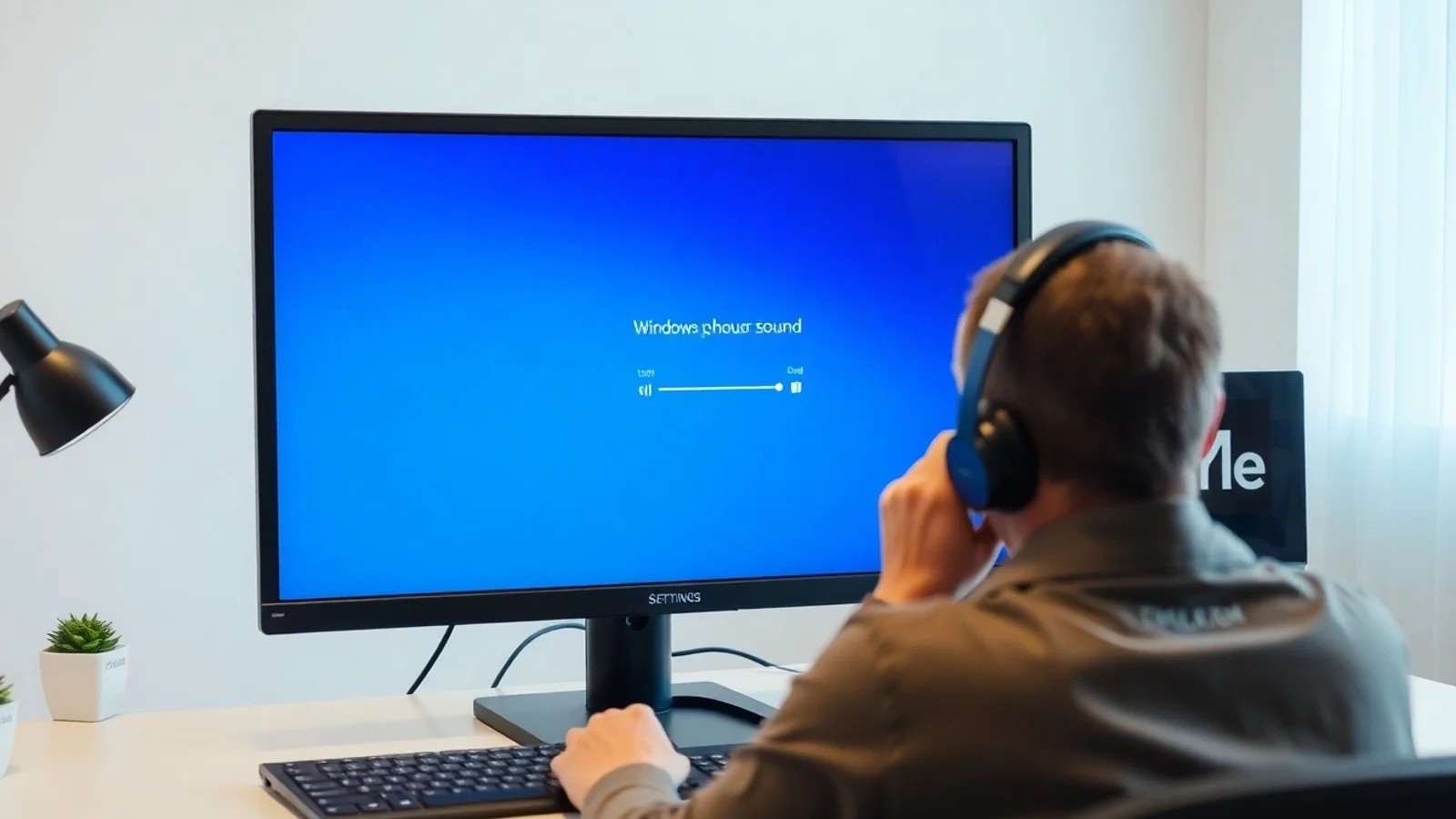
No Windows 11, clique com o botão direito no ícone de alto-falante da barra de tarefas e selecione Configurações de som. Em Saída, escolha o dispositivo desejado. Depois, localize a seção Som espacial e selecione Windows Sonic para Fones de Ouvido. Dependendo da versão do sistema, a opção pode aparecer dentro das propriedades detalhadas do dispositivo.
No Windows 10, clique com o botão direito no ícone de volume, abra Sons e acesse a guia Reprodução. Selecione o equipamento de áudio, clique em Propriedades e abra a guia Som espacial. No campo Formato de som espacial, escolha Windows Sonic para Fones de Ouvido e confirme em Aplicar. Outra rota rápida é clicar com o botão direito no ícone de volume, apontar para Som espacial e escolher a tecnologia disponível.
Após ativar a função, faça um teste com um jogo, trailer ou vídeo que ofereça áudio multicanal. Mantenha o volume em um nível seguro e desative equalizadores agressivos, surround virtual do software do headset ou efeitos de aprimoramento temporariamente. Processamentos sobrepostos podem causar eco, perda de definição, graves excessivos ou uma sensação artificial de distância.
Se preferir Dolby Atmos, instale o aplicativo Dolby Access na Microsoft Store. O programa orienta a configuração de fones ou home theater e verifica a disponibilidade da licença. Para DTS, o aplicativo DTS Sound Unbound oferece processo semelhante. Não é necessário instalar essas soluções para usar o Windows Sonic.
Verificações essenciais antes de configurar o recurso
- Confirme o dispositivo padrão: abra as configurações de som e garanta que o fone ou caixa de som correta esteja selecionado como saída.
- Atualize o driver de áudio: prefira o driver fornecido pelo fabricante do notebook, placa-mãe, interface USB ou headset, especialmente em equipamentos Realtek, Intel, AMD e NVIDIA.
- Desative efeitos duplicados: desligue temporariamente surround 7.1 virtual, efeitos de ambiente e equalizações oferecidas por aplicativos de terceiros.
- Teste conexão com fio: em fones Bluetooth, o perfil de chamadas pode reduzir a qualidade do áudio e limitar a experiência espacial.
- Confira o aplicativo utilizado: alguns jogos possuem configuração própria para headphone, 3D audio, binaural ou surround; selecione a opção compatível com seu método de saída.
- Reinicie o aplicativo após a mudança: determinados jogos e players detectam o dispositivo de áudio apenas na inicialização.
- Evite volume excessivo: maior imersão não exige volume alto; preserve a audição com níveis moderados e pausas regulares.
Windows Sonic, Dolby Atmos e DTS: comparação prática
| Recurso | Custo habitual | Uso principal | Ponto de atenção |
|---|---|---|---|
| Windows Sonic para Fones de Ouvido | Gratuito e integrado ao Windows | Virtualização espacial básica para fones e conteúdos compatíveis | Qualidade depende bastante do jogo, do fone e da mixagem original |
| Dolby Atmos para Fones de Ouvido | Licença paga após período de teste, salvo bundles | Jogos, filmes e aplicações com suporte Atmos | Exige o Dolby Access para configuração e ativação da licença |
| DTS Headphone:X | Licença paga após teste, conforme disponibilidade | Posicionamento espacial em fones e perfis DTS | É configurado pelo DTS Sound Unbound e pode variar por dispositivo |
| Som espacial para home theater | Depende do decoder e do equipamento | Receptores, soundbars e sistemas multicanal compatíveis | Requer conexão e cadeia de áudio capazes de transportar os formatos |
Para a maioria das pessoas, o Windows Sonic é o melhor ponto de partida, pois não envolve custos e é ativado em poucos cliques. Já Dolby Atmos e DTS podem ser interessantes para quem deseja testar perfis distintos, possui conteúdos compatíveis com frequência ou recebeu uma licença junto com o headset. Não existe uma escolha universalmente superior: a percepção é subjetiva, e o ideal é comparar usando o mesmo trecho de jogo ou filme.
Problemas ao habilitar o som espacial e como corrigir
Quando a opção de som espacial aparece desativada, inexistente ou não produz diferença, comece verificando se o dispositivo de saída é reconhecido corretamente. Reconecte o periférico, teste outra porta USB ou outro conector de 3,5 mm e reinicie o computador. Em notebooks, também vale instalar as atualizações recomendadas pelo fabricante, pois os drivers de áudio personalizados podem controlar recursos que não aparecem com o driver genérico.
Outro problema recorrente ocorre com fones Bluetooth: ao abrir um aplicativo de chamada, o Windows pode usar o perfil de headset com microfone, que prioriza comunicação e reduz a qualidade sonora. Quando possível, selecione o perfil de reprodução estéreo para ouvir música, filmes e jogos. Para partidas com chat, um microfone separado ou um headset com adaptador USB dedicado pode oferecer resultado mais estável.
Se o áudio ficar abafado, metálico ou com reverberação, desative aprimoramentos de áudio adicionais. Nas propriedades do dispositivo, procure opções como Melhorias, Aperfeiçoamentos, Efeitos de áudio ou Áudio aprimorado. Softwares de marcas de periféricos também podem incluir surround virtual próprio; em geral, use apenas um processamento espacial por vez. Além disso, confira dentro do jogo se a saída está em fones, estéreo ou áudio 3D, evitando selecionar 5.1 ou 7.1 físico quando você utiliza um único par de fones.
Dúvidas comuns sobre áudio espacial
O Windows Sonic é realmente gratuito?
Sim. O Windows Sonic para Fones de Ouvido faz parte do Windows 10 e do Windows 11 e pode ser habilitado sem comprar aplicativo ou licença. Basta selecionar a opção no menu de som espacial do dispositivo compatível.
Posso ativar som espacial no Windows usando qualquer fone?
Na maior parte dos casos, sim. Fones estéreo comuns podem usar virtualização espacial por software. Porém, a qualidade final dependerá da resposta sonora do fone, do driver, da conexão e do conteúdo reproduzido. Um fone não precisa ter vários alto-falantes físicos para oferecer uma experiência espacial virtual.
Som espacial melhora músicas em estéreo?
Pode alterar a percepção de largura e separação, mas não cria uma mixagem espacial nativa onde ela não existe. Algumas faixas podem parecer mais abertas, enquanto outras podem perder foco ou naturalidade. Para música estéreo, compare com o recurso ativado e desativado antes de decidir.
Por que Dolby Atmos não aparece nas configurações?
Normalmente, é preciso instalar e abrir o Dolby Access para concluir a configuração. A ausência também pode estar relacionada a drivers desatualizados, saída de áudio incompatível ou falta de licença ativa. O Windows Sonic continua disponível como opção gratuita em situações comuns.
O áudio espacial aumenta o atraso em jogos?
Em computadores atuais, o impacto costuma ser pequeno, mas pode variar conforme o driver, o processador, o dispositivo Bluetooth e os efeitos simultâneos. Se perceber atraso, experimente conexão com fio, remova processamentos duplicados e atualize os drivers de áudio e vídeo.
Conclusão: escolha a configuração adequada ao seu uso
Ativar som espacial no Windows é simples e pode elevar a qualidade percebida de entretenimento e jogos, especialmente com bons fones e conteúdo bem mixado. Comece pelo Windows Sonic, que é gratuito, teste em seu dispositivo de uso real e ajuste as opções internas dos jogos. Se desejar recursos adicionais, compare Dolby Atmos e DTS com atenção às licenças e à compatibilidade. O ponto principal é manter apenas um efeito espacial ativo por vez, utilizar drivers atualizados e ajustar expectativas: o áudio 3D melhora a imersão, mas não substitui uma gravação ou mixagem de qualidade.
Fontes e materiais para consulta
- Microsoft Support — Áudio espacial no Windows.
- Microsoft Store — Dolby Access.
- Dolby — Informações oficiais sobre Dolby Atmos.
- DTS — DTS Sound Unbound.
Isenção de responsabilidade
As etapas e os recursos descritos podem variar de acordo com a edição do Windows, a versão instalada, o fabricante do computador, os drivers e o dispositivo de áudio utilizado. Tecnologias como Dolby Atmos e DTS podem exigir aquisição de licença, assinatura, aplicativo específico ou hardware compatível. Este conteúdo tem finalidade informativa e não substitui as instruções oficiais da Microsoft, do fabricante do equipamento ou do fornecedor da tecnologia de áudio. Faça alterações nas configurações com cuidado e mantenha níveis de volume seguros para proteger a audição.
Compartilhar este post
Pesquisador, empresário e escritor focado em educação, orientação sobre negócios. Escreve sobre diversos assuntos com abordagem prática e acessível para o público brasileiro.