Aumentar Duração da Bateria no Notebook: Guia Prático
Saber como aumentar duração da bateria no notebook é essencial para estudar, trabalhar ou viajar com mais liberdade e menos dependência de tomadas. A autonomia real não depende de uma única configuração: ela resulta da combinação entre brilho da tela, perfil de energia, programas abertos, conexões sem fio, estado físico da bateria e tipo de uso. Embora notebooks modernos ofereçam recursos automáticos de economia, ajustes conscientes podem gerar ganhos relevantes sem comprometer a produtividade. Este guia explica o que realmente funciona, como identificar desperdícios e quando a redução de autonomia indica a necessidade de manutenção ou troca da bateria.
Como a autonomia do notebook é consumida no dia a dia
A bateria armazena energia elétrica para alimentar componentes como processador, tela, memória, armazenamento, sistema de resfriamento, placa gráfica e dispositivos conectados. Cada atividade exige uma quantidade diferente de energia. Editar textos, navegar em páginas leves e ler documentos geralmente consome pouco; já videoconferências, edição de vídeo, jogos, máquinas virtuais e múltiplas abas com conteúdo multimídia podem reduzir drasticamente a duração da carga.
Em muitos modelos, a tela é um dos maiores responsáveis pelo consumo. Portanto, reduzir o brilho da tela para um nível confortável costuma ser uma das medidas mais rápidas para economizar energia. Não é preciso utilizar o painel quase apagado: o ideal é adaptá-lo à iluminação do ambiente. Em uma sala escura, por exemplo, um brilho excessivo desperdiça energia e ainda pode causar fadiga visual.
O processador também tem participação decisiva. Quando há programas pesados, processos em segundo plano ou atualizações sendo instaladas, o sistema aumenta a atividade da CPU e, em alguns equipamentos, da GPU dedicada. O ventilador pode trabalhar mais intensamente para controlar a temperatura, consumindo energia adicional. Por isso, autonomia não é apenas uma questão de porcentagem exibida no ícone da bateria; ela acompanha a carga de trabalho realizada pelo computador.
O envelhecimento químico é outro fator inevitável. Baterias de íons de lítio perdem parte de sua capacidade com ciclos de carga, calor e tempo de uso. Assim, um notebook que durava oito horas quando novo pode passar a durar cinco ou quatro anos depois, mesmo com configurações corretas. Isso não significa necessariamente defeito, mas deve ser analisado com um relatório de bateria e com a comparação entre a capacidade de projeto e a capacidade de carga total atual.
Ajustes de sistema para economizar energia sem perder produtividade
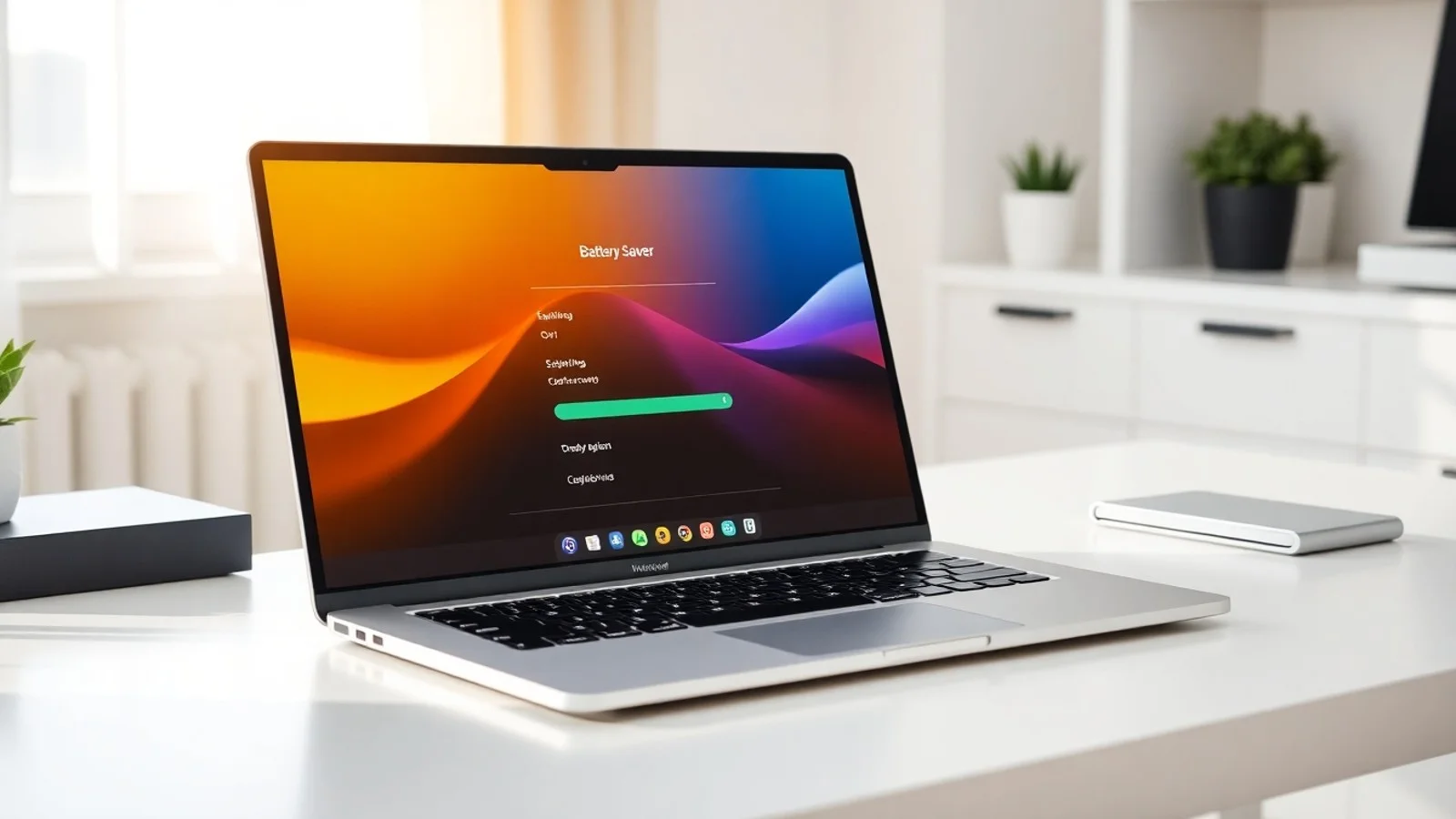
O primeiro passo é ativar o modo de economia de energia quando o notebook estiver fora da tomada. No Windows, essa opção limita atividades em segundo plano, reduz determinadas sincronizações e ajusta o comportamento de componentes para privilegiar a autonomia. É possível encontrá-la nas configurações de Sistema, em Energia e bateria. A própria documentação da Microsoft sobre economia de bateria recomenda adequar o modo de energia à atividade executada.
Além do modo de economia, configure um tempo curto para desligar a tela e colocar o dispositivo em suspensão quando estiver ocioso. Para uso móvel, intervalos entre três e cinco minutos para apagar a tela e entre cinco e dez minutos para suspensão costumam ser adequados. A tela ligada sem necessidade representa consumo contínuo, especialmente em painéis grandes, de alta resolução ou com elevada taxa de atualização.
Se o notebook possuir tela com 120 Hz, 144 Hz ou mais, considere reduzir a taxa de atualização para 60 Hz durante tarefas de escritório. A mudança pode diminuir o gasto energético sem prejudicar a leitura, a navegação e a edição de documentos. Em equipamentos com placa de vídeo dedicada, verifique também se programas simples estão sendo executados pela GPU integrada. Navegadores, editores de texto e aplicativos corporativos raramente precisam da placa gráfica de alto desempenho.
Fechar aplicativos que não estão em uso é igualmente importante. Gerenciadores de tarefas permitem identificar processos com consumo elevado de CPU, memória, disco e energia. Navegadores merecem atenção especial: muitas abas abertas, extensões desnecessárias, reprodução automática de vídeos e sites mal otimizados podem encurtar bastante a autonomia. Prefira manter apenas as páginas necessárias e desative extensões que não agregam valor ao seu fluxo de trabalho.
As conexões sem fio devem ser utilizadas de forma estratégica. Wi-Fi, Bluetooth, dados móveis e localização consomem energia ao procurar redes, transmitir informações ou manter acessórios conectados. Não é necessário desligar tudo permanentemente, mas ativar o modo avião em voos, reuniões offline ou momentos sem internet pode aumentar a duração da bateria. Remova também pendrives, discos externos, receptores USB e periféricos que não sejam indispensáveis, pois eles podem ser alimentados diretamente pelo notebook.
Medidas práticas para prolongar a carga
- Reduza o brilho da tela: ajuste o painel ao ambiente e evite o nível máximo quando não houver necessidade.
- Ative a economia de energia: use o perfil equilibrado ou econômico em tarefas de navegação, escrita e leitura.
- Controle aplicativos em segundo plano: feche programas pesados, launchers de jogos, sincronizadores e abas que não serão utilizados.
- Desative conexões dispensáveis: desligue Bluetooth, localização e Wi-Fi quando não forem necessários.
- Prefira fones com fio quando possível: acessórios Bluetooth exigem comunicação contínua e acrescentam consumo.
- Evite temperaturas elevadas: utilize o notebook sobre superfícies rígidas e ventiladas, sem bloquear as saídas de ar.
- Mantenha sistema e drivers atualizados: fabricantes podem corrigir problemas de gerenciamento de energia em atualizações.
- Revise programas de inicialização: reduzir softwares que abrem automaticamente diminui a atividade logo após ligar o computador.
- Planeje tarefas exigentes: renderizações, atualizações grandes e jogos devem ser realizados, preferencialmente, com o carregador conectado.
Comparativo de ações e impacto esperado na bateria
| Ação | Impacto esperado | Quando aplicar | Possível efeito colateral |
|---|---|---|---|
| Reduzir brilho para nível confortável | Alto, sobretudo em telas grandes | Sempre que houver luz ambiente moderada | Menor visibilidade sob sol intenso |
| Ativar modo de economia de energia | Médio a alto | Uso móvel, estudos e tarefas leves | Desempenho reduzido em atividades pesadas |
| Diminuir taxa de atualização para 60 Hz | Médio em telas de alta frequência | Escritório, leitura e navegação | Menos fluidez em jogos e animações |
| Fechar aplicativos e abas excessivas | Médio | Quando houver lentidão ou aquecimento | Necessidade de reabrir programas depois |
| Desligar Bluetooth e periféricos USB | Baixo a médio | Quando acessórios não forem usados | Indisponibilidade de dispositivos conectados |
| Substituir bateria degradada | Alto, se a capacidade estiver baixa | Após diagnóstico técnico ou relatório | Custo de peça e serviço especializado |
Os resultados variam conforme capacidade da bateria, idade do equipamento, processador, resolução de tela e perfil de uso. Por isso, a tabela serve como referência prática, e não como promessa de horas exatas. O ideal é aplicar uma mudança por vez e observar o comportamento durante alguns ciclos de uso semelhantes.
Relatório de bateria, calibração e cuidados físicos
O Windows disponibiliza um recurso útil para investigar a saúde da bateria. Abra o Prompt de Comando ou Terminal como administrador e execute o comando powercfg /batteryreport. O sistema criará um arquivo HTML com dados sobre capacidade de projeto, capacidade de carga total, histórico de uso e estimativas de autonomia. Se a capacidade de carga total estiver muito abaixo da capacidade de projeto, a bateria perdeu parte considerável de sua capacidade original.
O relatório de bateria não deve ser interpretado isoladamente. Um consumo anormal também pode resultar de um aplicativo defeituoso, driver desatualizado, malware, falha de suspensão ou aquecimento. Acompanhar o histórico ajuda a identificar quedas graduais ou mudanças repentinas. Em notebooks corporativos e modelos de fabricantes específicos, utilitários próprios podem fornecer informações extras, como limite de carregamento e diagnóstico da fonte.
Sobre calibrar bateria, é importante evitar mitos. Baterias modernas de íons de lítio não precisam ser descarregadas até zero com frequência para “eliminar memória”, pois esse efeito não se aplica à tecnologia atual. A calibração pode ser útil apenas para ajustar a leitura do indicador de carga quando ele apresenta comportamento inconsistente. Nesse caso, siga as orientações do fabricante: normalmente, envolve carregar completamente, usar até um nível baixo controlado e recarregar sem interrupções. Não transforme esse processo em rotina mensal, pois descargas profundas recorrentes podem aumentar o desgaste.
Também vale observar o calor. Temperaturas altas aceleram a degradação química e reduzem o conforto de uso. Limpe as entradas de ar com cuidado, não use o equipamento sobre cama, sofá ou almofada e verifique se o ventilador funciona corretamente. Para boas práticas de eficiência energética e compra de equipamentos eficientes, consulte as recomendações do ENERGY STAR para computadores.
Dúvidas comuns sobre autonomia e carregamento
Deixar o notebook conectado à tomada estraga a bateria?
Em notebooks modernos, o circuito de carga interrompe ou reduz o fornecimento quando a bateria atinge o limite. Portanto, deixar conectado ocasionalmente não causa dano imediato. Contudo, calor constante e permanência prolongada em 100% podem acelerar o desgaste em alguns cenários. Se o fabricante oferecer limite de carregamento entre 80% e 85%, esse recurso pode ser vantajoso para quem usa o notebook quase sempre na tomada.
O modo de economia de energia reduz muito o desempenho?
Depende da tarefa. Em navegação, textos, e-mails e streaming leve, a diferença costuma ser pequena. Em edição de vídeo, jogos, compilação de código ou modelagem 3D, o modo econômico pode limitar frequências do processador e da placa gráfica, reduzindo a velocidade. Use-o de forma contextual, priorizando autonomia quando estiver longe de uma tomada.
Como saber se preciso trocar a bateria do notebook?
Verifique o relatório de bateria, a autonomia real e sintomas como desligamentos inesperados, porcentagem que cai abruptamente, aquecimento excessivo ou bateria estufada. Uma capacidade total muito inferior à capacidade de projeto indica desgaste. Bateria inchada exige interrupção do uso e avaliação técnica imediata, pois representa risco físico.
Usar o notebook enquanto carrega prejudica a bateria?
Não, desde que sejam utilizados carregador compatível e condições adequadas de temperatura. O notebook foi projetado para funcionar conectado à energia. O maior problema costuma ser o aquecimento intenso em tarefas pesadas, especialmente jogos e renderizações. Mantenha ventilação adequada e evite carregadores genéricos de baixa qualidade ou potência insuficiente.
Por que a bateria dura menos depois de uma atualização?
Após atualizações, o sistema pode indexar arquivos, sincronizar dados, instalar componentes e otimizar aplicativos em segundo plano, elevando temporariamente o consumo. Aguarde algumas horas ou ciclos de uso e verifique o Gerenciador de Tarefas. Se o problema persistir, atualize drivers, analise programas de inicialização e consulte o relatório de bateria.
Conclusão: mais autonomia com hábitos e diagnóstico
Para aumentar duração da bateria no notebook, comece pelas medidas de maior efeito: controle o brilho da tela, ative o modo de economia de energia, reduza atividades em segundo plano e evite periféricos ou conexões sem uso. Em seguida, acompanhe a saúde do componente por meio do relatório de bateria e mantenha o sistema bem ventilado. Ajustes simples podem ampliar significativamente a autonomia diária, enquanto o diagnóstico adequado evita atribuir à bateria problemas causados por software, temperatura ou configuração. Quando a degradação for comprovada, a substituição por uma peça compatível e de procedência confiável é a solução mais eficiente.
Fontes e materiais para consulta
- Microsoft Support: dicas de economia de bateria para Windows.
- Microsoft Learn: opções do comando Powercfg.
- ENERGY STAR: informações sobre eficiência energética em computadores.
- Manual técnico e página de suporte do fabricante do notebook, especialmente para orientações de carregamento e diagnósticos específicos do modelo.
Isenção de responsabilidade
Este conteúdo tem finalidade informativa e não substitui diagnóstico técnico profissional. Autonomia, capacidade e comportamento de carregamento variam conforme marca, modelo, sistema operacional, idade da bateria e condições ambientais. Não desmonte baterias internas, não utilize peças sem certificação e interrompa o uso do equipamento caso observe inchaço, vazamento, odor incomum ou aquecimento anormal. Para reparos, troca de bateria ou investigação de falhas elétricas, procure assistência técnica qualificada ou o suporte oficial do fabricante.
Compartilhar este post
Pesquisador, empresário e escritor focado em educação, orientação sobre negócios. Escreve sobre diversos assuntos com abordagem prática e acessível para o público brasileiro.