Configurar Monitores Duplos no Windows: Guia Prático
Aprender a configurar monitores duplos no Windows é uma forma prática de ampliar a área de trabalho, organizar tarefas e melhorar a produtividade em estudos, trabalho remoto, edição de conteúdo e entretenimento. Com uma segunda tela, torna-se possível manter um documento aberto enquanto pesquisa no navegador, acompanhar reuniões sem interromper outras atividades ou separar aplicativos importantes. O Windows 10 e o Windows 11 oferecem recursos nativos para detectar, organizar, estender ou duplicar monitores, mas uma configuração eficiente depende também de cabos compatíveis, portas de vídeo disponíveis e ajustes adequados de resolução.
Como configurar dois monitores no Windows corretamente
Antes de iniciar a configuração no sistema, verifique se o computador possui saídas de vídeo compatíveis. As conexões mais frequentes são HDMI, DisplayPort, USB-C, VGA e DVI. Em equipamentos recentes, HDMI e DisplayPort costumam entregar melhor qualidade de imagem e suporte a taxas de atualização superiores. Já notebooks podem utilizar USB-C com modo DisplayPort Alt Mode, docks ou adaptadores, desde que o modelo ofereça suporte à transmissão de vídeo.
Conecte cada monitor a uma saída de vídeo do computador e ligue os dispositivos. Em seguida, selecione no próprio monitor a entrada correta, como HDMI 1, HDMI 2 ou DisplayPort. Caso uma tela permaneça sem imagem, não conclua imediatamente que há defeito: confirme a fonte de entrada, teste outro cabo e verifique se a porta selecionada corresponde ao conector usado.
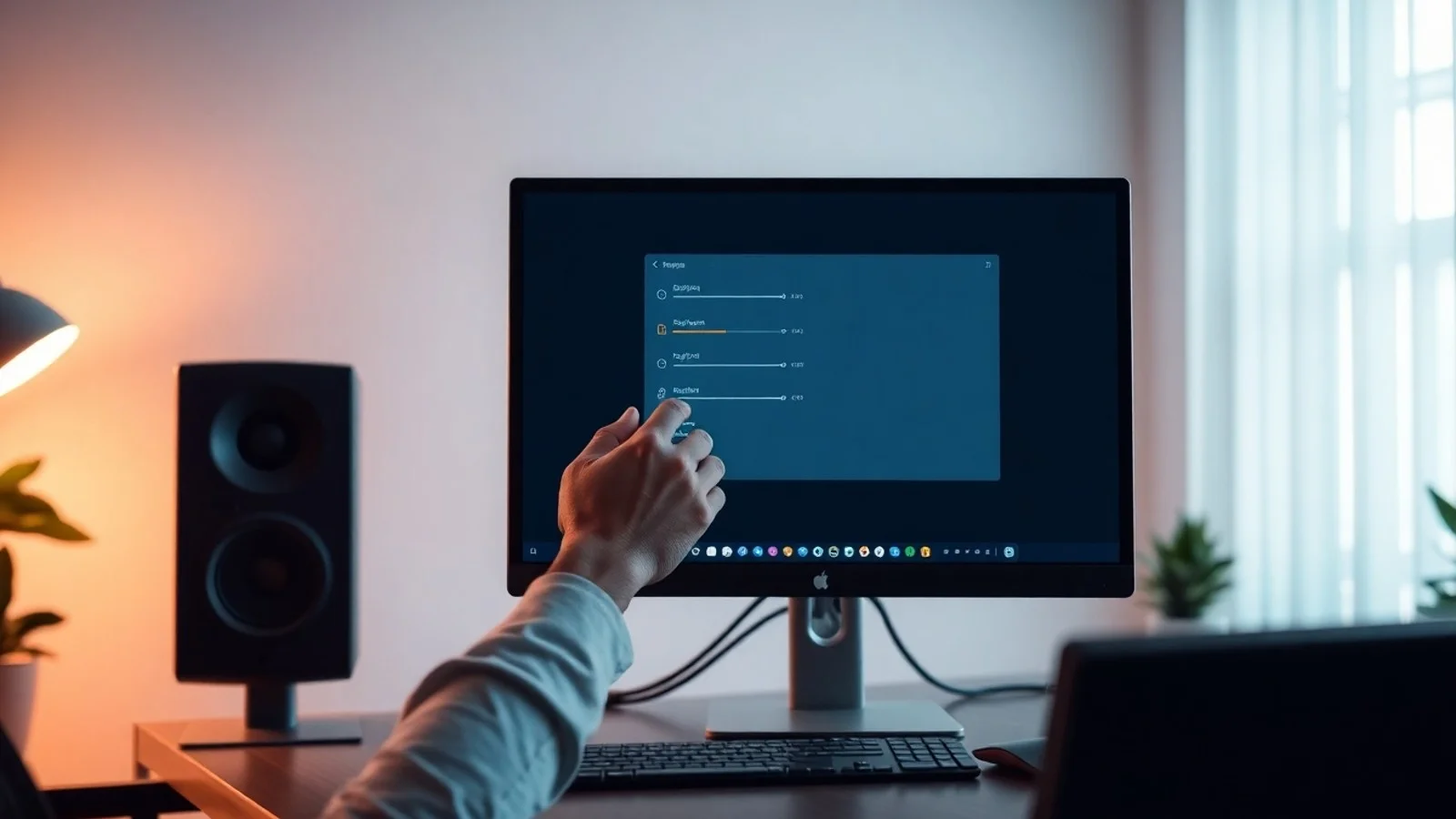
No Windows 11, pressione Windows + I, acesse Sistema > Tela e localize a seção de vários monitores. No Windows 10, o caminho é semelhante: Configurações > Sistema > Vídeo. As telas detectadas aparecem como retângulos numerados. Clique em Identificar para visualizar o número exibido em cada monitor físico e compreender qual tela corresponde a cada item na configuração.
Depois, arraste os retângulos para reproduzir a posição real das telas sobre a mesa. Por exemplo, se o segundo monitor estiver à esquerda do principal, coloque o retângulo correspondente à esquerda. Esse ajuste é importante porque define por onde o cursor do mouse passará de uma tela para outra. Uma disposição incorreta não impede o funcionamento, mas gera desconforto durante o uso diário.
Também é possível definir qual será a tela principal. Selecione o monitor desejado nas configurações e marque a opção Tornar este meu vídeo principal. A tela principal geralmente exibe a barra de tarefas, os ícones da área de trabalho e as janelas abertas inicialmente. Para quem utiliza notebook com monitor externo, estabelecer o display maior como principal costuma proporcionar uma experiência mais confortável.
Se os monitores não aparecerem automaticamente, use o botão Detectar na área de vários monitores. A documentação oficial da Microsoft sobre vários monitores também apresenta opções úteis para organizar as telas e ajustar o modo de projeção. Em computadores desktop, confirme ainda se os cabos estão conectados à placa de vídeo dedicada, quando houver uma, e não apenas às portas da placa-mãe.
Escolha entre estender tela, duplicar monitores ou usar uma única tela
Ao configurar monitores duplos no Windows, a decisão mais relevante é escolher o modo de exibição. O atalho Windows + P abre rapidamente o painel de projeção e oferece quatro alternativas. A melhor escolha varia conforme a finalidade do uso e as características de cada monitor.
O modo Estender cria uma área de trabalho contínua entre as telas. Ele é o mais recomendado para produtividade, pois permite abrir aplicativos diferentes em cada monitor. É possível deixar planilhas em uma tela, e-mails em outra e alternar janelas sem sobreposição. Esse modo também favorece profissionais de design, programação, análise de dados, atendimento e produção audiovisual.
O modo Duplicar mostra exatamente a mesma imagem nos dois monitores. É indicado para apresentações, treinamentos, aulas e reuniões em que o público deve acompanhar o conteúdo visto pelo apresentador. Contudo, quando as telas possuem resoluções distintas, o Windows pode escolher uma resolução compatível mais baixa, reduzindo a nitidez no monitor de melhor qualidade.
As opções Somente na tela do computador e Somente na segunda tela ativam apenas um display por vez. Elas são úteis para economizar energia, testar um monitor ou trabalhar com a tampa do notebook fechada e uma tela externa. Em notebooks, revise as configurações de energia para evitar que o sistema entre em suspensão ao fechar a tampa.
Checklist para instalar a segunda tela sem dificuldades
- Verifique as portas disponíveis: identifique as conexões do computador e dos monitores antes de comprar cabos ou adaptadores.
- Prefira cabos certificados: um cabo de baixa qualidade pode causar perda de sinal, cintilação ou limitação de resolução e frequência.
- Atualize o driver gráfico: utilize o Windows Update ou o site oficial da fabricante da GPU, como Intel, AMD ou NVIDIA.
- Selecione a entrada do monitor: confirme no menu físico do display se HDMI, DisplayPort ou outra fonte está ativa.
- Organize a posição virtual: arraste os monitores nas configurações de Tela para refletir o posicionamento físico da mesa.
- Ajuste escala e resolução: use os valores recomendados pelo Windows, especialmente em monitores 4K ou telas de notebook com alta densidade de pixels.
- Defina a tela principal: escolha o monitor em que deseja manter barra de tarefas, ícones e abertura padrão de aplicativos.
Resolução, escala e taxa de atualização: comparação essencial
Além de conectar os displays, é necessário adequar os parâmetros de imagem. Cada monitor pode ter resolução, proporção, escala e taxa de atualização próprias. Não é obrigatório que as telas tenham as mesmas especificações, mas diferenças muito grandes podem tornar a transição de janelas e do cursor menos natural. Nas configurações de Tela, escolha um monitor e abra Vídeo avançado para verificar a frequência disponível.
| Configuração | Quando usar | Benefício principal | Atenção |
|---|---|---|---|
| Estender estes vídeos | Trabalho, estudos e multitarefa | Maior espaço útil para aplicativos | Exige organizar a posição das telas |
| Duplicar estes vídeos | Apresentações e treinamentos | Mesmo conteúdo para usuário e público | Pode limitar a resolução pela tela mais simples |
| Resolução recomendada | Uso cotidiano | Melhor nitidez e proporção de imagem | Textos podem parecer pequenos em 4K |
| Escala de 125% a 150% | Monitores de alta resolução | Melhora a leitura de textos e menus | Alguns programas antigos podem ficar desfocados |
| Taxa de 120 Hz ou mais | Jogos e movimentos rápidos | Maior fluidez visual | Depende de GPU, cabo e porta compatíveis |
Para ajustar a resolução, selecione cada display individualmente em Configurações > Sistema > Tela e escolha a opção marcada como recomendada. Evite forçar resoluções não suportadas, pois isso pode causar imagem cortada, tela preta ou instabilidade. Em monitores de tamanhos e resoluções diferentes, altere também a escala separadamente. Um monitor Full HD pode ficar confortável em 100%, enquanto um display 4K de 27 polegadas frequentemente exige 125% ou 150%.
A taxa de atualização merece atenção especial em telas gamer. Um monitor de 144 Hz, por exemplo, poderá operar em 60 Hz caso o cabo, adaptador, porta ou configuração do Windows imponha essa limitação. Consulte as especificações do fabricante e, quando possível, use DisplayPort ou HDMI compatível com a frequência desejada. A orientação técnica da Intel para múltiplos monitores pode ajudar a identificar limites relacionados ao hardware gráfico.
Problemas comuns ao configurar monitores duplos no Windows
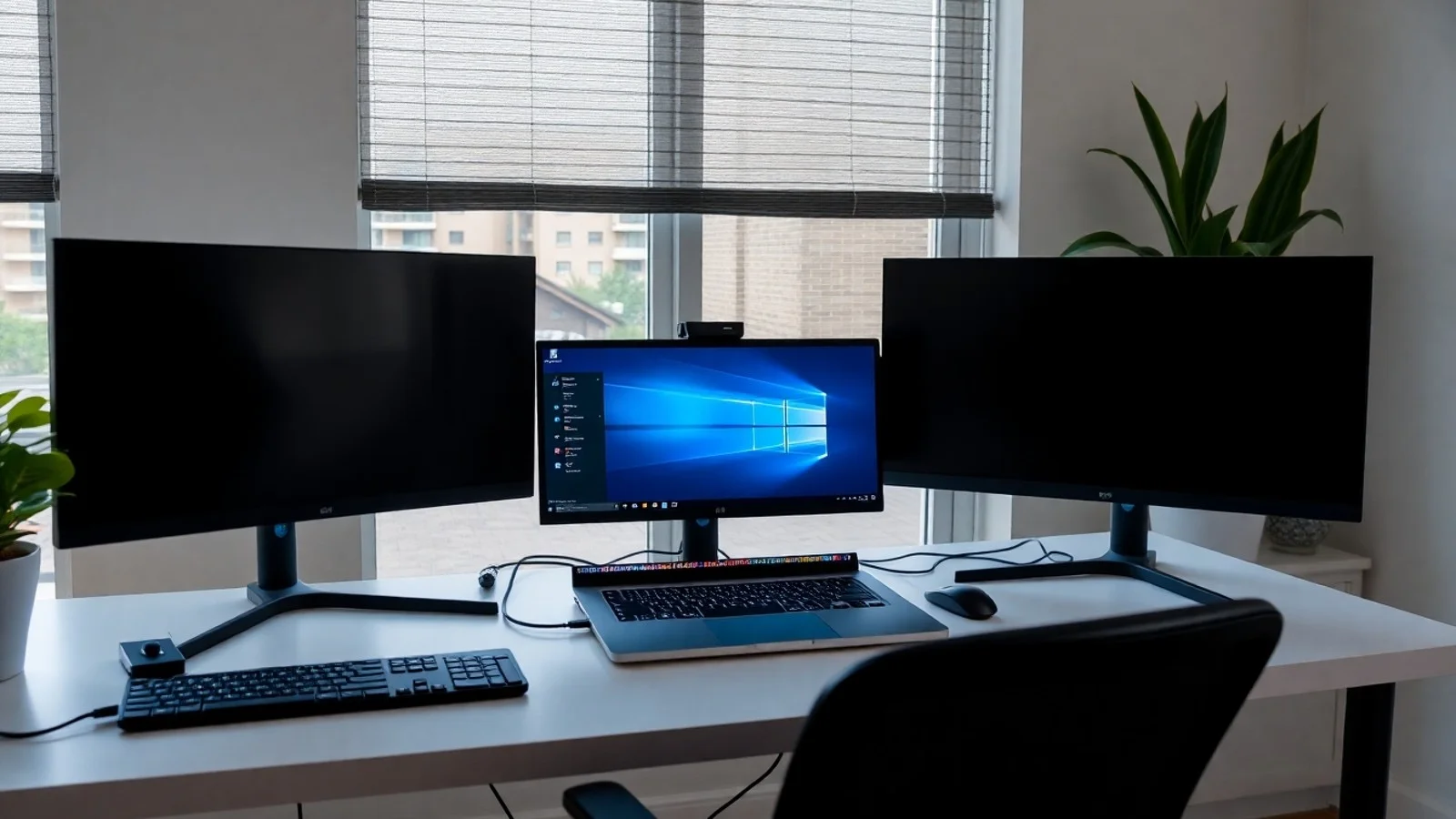
O problema mais recorrente é o Windows não reconhecer a segunda tela. Comece reiniciando o computador com os monitores conectados e acionando o botão Detectar. Depois, teste individualmente cada cabo, monitor e porta. Se o display funcionar em outra porta ou computador, a causa pode estar no adaptador, na saída de vídeo ou no driver gráfico.
Outro cenário frequente envolve adaptadores. Um conversor simples de HDMI para VGA, por exemplo, pode não funcionar de forma bidirecional ou pode exigir alimentação adicional, pois HDMI transmite sinal digital e VGA utiliza sinal analógico. Adaptadores USB-C também precisam ser compatíveis com vídeo; nem toda porta USB-C oferece esse recurso. Leia as especificações do notebook antes de adquirir acessórios.
Quando a imagem apresenta desfoque, bordas cortadas ou tamanho inadequado, restaure a resolução recomendada no Windows e desative ajustes de overscan no menu da televisão ou monitor, se aplicável. Em TVs usadas como segunda tela, procure opções como “Just Scan”, “Screen Fit”, “Ajuste à tela” ou “PC”, que normalmente corrigem o recorte das bordas.
Se aplicativos abrirem sempre no monitor errado, mova a janela para a tela desejada, feche o programa nessa posição e abra-o novamente. O Windows costuma memorizar a última localização. O atalho Windows + Shift + Seta Direita ou Esquerda transfere rapidamente a janela ativa entre os monitores, agilizando a organização.
Dúvidas frequentes sobre dois monitores no Windows
Como ativar a segunda tela rapidamente no Windows?
Pressione Windows + P e selecione Estender para usar uma área de trabalho maior ou Duplicar para repetir a mesma imagem nos dois monitores. Caso a tela não apareça, acesse Configurações, Sistema, Tela e clique em Detectar.
É possível usar dois monitores com um notebook?
Sim. O notebook precisa possuir uma saída de vídeo disponível, como HDMI, DisplayPort, USB-C compatível com vídeo ou conexão por dock. Alguns modelos suportam mais de um monitor externo, mas esse limite varia conforme processador, placa gráfica, porta e estação de acoplamento.
Por que o segundo monitor não é detectado?
As causas mais comuns são cabo defeituoso, fonte de entrada errada no monitor, adaptador incompatível, porta com problema ou driver de vídeo desatualizado. Teste os componentes separadamente e atualize o driver gráfico pelo site oficial do fabricante.
Posso usar monitores com resoluções diferentes?
Sim. O Windows permite configurar resolução e escala individualmente em cada tela. Para melhor conforto, mantenha a resolução recomendada em ambos os monitores e ajuste a escala quando houver diferença relevante de tamanho físico ou densidade de pixels.
Duplicar monitores reduz a qualidade da imagem?
Pode reduzir. Ao duplicar monitores com especificações diferentes, o sistema pode aplicar uma resolução ou frequência que funcione nos dois displays, favorecendo o equipamento com menor capacidade. Para preservar a qualidade máxima de cada monitor, prefira estender tela.
Conclusão: aproveite melhor o espaço de trabalho
Saber configurar monitores duplos no Windows transforma a maneira de utilizar o computador. Com conexões adequadas, drivers atualizados e o modo de exibição correto, a segunda tela deixa de ser apenas um acessório e passa a ser uma ferramenta de organização. Para a maioria das pessoas, estender tela é a alternativa mais produtiva, enquanto duplicar monitores atende melhor a apresentações. Reserve alguns minutos para alinhar as telas virtuais, ajustar resolução, escala e taxa de atualização: esses detalhes garantem conforto visual e aproveitamento consistente do investimento em hardware.
Referências e materiais consultados
- Microsoft Support — Usar vários monitores no Windows.
- Microsoft Support — Alterar resolução e layout de exibição.
- Intel Support — Configuração de múltiplos monitores.
- Manuais técnicos e especificações dos fabricantes do computador, da placa gráfica, dos cabos e dos monitores utilizados.
Isenção de responsabilidade
Este conteúdo tem finalidade exclusivamente informativa. As etapas para configurar monitores duplos no Windows podem variar de acordo com a versão do sistema operacional, modelo do computador, placa gráfica, monitor, cabos, adaptadores e políticas do fabricante. Antes de atualizar drivers ou alterar configurações avançadas, consulte a documentação oficial do equipamento e faça backup de dados importantes quando necessário. Não há garantia de compatibilidade entre todos os dispositivos e acessórios mencionados.
Compartilhar este post
Pesquisador, empresário e escritor focado em educação, orientação sobre negócios. Escreve sobre diversos assuntos com abordagem prática e acessível para o público brasileiro.