Como Resetar iPhone com Segurança: Guia Completo
Saber como resetar iPhone corretamente é importante para resolver falhas, liberar espaço, entregar o aparelho a outra pessoa ou proteger seus dados antes de uma venda. Entretanto, o termo “resetar” pode significar ações diferentes: redefinir apenas configurações, apagar dados e ajustes ou restaurar o iPhone usando um computador. Este guia explica cada alternativa, mostra como criar um backup no iCloud, descreve os cuidados com Apple ID, eSIM e bloqueio de ativação e ajuda você a escolher o procedimento adequado sem perder informações importantes.
Entenda as formas de resetar um iPhone
Antes de apagar qualquer coisa, é essencial distinguir as opções disponíveis no iOS. Nem todo problema exige a exclusão total dos dados. Em muitos casos, uma redefinição pontual corrige comportamentos indesejados sem remover fotos, aplicativos, conversas e documentos. Já a opção Apagar Conteúdo e Ajustes elimina as informações pessoais e devolve o aparelho a um estado pronto para nova configuração.
O caminho mais comum para acessar os recursos é abrir Ajustes, tocar em Geral, selecionar Transferir ou Redefinir iPhone e escolher Redefinir ou Apagar Conteúdo e Ajustes. Os nomes podem ter pequenas diferenças conforme a versão do iOS, mas a estrutura é semelhante nos modelos compatíveis.
A opção “Redefinir” oferece alternativas específicas, como redefinir todos os ajustes, ajustes de rede, dicionário do teclado, organização da Tela de Início e localização e privacidade. Essas ações não costumam apagar arquivos pessoais. Por isso, são indicadas quando há problemas com Wi-Fi, Bluetooth, permissões de aplicativos, teclado ou preferências do sistema.
Por outro lado, “Apagar Conteúdo e Ajustes” é a escolha adequada quando você quer recomeçar do zero, entregar o telefone a um familiar, fazer uma troca com operadora ou preparar o iPhone para venda. O processo remove contas, aplicativos, fotos, mensagens, cartões configurados no aparelho e preferências locais. Depois, o dispositivo reinicia na tela inicial de configuração, como se fosse novo.
Como fazer backup antes de apagar conteúdo e ajustes
O backup é a etapa mais importante antes de um reset completo. Ele permite restaurar fotos, contatos, dados de aplicativos, configurações e outros conteúdos após a redefinição. Para usar o iCloud, conecte o iPhone a uma rede Wi-Fi estável, abra Ajustes, toque em seu nome, entre em iCloud, escolha Backup do iCloud e toque em Fazer Backup Agora. Mantenha o aparelho conectado à energia até a finalização, especialmente se houver muitos arquivos.
Confirme a data e o horário do último backup exibidos na mesma tela. Se o espaço gratuito do iCloud for insuficiente, você pode gerenciar o armazenamento, excluir cópias antigas que não utiliza ou contratar mais capacidade. A Apple detalha esse procedimento na página oficial sobre backup do iPhone no iCloud.
Outra opção é criar uma cópia local no Mac ou PC. No macOS recente, conecte o iPhone por cabo, abra o Finder, selecione o dispositivo e escolha fazer backup de todos os dados. Em computadores Windows ou Macs mais antigos, o processo pode ser feito pelo aplicativo Dispositivos Apple ou iTunes, conforme a versão instalada. Para preservar senhas salvas, dados de Saúde e histórico de chamadas, habilite a opção de criptografar backup local e guarde a senha em local seguro.
Não presuma que todas as informações estão incluídas automaticamente. Aplicativos de mensagens, serviços corporativos e plataformas de autenticação podem usar mecanismos próprios. Verifique, por exemplo, se conversas importantes foram sincronizadas ou copiadas dentro do app. Também confirme se suas fotos aparecem no iCloud Fotos ou se estão no backup escolhido. Essa conferência reduz o risco de perdas irreversíveis.
Passo a passo para resetar iPhone pelo próprio aparelho
Depois de validar o backup e garantir que você sabe a senha do Apple ID, o reset completo pode ser feito diretamente no iPhone. Carregue a bateria acima de 50% ou mantenha o telefone conectado ao carregador. Uma conexão com a internet também é recomendada, pois o sistema poderá solicitar a senha da Conta Apple para desativar o Buscar e o Bloqueio de Ativação.
Abra Ajustes > Geral > Transferir ou Redefinir iPhone. Em seguida, toque em Apagar Conteúdo e Ajustes. O iOS exibirá um resumo dos dados que serão removidos e poderá sugerir a conclusão de um backup. Toque em Continuar, informe o código de desbloqueio e, quando solicitado, digite a senha da sua Conta Apple. Caso exista um eSIM ativo, o sistema perguntará se você deseja mantê-lo ou apagá-lo.
Se você continuará usando o mesmo iPhone, normalmente pode manter o eSIM, especialmente quando o reset serve para solucionar falhas. Se o aparelho será vendido, doado, enviado para assistência ou trocado, o mais seguro é apagar o eSIM após confirmar com a operadora que a linha será transferida ou reativada em outro dispositivo. Não remova a linha sem planejar sua continuidade, pois isso pode dificultar o recebimento de códigos de verificação.
Ao confirmar o apagamento, o iPhone pode levar alguns minutos para concluir a operação. Não force a reinicialização nem desconecte o aparelho durante o processo. Ao final, a tela “Olá” indica que a limpeza foi concluída. Nesse ponto, você pode configurar o dispositivo como novo, restaurar uma cópia de segurança ou deixá-lo desligado para o próximo proprietário.
Checklist antes de redefinir ou vender o aparelho
- Faça um backup recente: confirme a data da cópia no iCloud, Finder ou aplicativo Dispositivos Apple.
- Verifique fotos e arquivos: assegure-se de que imagens, vídeos, documentos e notas importantes estejam sincronizados ou copiados.
- Tenha acesso à Conta Apple: saiba o e-mail e a senha usados no iPhone para desativar o Buscar e evitar o Bloqueio de Ativação.
- Saia de serviços sensíveis: revise aplicativos bancários, autenticadores, carteiras digitais e contas corporativas.
- Transfira ou remova o eSIM: consulte a operadora antes de apagar o plano celular se estiver mudando de aparelho.
- Desemparelhe acessórios: retire Apple Watch, AirPods e outros dispositivos vinculados, quando necessário.
- Apague conteúdo e ajustes: use a função nativa do iOS em vez de apagar arquivos manualmente.
- Não entregue o aparelho na tela de uso: após a limpeza, confirme a exibição da tela “Olá”.
Qual opção escolher em cada situação
| Situação | Opção recomendada | O que acontece com os dados |
|---|---|---|
| Wi-Fi, Bluetooth ou dados móveis não funcionam | Redefinir Ajustes de Rede | Remove redes Wi-Fi, senhas e configurações de rede; arquivos pessoais permanecem. |
| Permissões e preferências do sistema estão incorretas | Redefinir Localização e Privacidade ou Todos os Ajustes | Mantém fotos e aplicativos, mas restaura preferências selecionadas. |
| iPhone apresenta lentidão ou falhas persistentes | Apagar Conteúdo e Ajustes após backup | Apaga dados locais, contas e aplicativos; permite restaurar uma cópia posteriormente. |
| Venda, doação ou troca do aparelho | Apagar Conteúdo e Ajustes e remover o eSIM, se aplicável | Remove informações pessoais e prepara o dispositivo para novo proprietário. |
| iPhone travado, desativado ou sem acesso ao sistema | Modo de recuperação em Mac ou PC | Reinstala o iOS e pode apagar o conteúdo; o Bloqueio de Ativação continua ativo. |
Como restaurar o iPhone pelo computador em caso de travamento
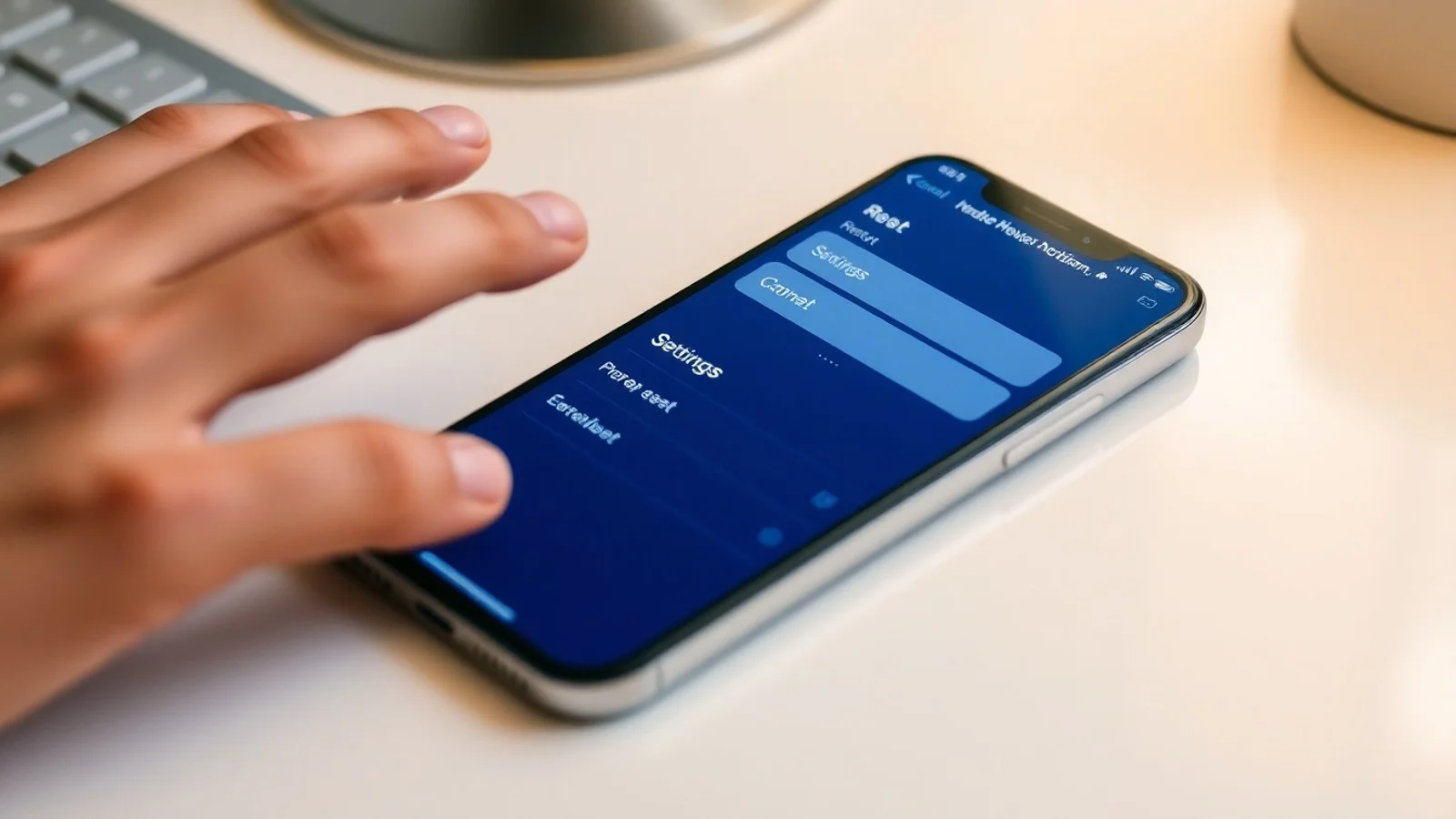
Quando o iPhone não inicia, está desativado após muitas tentativas de código ou fica preso no logotipo da Apple, pode ser necessário usar o modo de recuperação. Conecte o dispositivo a um Mac ou PC atualizado com um cabo confiável. No Mac, abra o Finder; no Windows, use o aplicativo Dispositivos Apple ou o iTunes compatível. Em seguida, coloque o aparelho em modo de recuperação conforme o modelo e escolha restaurar quando o computador oferecer essa alternativa.
A restauração baixa e reinstala a versão atual do iOS, apagando os dados do aparelho. As instruções oficiais variam de acordo com os botões físicos de cada geração; por isso, siga o guia da Apple para restaurar o iPhone. Vale lembrar que restaurar pelo computador não elimina o Bloqueio de Ativação: depois da instalação, ainda será preciso informar a Conta Apple vinculada anteriormente caso o Buscar estivesse ativado.
Dúvidas comuns sobre o reset do iPhone
Resetar iPhone apaga tudo?
Depende da opção escolhida. “Redefinir Todos os Ajustes” preserva fotos, aplicativos e arquivos, mas restaura configurações do sistema. Já “Apagar Conteúdo e Ajustes” remove praticamente todos os dados locais, contas e preferências. Antes de usar a segunda opção, faça backup e revise os itens essenciais.
Como resetar iPhone sem senha?
Se você esqueceu o código de desbloqueio, normalmente será necessário apagar e restaurar o aparelho usando o modo de recuperação em um computador ou os recursos de recuperação disponíveis pela Conta Apple. Após o apagamento, a senha da Conta Apple vinculada poderá ser exigida pelo Bloqueio de Ativação. Não existem métodos legítimos para ignorar essa proteção.
O backup no iCloud restaura todos os aplicativos?
O backup armazena dados e configurações compatíveis, enquanto os aplicativos são baixados novamente pela App Store durante a restauração. Alguns apps podem exigir novo login, autenticação em duas etapas ou configuração própria. Conteúdos sincronizados diretamente com o iCloud, como contatos e fotos quando ativados, podem ser recuperados pela sincronização.
É preciso sair do iCloud antes de vender o iPhone?
Ao usar “Apagar Conteúdo e Ajustes” e informar a senha da Conta Apple, o iOS normalmente desativa o Buscar e remove a conta do aparelho de forma orientada. Ainda assim, confirme depois se o dispositivo não aparece mais na lista de aparelhos da sua conta. Essa etapa evita que o comprador encontre o Bloqueio de Ativação.
Redefinir ajustes de rede apaga fotos e conversas?
Não. Essa ação exclui redes Wi-Fi salvas, senhas de Wi-Fi, configurações de VPN e preferências de rede móvel, mas não apaga fotos, conversas, aplicativos ou documentos. É uma tentativa útil para falhas de conexão antes de optar por um apagamento completo.
Finalize o processo com proteção e planejamento
Aprender como resetar iPhone vai além de pressionar um botão: exige identificar o tipo de redefinição necessário, proteger os dados com backup e administrar corretamente a Conta Apple e o eSIM. Para falhas pequenas, comece pelas opções de redefinição específicas. Para vender, doar ou corrigir problemas graves, use “Apagar Conteúdo e Ajustes” somente depois de conferir a cópia de segurança. Ao seguir essas etapas, você reduz riscos de perda de dados, evita bloqueios para o novo usuário e mantém suas informações pessoais protegidas.
Fontes consultadas
- Apple Support — Apagar iPhone.
- Apple Support — Fazer backup do iPhone com iCloud.
- Apple Support — Restaurar o iPhone, iPad ou iPod touch.
- Apple Support — Bloqueio de Ativação.
Isenção de responsabilidade
Este conteúdo tem finalidade informativa e pode variar conforme o modelo do iPhone, a versão do iOS, a operadora e as políticas da Apple. Procedimentos de apagamento podem causar perda permanente de dados quando não existe backup válido. Antes de resetar o aparelho, confirme suas credenciais, copie informações importantes e consulte o suporte oficial da Apple ou sua operadora em caso de dúvidas sobre eSIM, conta corporativa, reparos ou Bloqueio de Ativação.
Compartilhar este post
Pesquisador, empresário e escritor focado em educação, orientação sobre negócios. Escreve sobre diversos assuntos com abordagem prática e acessível para o público brasileiro.