Como Reiniciar iPhone: Guia Seguro para Todos os Modelos
Saber como reiniciar iPhone é uma medida simples, mas muito útil, para resolver lentidões, falhas pontuais em aplicativos, problemas de conexão e situações em que o aparelho deixa de responder aos comandos. Reiniciar não apaga fotos, mensagens, aplicativos ou configurações pessoais: o processo apenas encerra temporariamente o sistema e o inicia novamente. Porém, há diferenças importantes entre desligar e ligar normalmente, usar os Ajustes e fazer uma reinicialização forçada quando a tela está congelada. Neste guia, você encontrará instruções claras para os principais modelos de iPhone, cuidados essenciais e alternativas seguras para recuperar o funcionamento do dispositivo.
Como reiniciar o iPhone da maneira convencional
A forma convencional de reiniciar consiste em desligar e ligar o iPhone. Esse método deve ser a primeira opção sempre que a tela responder aos toques e os botões físicos estiverem funcionando. Ao desligar o aparelho corretamente, o iOS encerra processos em execução de modo organizado, o que pode eliminar pequenos conflitos temporários e liberar recursos do sistema.
Nos iPhones com Face ID, como as linhas iPhone X, 11, 12, 13, 14, 15 e posteriores, pressione e mantenha pressionados simultaneamente o botão lateral e um dos botões de volume. Depois de alguns segundos, aparecerá na tela o controle deslizante “desligar”. Arraste-o da esquerda para a direita e aguarde cerca de 30 segundos até a tela apagar por completo. Para ligar novamente, mantenha o botão lateral pressionado até que o logotipo da Apple apareça.
Nos modelos com botão de Início, como iPhone SE de 2ª e 3ª gerações, iPhone 8 e versões anteriores, o comando varia de acordo com a geração. No iPhone SE de 2ª e 3ª gerações, bem como no iPhone 6, 7 e 8, mantenha pressionado o botão lateral até visualizar o controle para desligar. Em aparelhos mais antigos, como iPhone SE de 1ª geração, iPhone 5s e anteriores, o botão de energia fica na parte superior. Após desligar, utilize o mesmo botão para iniciar o aparelho.
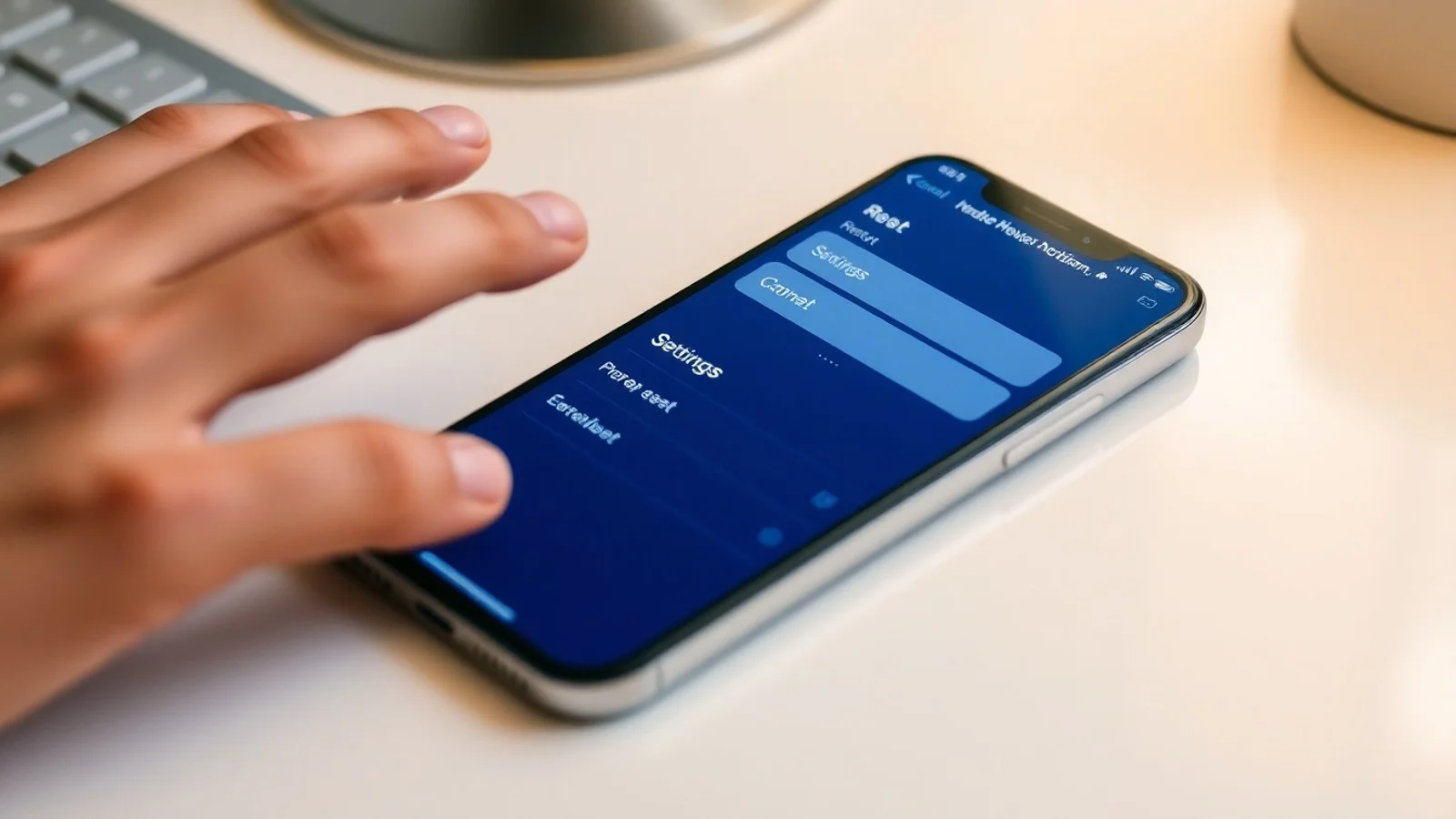
Também é possível reiniciar sem recorrer aos botões laterais. Acesse Ajustes > Geral > Desligar, deslize o comando exibido e espere o iPhone desligar. Essa alternativa é especialmente prática se algum botão estiver com defeito, embora ainda seja necessário usar o botão físico para ligar o dispositivo novamente. Caso o botão lateral não funcione, conecte o iPhone a uma fonte de energia; em muitos casos, ele será iniciado automaticamente ao detectar o carregamento.
É recomendável manter a bateria acima de 10% antes de reiniciar, sobretudo se você estiver investigando uma falha. Embora o processo normal não remova dados, uma bateria muito baixa pode fazer o aparelho desligar antes de concluir a inicialização. Se o iPhone ficar preso no logotipo da Apple, reiniciar repetidas vezes sem avaliar o problema pode não resolver a causa; nesse cenário, atualizações, recuperação pelo computador ou suporte técnico podem ser necessários.
Quando usar a reinicialização forçada em um iPhone travado
A reinicialização forçada, também chamada de reinício forçado, é indicada quando o celular travado não aceita toques, não permite desligamento pelo controle deslizante, permanece com a tela congelada ou exibe um aplicativo sem possibilidade de fechar. Diferentemente da restauração de fábrica, ela não apaga o conteúdo do aparelho. O procedimento interrompe o sistema de forma imediata e o força a iniciar novamente.
Use esse recurso apenas quando o reinício comum não for possível. Durante uma atualização do iOS, uma transferência de dados ou uma restauração, evite forçar o desligamento, pois interromper esses processos pode gerar erros adicionais. Se o aparelho mostrar uma barra de progresso de atualização, aguarde um tempo razoável e confirme se há evolução antes de tomar qualquer medida.
Nos iPhones 8, SE de 2ª ou 3ª geração e modelos posteriores, incluindo aparelhos com Face ID, pressione e solte rapidamente o botão de aumentar volume. Em seguida, pressione e solte rapidamente o botão de diminuir volume. Depois, mantenha o botão lateral pressionado até o logotipo da Apple surgir. Mesmo que apareça o controle para desligar, continue segurando o botão lateral até ver a maçã da Apple.
No iPhone 7 e no iPhone 7 Plus, mantenha pressionados ao mesmo tempo o botão lateral e o botão de diminuir volume. Solte os dois somente quando o logotipo da Apple aparecer. Já no iPhone 6s, iPhone SE de 1ª geração e modelos anteriores, mantenha pressionados simultaneamente o botão de Início e o botão lateral ou superior até visualizar o logotipo.
As instruções oficiais podem ser consultadas na página de reinicialização forçada do iPhone no Suporte Apple. Consultar a documentação da fabricante é importante, pois combinações incorretas de botões podem apenas ativar recursos como SOS de Emergência ou abrir a tela de desligamento, sem reiniciar o sistema.
Passos essenciais para desligar e ligar com segurança
- Salve documentos e edições em andamento: antes de desligar, finalize textos, imagens ou arquivos em aplicativos abertos para evitar perda de alterações não salvas.
- Prefira o desligamento normal: use o menu de energia ou Ajustes quando a tela estiver respondendo normalmente.
- Aguarde o desligamento completo: depois de arrastar o controle, espere a tela ficar totalmente preta antes de tentar ligar o aparelho.
- Use a combinação correta do modelo: a sequência de botões muda entre iPhone 7, iPhone 8 e aparelhos mais antigos.
- Não confunda reiniciar com restaurar: restaurar pelo Finder, Apple Devices ou iTunes pode apagar dados, enquanto reiniciar não altera seus arquivos.
- Verifique a bateria e o carregador: se o iPhone não ligar após o reinício, carregue-o por pelo menos 30 minutos com cabo e adaptador confiáveis.
- Atualize o iOS depois da recuperação: se travamentos forem recorrentes, vá em Ajustes > Geral > Atualização de Software e instale a versão disponível.
Diferenças entre os métodos de reinicialização
| Método | Quando utilizar | Como executar | Apaga dados? |
|---|---|---|---|
| Reinício convencional | iPhone responde normalmente | Desligue pelo controle deslizante e ligue pelo botão lateral ou superior | Não |
| Desligamento pelos Ajustes | Botões funcionam mal, mas a tela responde | Ajustes > Geral > Desligar | Não |
| Reinicialização forçada | Tela congelada, aplicativo travado ou comandos sem resposta | Use a combinação de botões específica para o modelo | Não |
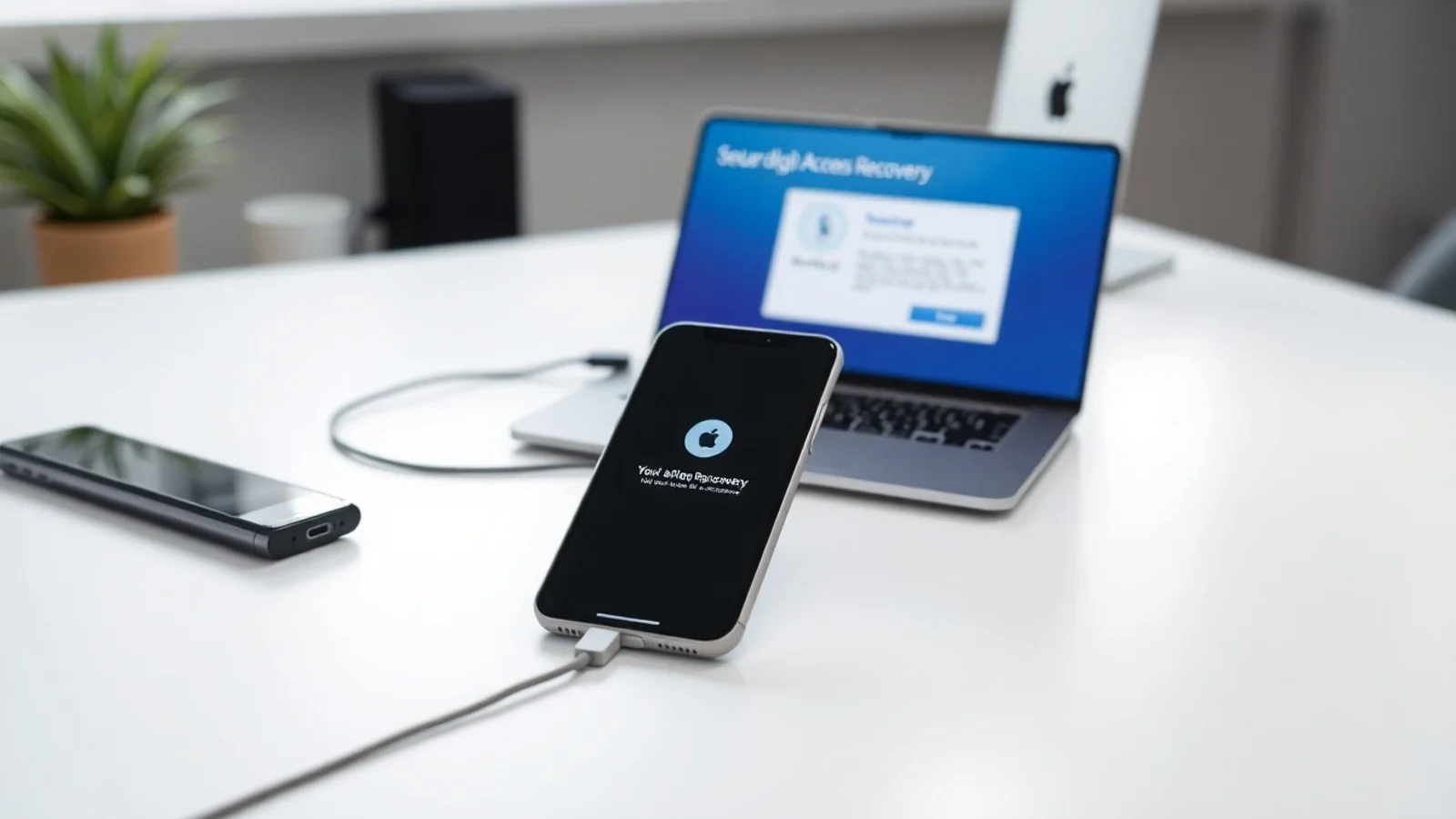
| Modo de recuperação | iPhone não inicia, fica na maçã ou apresenta erro persistente | Conecte a um Mac ou PC e siga a ferramenta de recuperação | Pode apagar, dependendo da opção |
| Restauração de fábrica | Venda, transferência ou falha grave após backup | Apague conteúdo e ajustes ou restaure pelo computador | Sim |
Essa comparação ajuda a evitar uma decisão precipitada. Muitas pessoas procuram como reiniciar iPhone quando, na realidade, o aparelho exige uma atualização ou a remoção de um aplicativo com comportamento instável. O reinício é uma ação inicial de diagnóstico; já a restauração deve ser considerada apenas após criar um backup e compreender as consequências.

Dúvidas comuns sobre reiniciar o iPhone
Reiniciar o iPhone apaga fotos e conversas?
Não. O reinício convencional e a reinicialização forçada não apagam fotos, conversas, contatos, aplicativos, contas nem configurações. Eles apenas desligam e iniciam o sistema operacional. A exclusão de dados ocorre em procedimentos como “Apagar Conteúdo e Ajustes” ou uma restauração configurada para apagar o dispositivo.
O que fazer se o iPhone travou e não desliga?
Faça a reinicialização forçada adequada ao seu modelo. Em iPhones 8 e posteriores, pressione rapidamente aumentar volume, pressione rapidamente diminuir volume e mantenha o botão lateral até aparecer o logotipo da Apple. Se não funcionar, conecte o aparelho ao carregador por 30 minutos e tente novamente.
Por que meu iPhone fica travando depois de reiniciar?
O problema pode estar relacionado a pouco armazenamento livre, versão desatualizada do iOS, aplicativo com falha, superaquecimento, bateria degradada ou defeito físico. Verifique o armazenamento em Ajustes > Geral > Armazenamento do iPhone e atualize o sistema. Se o comportamento persistir, faça backup e busque diagnóstico especializado.
É seguro fazer reinicialização forçada muitas vezes?
Uma reinicialização forçada ocasional é segura e não deve danificar o iPhone. Contudo, a necessidade frequente desse recurso é um sinal de que existe uma causa subjacente. Evite tornar esse procedimento uma rotina; investigue atualizações pendentes, aplicativos problemáticos e condições de bateria para corrigir a origem da instabilidade.
Como reiniciar iPhone sem usar a tela?
Se a tela não responde, use a reinicialização forçada com os botões físicos correspondentes ao modelo. Se a tela responde, mas o botão de energia não funciona, use Ajustes > Geral > Desligar. Para recursos de acessibilidade e comandos alternativos, o guia oficial do iPhone oferece orientações atualizadas do iOS.
Reinicie corretamente e mantenha o iPhone estável
Entender como reiniciar iPhone permite resolver vários inconvenientes cotidianos sem medidas drásticas. Dê preferência ao desligamento convencional quando o aparelho estiver operacional e reserve a reinicialização forçada para situações de tela congelada ou ausência total de resposta. Nenhuma dessas opções apaga seus dados, mas restaurar o dispositivo é diferente e exige backup prévio. Caso os travamentos se repitam, mantenha o iOS atualizado, libere espaço de armazenamento, observe aplicativos recentes e procure assistência autorizada se houver sinais de falha persistente.
Fontes consultadas e leituras recomendadas
- Apple Support: se o iPhone não liga ou está congelado.
- Apple: Guia do Usuário do iPhone.
- Apple Support: atualizar o iPhone ou iPad.
- Apple Support: realizar backup do iPhone.
Isenção de responsabilidade
Este conteúdo tem finalidade exclusivamente informativa e não substitui o diagnóstico de profissionais qualificados ou as orientações oficiais da Apple para um caso específico. Os menus e os procedimentos podem variar conforme o modelo do iPhone e a versão instalada do iOS. Antes de restaurar, apagar ou colocar o aparelho em modo de recuperação, faça um backup atualizado sempre que possível. Se houver dano físico, superaquecimento intenso, inchaço da bateria, contato com líquidos ou falhas recorrentes, interrompa tentativas repetidas de reinício e procure uma assistência técnica autorizada.
Compartilhar este post
Pesquisador, empresário e escritor focado em educação, orientação sobre negócios. Escreve sobre diversos assuntos com abordagem prática e acessível para o público brasileiro.