Restaurar iPhone: Guia Seguro para Corrigir Falhas
Restaurar iPhone é uma medida útil quando o aparelho apresenta lentidão persistente, travamentos, falhas em atualizações, erros de inicialização ou quando será vendido, doado ou encaminhado para assistência. O procedimento apaga os dados do dispositivo e reinstala o iOS, devolvendo o sistema a uma condição limpa. Entretanto, a restauração precisa ser feita com planejamento: criar um backup do celular, remover bloqueios de ativação e escolher o método adequado reduz consideravelmente o risco de perda definitiva de informações. Este guia explica as alternativas disponíveis, quando usar cada uma e como agir caso o iPhone não inicie normalmente.
Como funciona a restauração do iPhone
Ao restaurar um iPhone, o sistema operacional é apagado, a versão atual do iOS compatível é baixada e instalada novamente, e os ajustes pessoais são removidos. Depois, o aparelho pode ser configurado como novo ou recuperado a partir de uma cópia de segurança do iCloud ou de um computador. Essa distinção é importante: apagar conteúdo e ajustes elimina os dados do iPhone, enquanto a restauração por computador também reinstala o iOS e costuma resolver problemas mais profundos de software.
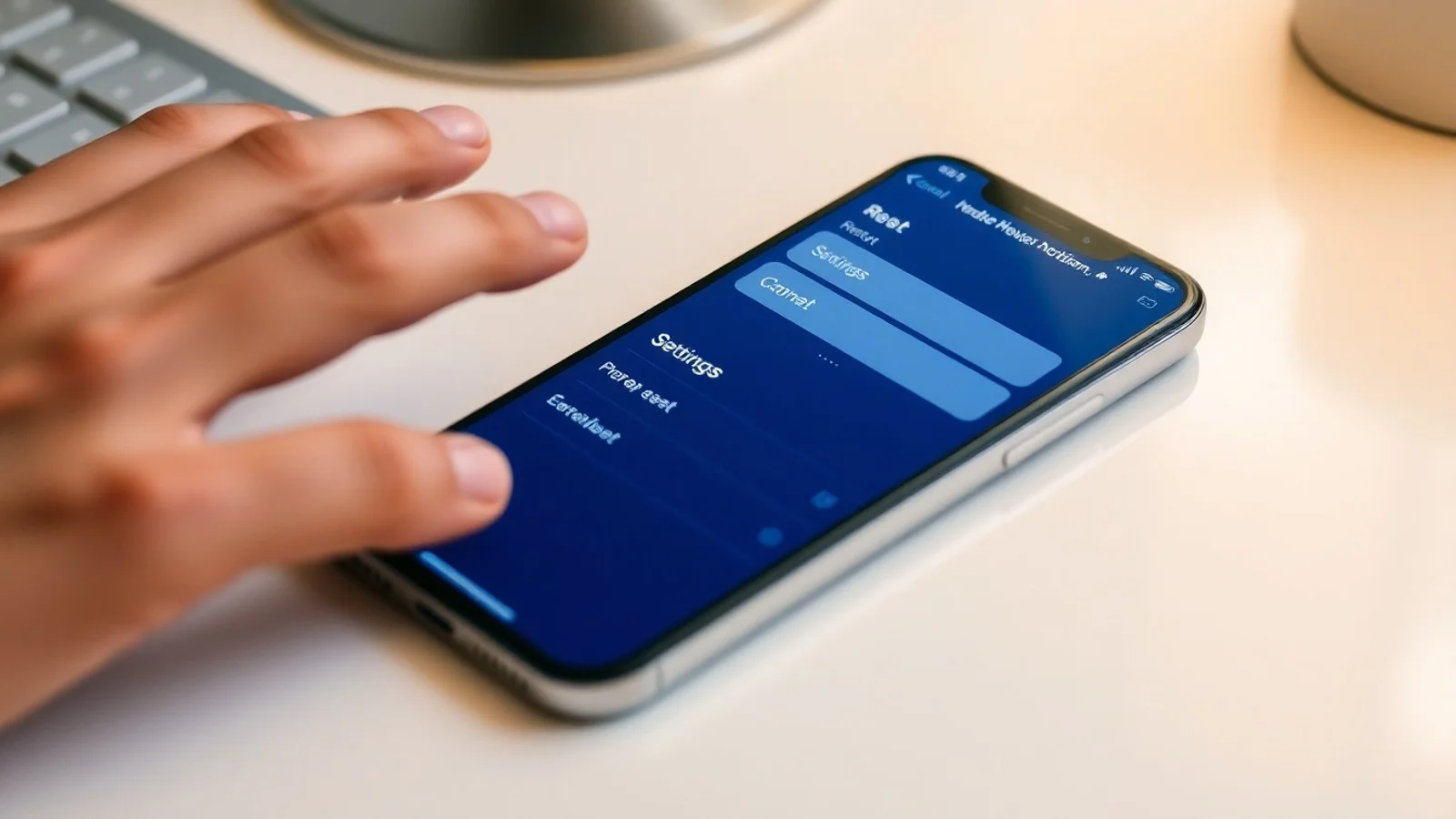
Na maioria dos casos, o caminho mais simples está no próprio aparelho, em Ajustes > Geral > Transferir ou Redefinir iPhone > Apagar Conteúdo e Ajustes. Essa opção é recomendada quando o iPhone está funcionando, quando a finalidade é preparar o dispositivo para outra pessoa ou quando se deseja recomeçar a configuração sem sinais de defeito no sistema. Será necessário informar o código de acesso e, em geral, a senha da Conta Apple para desativar o Buscar.
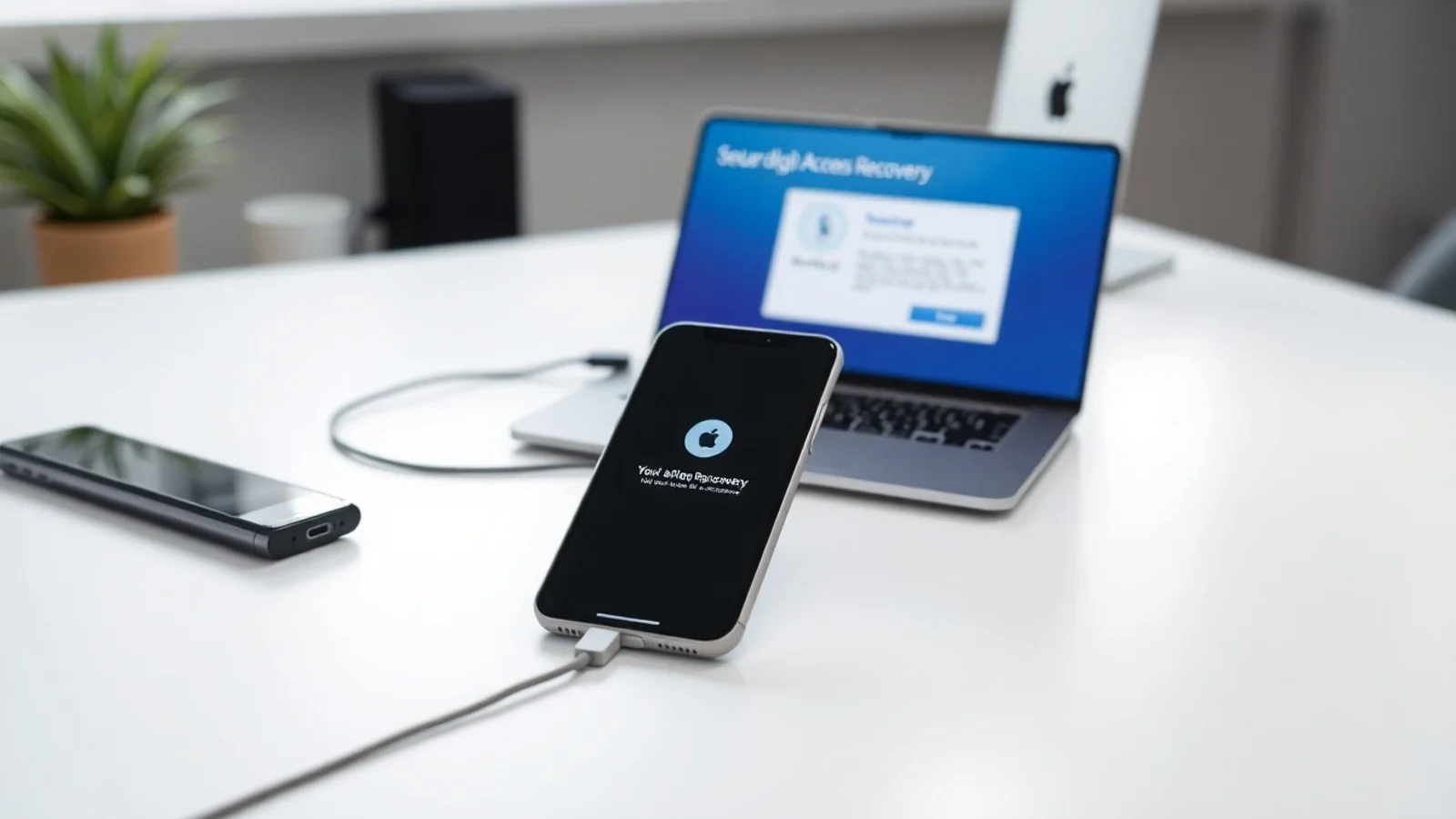
Se a intenção é corrigir falhas do iOS, como tela congelada, reinicializações inesperadas, erro durante atualização ou aplicativos nativos que não abrem, restaurar pelo Finder ou iTunes tende a ser mais eficaz. Em Macs com macOS Catalina ou posterior, o gerenciamento do iPhone é feito pelo Finder. Em PCs com Windows e em Macs mais antigos, utiliza-se o iTunes ou o app Dispositivos Apple, quando disponível. Conecte o aparelho a um cabo confiável, desbloqueie-o se possível, autorize o computador e selecione o iPhone na barra lateral.
No painel do dispositivo, normalmente aparecem as opções Atualizar e Restaurar iPhone. Atualizar tenta reinstalar o iOS sem apagar dados e deve ser a primeira tentativa para erros leves. Restaurar, por sua vez, remove todo o conteúdo antes da reinstalação. O computador poderá baixar um arquivo de sistema relativamente grande; portanto, mantenha uma conexão estável e evite desconectar o cabo durante o processo. Interromper a restauração pode exigir o uso do modo de recuperação.
Antes de começar, confirme se há espaço suficiente no iCloud ou no computador para a cópia de segurança. No iPhone, acesse Ajustes > seu nome > iCloud > Backup do iCloud e toque em Fazer Backup Agora. Em um Mac ou PC, escolha a opção de fazer backup local; para preservar senhas salvas, dados de Saúde e configurações de Wi-Fi, marque a opção de criptografar backup local e guarde a senha em local seguro. As instruções atualizadas da fabricante estão na página oficial da Apple sobre backup do iPhone.
Preparação essencial antes de apagar os dados
Uma restauração bem-sucedida começa antes do primeiro toque no botão Restaurar. Verifique se fotos, vídeos, documentos, conversas e autenticadores estão incluídos no backup. Alguns aplicativos usam mecanismos próprios de cópia e exigem confirmação dentro deles. Serviços bancários, por exemplo, podem solicitar nova validação no aparelho após a recuperação. Se você utiliza eSIM, confirme com sua operadora como será a reativação, principalmente em viagens ou troca de dispositivo.
Também é prudente atualizar o Finder, iTunes ou app Dispositivos Apple, utilizar um cabo certificado e conectar o computador à energia. Desative temporariamente softwares de segurança que bloqueiem conexões USB apenas se houver suspeita concreta de interferência e seguindo as orientações do fabricante. Nunca use programas desconhecidos que prometem desbloquear, reparar ou restaurar o iPhone sem apagar dados: além de não haver garantia de resultado, eles podem comprometer privacidade, credenciais e integridade do sistema.
Quando o iPhone será vendido ou doado, saia da Conta Apple somente depois de confirmar o backup. Desative o Buscar, remova cartões do Apple Pay e desvincule acessórios, como Apple Watch, quando aplicável. A Apple explica o processo de preparação para transferência de propriedade em sua central de suporte para apagar o iPhone. Essas etapas impedem que o próximo proprietário encontre o Bloqueio de Ativação associado à sua conta.
Etapas práticas para restaurar iPhone com segurança
- Faça uma cópia de segurança: prefira o iCloud em rede Wi-Fi confiável ou um backup criptografado no computador.
- Carregue o aparelho: mantenha ao menos 50% de bateria ou deixe o iPhone conectado à energia.
- Escolha o método: use Ajustes para apagar dados em um sistema funcional; use Finder ou iTunes para reinstalar o iOS.
- Desative o Buscar: informe a senha da Conta Apple quando solicitado para remover o Bloqueio de Ativação.
- Conecte ao computador: abra Finder, iTunes ou Dispositivos Apple, selecione o aparelho e escolha Restaurar iPhone.
- Aguarde sem interromper: o logotipo da Apple e a barra de progresso podem aparecer mais de uma vez durante a instalação.
- Configure com atenção: ao final, recupere o backup desejado ou selecione Configurar como Novo iPhone para testar se a falha desapareceu.
Configurar temporariamente como novo é uma estratégia útil para diagnóstico. Se a falha não retornar antes da recuperação do backup, talvez algum ajuste, aplicativo ou dado sincronizado esteja relacionado ao problema. Se o defeito continuar em uma instalação limpa, aumentam as chances de haver uma causa física, como bateria degradada, armazenamento com defeito, tela, conectores ou outro componente. Nesse cenário, a assistência autorizada é a escolha mais segura.
Modo de recuperação: quando e por que utilizar
O modo de recuperação é destinado a situações em que o iPhone não consegue iniciar o iOS normalmente, fica preso no logotipo da Apple, exibe a tela de cabo apontando para computador ou não é reconhecido corretamente durante uma atualização. Ao conectá-lo a um computador, o Finder ou iTunes detecta o estado especial e oferece Atualizar ou Restaurar. Sempre que a opção Atualizar estiver disponível, tente-a primeiro para preservar dados; se falhar, a restauração poderá ser inevitável.
O modo de entrada varia conforme o modelo. Em iPhones com Face ID e no iPhone 8 ou posterior, pressione e solte rapidamente aumentar volume, pressione e solte diminuir volume e mantenha pressionado o botão lateral até a tela de recuperação aparecer. No iPhone 7 e 7 Plus, mantenha o botão lateral e o de diminuir volume pressionados. Em modelos com botão de Início, normalmente é necessário manter o botão de Início e o botão superior ou lateral. A sequência exata e as exceções podem ser consultadas no guia oficial do modo de recuperação.
É normal que o aparelho saia do modo de recuperação se o download do iOS demorar mais de aproximadamente 15 minutos. Caso isso ocorra, deixe o download terminar e repita a combinação de botões. Erros recorrentes de conexão podem ser resolvidos ao trocar a porta USB, o cabo ou o computador. Contudo, não tente forçar atualizações em equipamentos com sinais de danos por líquido, aquecimento anormal ou bateria estufada; procure suporte técnico especializado.
Comparativo entre os métodos de restauração
| Método | Quando usar | Apaga dados? | Reinstala o iOS? | Exige computador? |
|---|---|---|---|---|
| Apagar Conteúdo e Ajustes | Venda, doação ou redefinição de aparelho funcional | Sim | Não necessariamente | Não |
| Atualizar pelo Finder ou iTunes | Falhas leves, atualização incompleta ou iOS instável | Em princípio, não | Sim | Sim |
| Restaurar pelo Finder ou iTunes | Erros persistentes e necessidade de instalação limpa | Sim | Sim | Sim |
| Modo de recuperação | iPhone não inicia, está travado ou computador solicita recuperação | Pode não apagar ao atualizar; apaga ao restaurar | Sim | Sim |
A comparação mostra que não existe uma única solução ideal. O método correto depende da condição do aparelho e do objetivo. Para uma simples troca de proprietário, apagar o conteúdo pelo menu é suficiente. Para corrigir falhas do iOS, a atualização por computador pode evitar perda de dados. Já a restauração completa e o modo de recuperação são alternativas mais intensivas, indicadas quando as outras tentativas não resolvem o problema.
Dúvidas comuns sobre recuperação e formatação
Restaurar iPhone apaga tudo?
Sim. A opção Restaurar iPhone pelo Finder, iTunes ou app Dispositivos Apple apaga aplicativos, fotos, contas, ajustes e arquivos locais antes de instalar o iOS. O comando Apagar Conteúdo e Ajustes também remove os dados. Somente uma cópia de segurança anterior permite recuperar as informações posteriormente.
Posso restaurar iPhone sem senha da Conta Apple?
Não de forma legítima se o Buscar estiver ativado. O Bloqueio de Ativação protege o aparelho contra uso não autorizado e exige as credenciais da Conta Apple vinculada. Redefina a senha pelos canais oficiais da Apple ou peça ao proprietário anterior para remover o dispositivo da conta.
Qual a diferença entre redefinir e restaurar?
Redefinir pode significar restaurar apenas ajustes, como rede, teclado ou privacidade, sem apagar fotos e aplicativos. Restaurar geralmente se refere à remoção completa de dados e à reinstalação do sistema pelo computador. Leia a descrição exibida na tela antes de confirmar qualquer ação.
O backup do iCloud restaura todos os aplicativos?
O backup recupera dados e configurações compatíveis, enquanto os aplicativos são baixados novamente pela App Store. A velocidade depende da internet e da quantidade de conteúdo. Alguns dados de serviços em nuvem, como fotos sincronizadas pelo iCloud, podem continuar sendo baixados em segundo plano após a configuração inicial.
O que fazer se o iPhone não sai do modo de recuperação?
Conecte-o a um computador atualizado e tente primeiro Atualizar. Se o processo falhar repetidamente, tente outro cabo, porta USB ou computador. Persistindo o problema, execute Restaurar apenas se houver backup ou se a perda de dados for aceitável e contate o suporte da Apple para investigar possível falha de hardware.
Encerramento: restaure com planejamento
Restaurar iPhone pode resolver diversos erros de software e é indispensável antes de repassar o aparelho a outra pessoa. A etapa decisiva é proteger os dados: faça backup, confirme o acesso à Conta Apple e prefira a alternativa menos destrutiva para o problema encontrado. Use Ajustes para uma redefinição de rotina, Finder ou iTunes para reinstalar o sistema e o modo de recuperação apenas quando o iPhone não iniciar ou quando orientado pelo computador. Com esses cuidados, a restauração se torna um processo previsível, seguro e eficaz.
Fontes consultadas
- Apple Support. Backup do iPhone, iPad ou iPod touch. Disponível em: support.apple.com.
- Apple Support. Apagar o iPhone. Disponível em: support.apple.com.
- Apple Support. Se você não conseguir atualizar ou restaurar o iPhone ou iPod touch. Disponível em: support.apple.com.
- Apple Support. Bloqueio de Ativação e segurança da Conta Apple. Disponível na central oficial de suporte da Apple.
Isenção de responsabilidade
Este conteúdo tem finalidade informativa e não substitui o suporte técnico oficial da Apple ou a avaliação de uma assistência autorizada. A restauração pode apagar dados de forma irreversível, especialmente quando não existe backup válido. Menus, nomes de aplicativos e etapas podem variar conforme o modelo do iPhone, a versão do iOS, o macOS ou o Windows. Antes de executar qualquer procedimento, confira as orientações oficiais mais recentes, preserve suas credenciais e interrompa o uso do aparelho se houver indícios de dano físico, superaquecimento, contato com líquido ou bateria estufada.
Compartilhar este post
Pesquisador, empresário e escritor focado em educação, orientação sobre negócios. Escreve sobre diversos assuntos com abordagem prática e acessível para o público brasileiro.