Formatar iPhone: Guia Seguro para Apagar Tudo
Formatar iPhone é uma medida útil para corrigir lentidões, preparar o aparelho para venda, solucionar falhas persistentes do iOS ou simplesmente começar novamente sem arquivos e configurações antigas. Embora o processo seja simples, ele exige atenção: a restauração ao padrão de fábrica apaga fotos, conversas, aplicativos, cartões e outros dados armazenados localmente. Por isso, antes de apagar o aparelho, é indispensável salvar dados pessoais, confirmar o backup e remover corretamente a Conta Apple. Este guia explica cada etapa para restaurar o iPhone de forma segura, evitando perdas de informações e problemas de bloqueio de ativação.
Como formatar iPhone com segurança
Na prática, formatar um iPhone significa usar o recurso Apagar Conteúdo e Ajustes, disponível no próprio sistema. Essa opção exclui os dados do usuário, remove aplicativos, encerra configurações personalizadas e devolve o dispositivo às condições de fábrica. O iOS também mantém mecanismos de segurança para impedir que terceiros apaguem ou reativem um aparelho sem autorização.
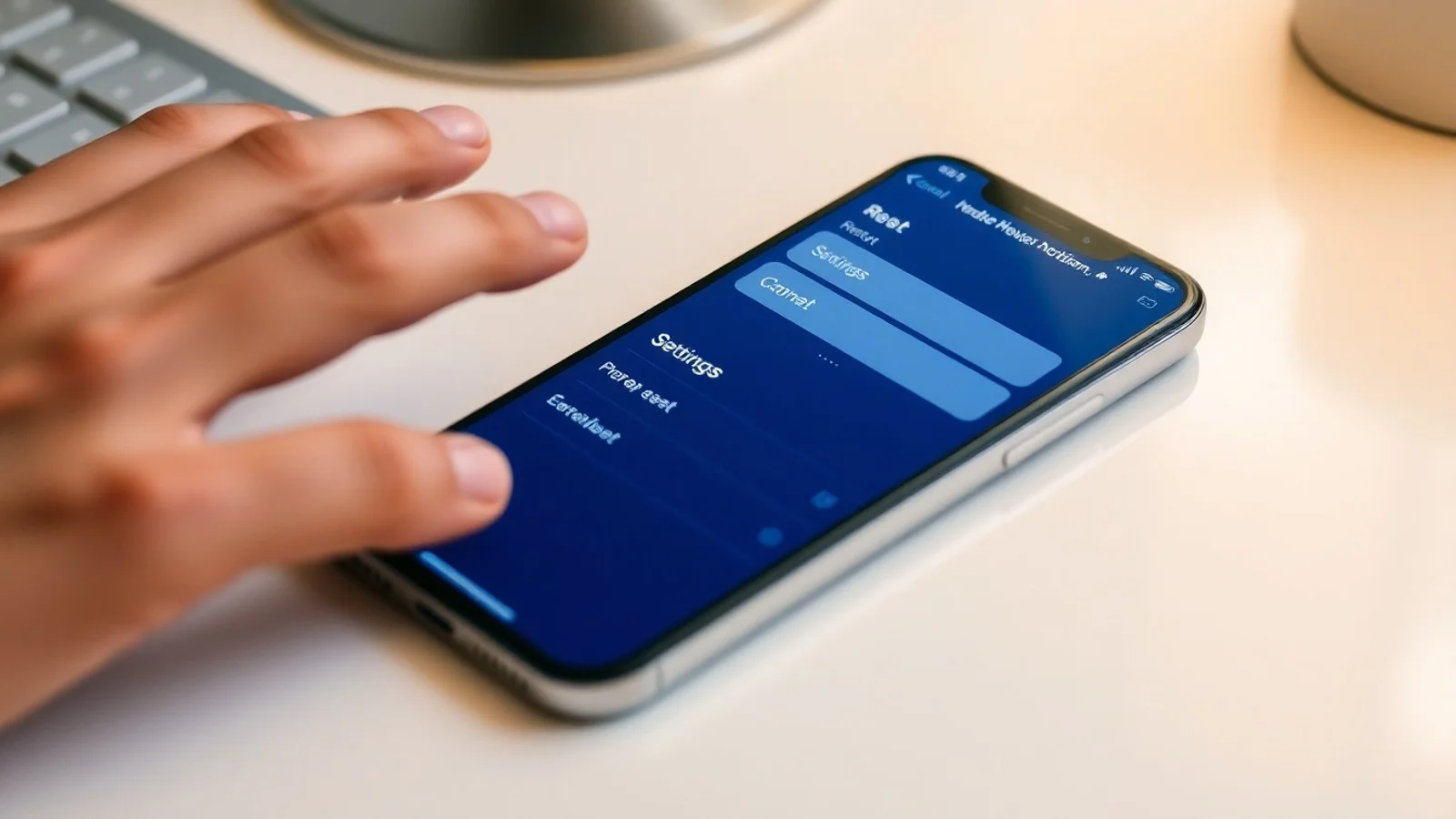
O caminho pode variar levemente conforme a versão do sistema, mas normalmente é necessário abrir Ajustes, tocar em Geral, selecionar Transferir ou Redefinir o iPhone e, então, escolher Apagar Conteúdo e Ajustes. O sistema exibirá uma tela com os itens que serão removidos. Depois da confirmação, será solicitada a senha do código de acesso e, em muitos casos, a senha da Conta Apple.
Antes de avançar, conecte o telefone a uma rede Wi-Fi estável e, de preferência, mantenha-o carregando. A exclusão costuma ser rápida, mas a duração varia conforme o modelo, o volume de dados e as etapas de verificação de segurança. Não interrompa o processo desligando o aparelho ou tentando reiniciá-lo à força, exceto se houver orientação específica do suporte oficial.
É importante diferenciar a formatação da simples redefinição de preferências. Em Transferir ou Redefinir o iPhone, existem opções para redefinir ajustes de rede, teclado, localização e tela inicial sem apagar fotos ou documentos. Para apagar aparelho integralmente, a alternativa correta é Apagar Conteúdo e Ajustes. Avalie o objetivo antes de selecionar uma ação irreversível.
Faça backup antes de restaurar o padrão de fábrica
O backup é a principal proteção contra perdas. Ele pode ser feito pelo iCloud ou em um computador utilizando Finder, no macOS, ou o app Dispositivos Apple/iTunes, no Windows e em versões antigas do macOS. Para usar o iCloud, acesse Ajustes, toque em seu nome, entre em iCloud, escolha Backup do iCloud e selecione Fazer Backup Agora. Espere a conclusão e confira a data e o horário do último backup realizado.
Se houver pouco espaço no iCloud, o backup em computador é uma alternativa eficiente. Conecte o iPhone por cabo, escolha o dispositivo no programa e selecione a opção para fazer backup dos dados. Marque a opção de criptografar backup local caso deseje preservar informações de Saúde, senhas salvas e dados de Wi-Fi. Guarde a senha dessa criptografia em local seguro, pois ela pode ser necessária para restaurar o conteúdo posteriormente.
Além do backup geral, revise itens que podem depender de sincronização própria. Fotos podem estar no Fotos do iCloud; contatos podem ser sincronizados com Google, Microsoft ou iCloud; conversas do WhatsApp exigem um backup interno no aplicativo. Confirme que documentos, autenticações de dois fatores, chaves de acesso e arquivos de aplicativos bancários estarão disponíveis após a restauração.
Remover Conta Apple e desativar o Buscar
Quando a intenção é doar, vender, trocar ou enviar o telefone para outra pessoa, remover a Conta Apple é obrigatório. Essa medida desativa o Bloqueio de Ativação vinculado ao recurso Buscar, permitindo que o novo proprietário configure o aparelho com a própria conta. Ao escolher apagar o conteúdo diretamente nos Ajustes, o iPhone geralmente solicita a senha da conta e executa essa desvinculação automaticamente.
Se não tiver o aparelho em mãos, é possível apagar remotamente pelo serviço Buscar no iCloud. Após o apagamento, remova o dispositivo da conta para liberar a ativação. A Apple recomenda não entregar um iPhone enquanto ele ainda estiver associado ao seu perfil. Consulte também as instruções oficiais sobre como apagar o iPhone antes de vender, dar ou trocar.
Nunca compartilhe sua senha da Conta Apple com compradores, técnicos não autorizados ou desconhecidos. A senha protege compras, fotos, backups, meios de pagamento e dispositivos vinculados. Caso tenha esquecido os dados de acesso, recupere-os pelos canais oficiais antes de concluir a formatação.
Checklist essencial antes de apagar o aparelho
- Confirme o backup: verifique data, horário e tamanho do backup no iCloud ou no computador.
- Sincronize fotos e documentos: confira se arquivos importantes foram enviados ao iCloud Drive, Google Drive ou outro serviço confiável.
- Exporte dados de apps críticos: valide conversas, autenticadores, aplicativos bancários, eSIM e documentos profissionais.
- Desemparelhe acessórios: remova Apple Watch, fones Bluetooth e acessórios que precisem ser associados novamente.
- Tenha a senha da Conta Apple: ela é necessária para desligar o Buscar e remover a conta do dispositivo.
- Saia de serviços financeiros: elimine cartões do Apple Pay e revise aplicativos de bancos antes de entregar o telefone.
- Retire o chip físico: se o modelo usar SIM físico, remova-o após concluir o procedimento; revise também a situação do eSIM.
- Carregue a bateria: deixe o iPhone com carga suficiente ou conectado à energia durante a restauração.
Qual método escolher para restaurar o iPhone
| Método | Quando usar | O que acontece com os dados | Requisito principal |
|---|---|---|---|
| Apagar Conteúdo e Ajustes | Venda, doação, troca ou recomeço completo | Apaga dados, apps, contas e configurações locais | Senha do código e da Conta Apple |
| Redefinir Ajustes | Falhas de rede, teclado ou preferências | Mantém fotos, apps e arquivos pessoais | Acesso aos Ajustes |
| Restauração por computador | iPhone travado, sem acesso ao sistema ou com erro grave | Reinstala o iOS e pode apagar todo o conteúdo | Cabo, computador e Finder ou app compatível |
| Apagamento remoto pelo Buscar | Perda, furto ou aparelho distante | Apaga dados quando o dispositivo ficar online | Conta Apple e Buscar previamente ativado |
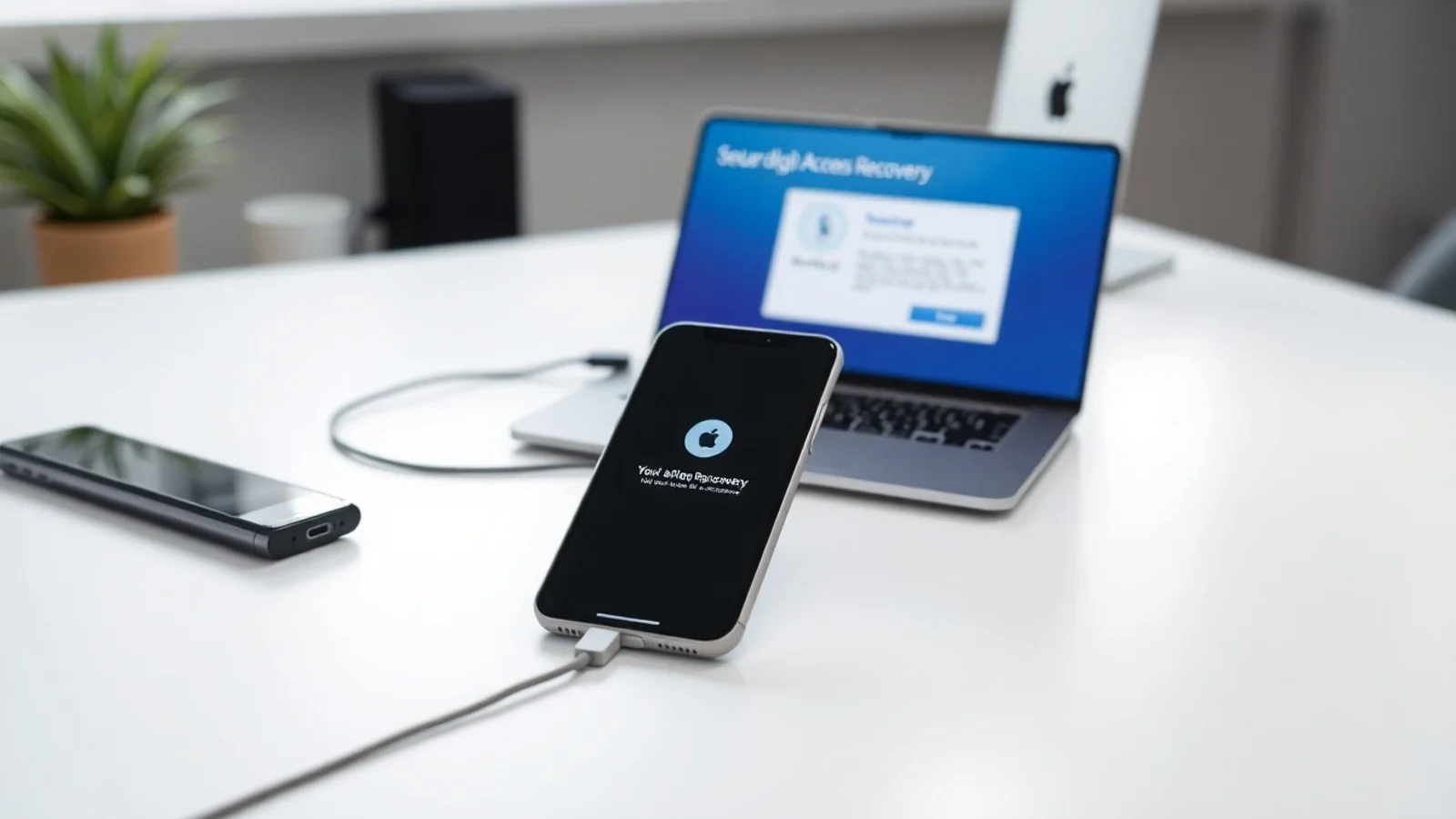
A restauração por computador merece destaque quando o iPhone não inicia corretamente, esqueceu o código de acesso ou apresenta uma tela de recuperação. Nessa situação, conecte-o a um computador confiável e siga o modo de recuperação indicado pela Apple para o modelo específico. Essa operação reinstala o sistema e pode eliminar dados que não estejam em backup. Portanto, é uma solução técnica para problemas que não podem ser resolvidos pelos Ajustes.
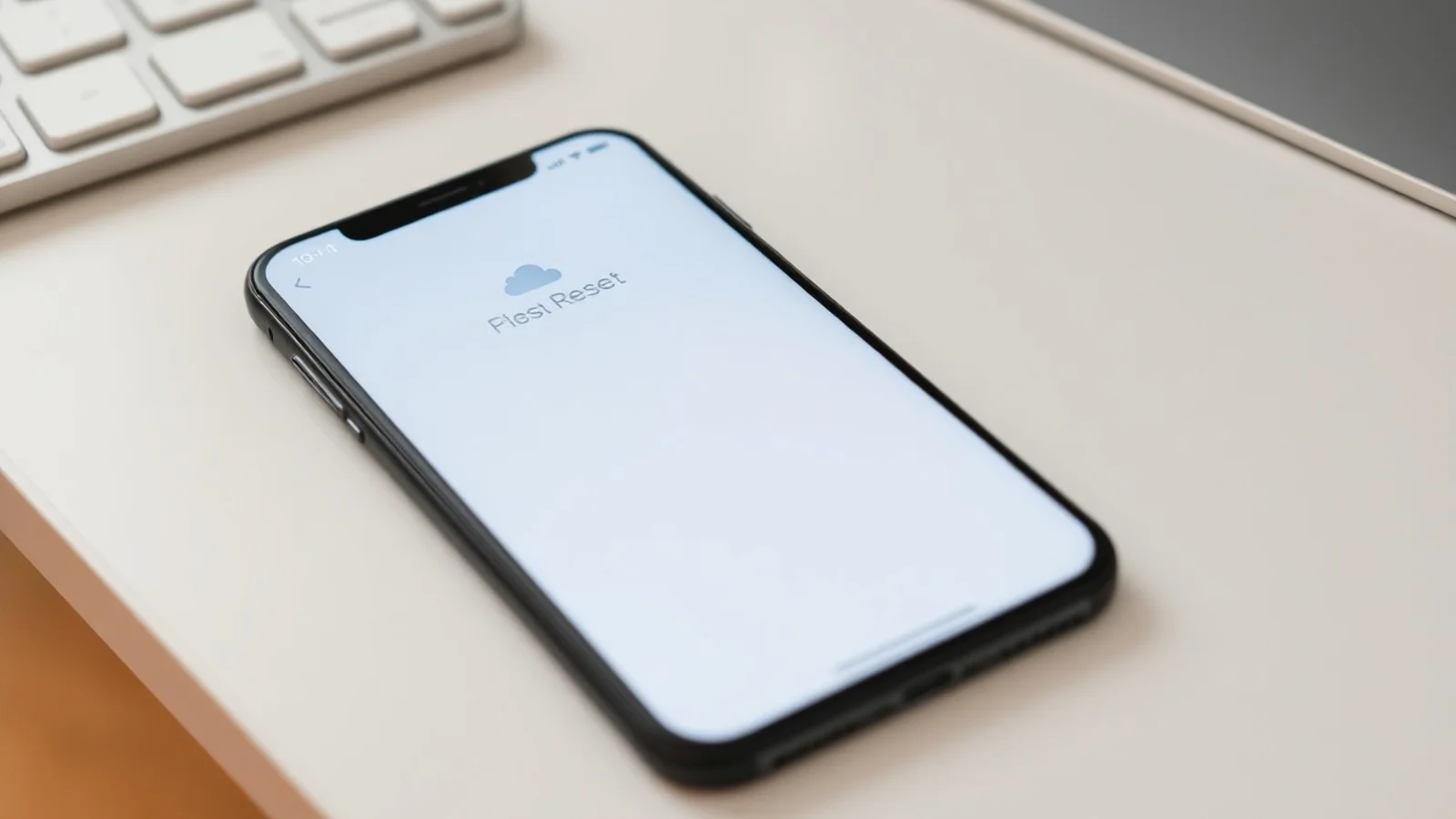
Depois de formatar iPhone, a tela de boas-vindas será exibida. Você poderá configurá-lo como novo, restaurar um backup do iCloud ou recuperar dados de um computador. Para venda ou doação, pare nessa tela e não prossiga com sua conta. Para uso próprio, conecte-se ao Wi-Fi, entre com a Conta Apple e escolha o backup desejado. A restauração de fotos, aplicativos e mensagens pode continuar em segundo plano por algum tempo.
Dúvidas comuns sobre a formatação do iPhone
Formatar iPhone apaga tudo?
Sim. A opção Apagar Conteúdo e Ajustes remove fotos, vídeos, aplicativos, contas, mensagens, configurações e arquivos salvos no armazenamento do aparelho. Dados sincronizados com iCloud ou presentes em um backup podem ser recuperados posteriormente, desde que o backup esteja íntegro e acessível.
É possível formatar iPhone sem a senha da Conta Apple?
É possível reinstalar o sistema por computador em algumas circunstâncias, mas o Bloqueio de Ativação continuará exigindo a Conta Apple vinculada quando o aparelho for ativado. Não existem meios legítimos de contornar essa proteção. Se a conta for sua, recupere a senha pelos processos oficiais da Apple.
Como formatar iPhone para vender?
Faça backup, desemparelhe o Apple Watch, saia de serviços necessários e use Ajustes > Geral > Transferir ou Redefinir o iPhone > Apagar Conteúdo e Ajustes. Informe a senha solicitada para desligar o Buscar e remover a Conta Apple. Ao aparecer a tela inicial de configuração, o aparelho estará pronto para o novo dono.
Formatar iPhone melhora o desempenho?
Pode melhorar quando a lentidão é causada por configurações corrompidas, excesso de arquivos temporários, aplicativos problemáticos ou falhas de software. Entretanto, a formatação não corrige defeitos físicos, bateria degradada, armazenamento insuficiente recorrente ou limitações de hardware. Atualizar o iOS e analisar a saúde da bateria também são medidas recomendadas.
Quanto tempo demora para restaurar o padrão de fábrica?
O apagamento local geralmente leva poucos minutos, mas a duração depende do modelo, da quantidade de dados e do estado do sistema. Se for necessário baixar e reinstalar o iOS por computador, o tempo poderá ser maior. A restauração posterior de um backup também varia conforme a velocidade da internet e o tamanho do conteúdo.
Encerramento: formate sem perder informações importantes
Formatar iPhone é um procedimento seguro quando realizado pelos recursos oficiais e com preparação adequada. O ponto mais importante é não tratar o apagamento como uma etapa isolada: faça backup, verifique informações sensíveis, remova a Conta Apple e confirme que o Bloqueio de Ativação foi desabilitado antes de transferir o aparelho a outra pessoa. Se o objetivo for corrigir uma falha simples, tente primeiro redefinir apenas os ajustes necessários. Já para venda, doação ou problemas graves do sistema, a restauração ao padrão de fábrica é a solução mais completa.
Fontes consultadas
- Apple Support — Apagar iPhone.
- Apple Support — Fazer backup do iPhone.
- Apple Support — Bloqueio de Ativação no Buscar.
- Apple Support — Usar o modo de recuperação no iPhone.
Isenção de responsabilidade
Este conteúdo possui finalidade informativa e não substitui o suporte técnico oficial da Apple ou a avaliação de uma assistência autorizada. A formatação pode causar perda permanente de dados que não estejam sincronizados ou armazenados em backup. Antes de apagar aparelho, confirme a disponibilidade de suas cópias de segurança, mantenha as credenciais da Conta Apple sob seu controle e siga as instruções compatíveis com a versão do iOS e o modelo do dispositivo. O autor não se responsabiliza por perdas de dados, bloqueios de ativação ou falhas decorrentes da execução inadequada dos procedimentos descritos.
Compartilhar este post
Pesquisador, empresário e escritor focado em educação, orientação sobre negócios. Escreve sobre diversos assuntos com abordagem prática e acessível para o público brasileiro.