Como Escanear QR Code no Android com Segurança
Saber como escanear QR Code no Android tornou-se uma habilidade útil para acessar cardápios digitais, redes Wi-Fi, pagamentos, documentos, ingressos e páginas na internet. Na maioria dos celulares atuais, o procedimento é simples e pode ser feito diretamente pela câmera do celular, sem instalar aplicativos adicionais. Ainda assim, é importante conhecer as alternativas disponíveis, entender o que fazer quando a leitura não funciona e adotar práticas para abrir links com segurança. Este guia explica, passo a passo, como usar os recursos nativos do Android, o Google Lens e leitores específicos de código QR.
Entenda como funciona a leitura de QR Code no Android
O QR Code, abreviação de Quick Response Code, é um código visual em formato quadrado que armazena informações. Ao apontar a câmera para ele, o celular identifica o padrão e apresenta uma ação correspondente. Essa ação pode ser abrir um endereço de site, exibir uma mensagem, adicionar um contato, conectar a uma rede Wi-Fi, iniciar um pagamento ou mostrar dados de um evento.
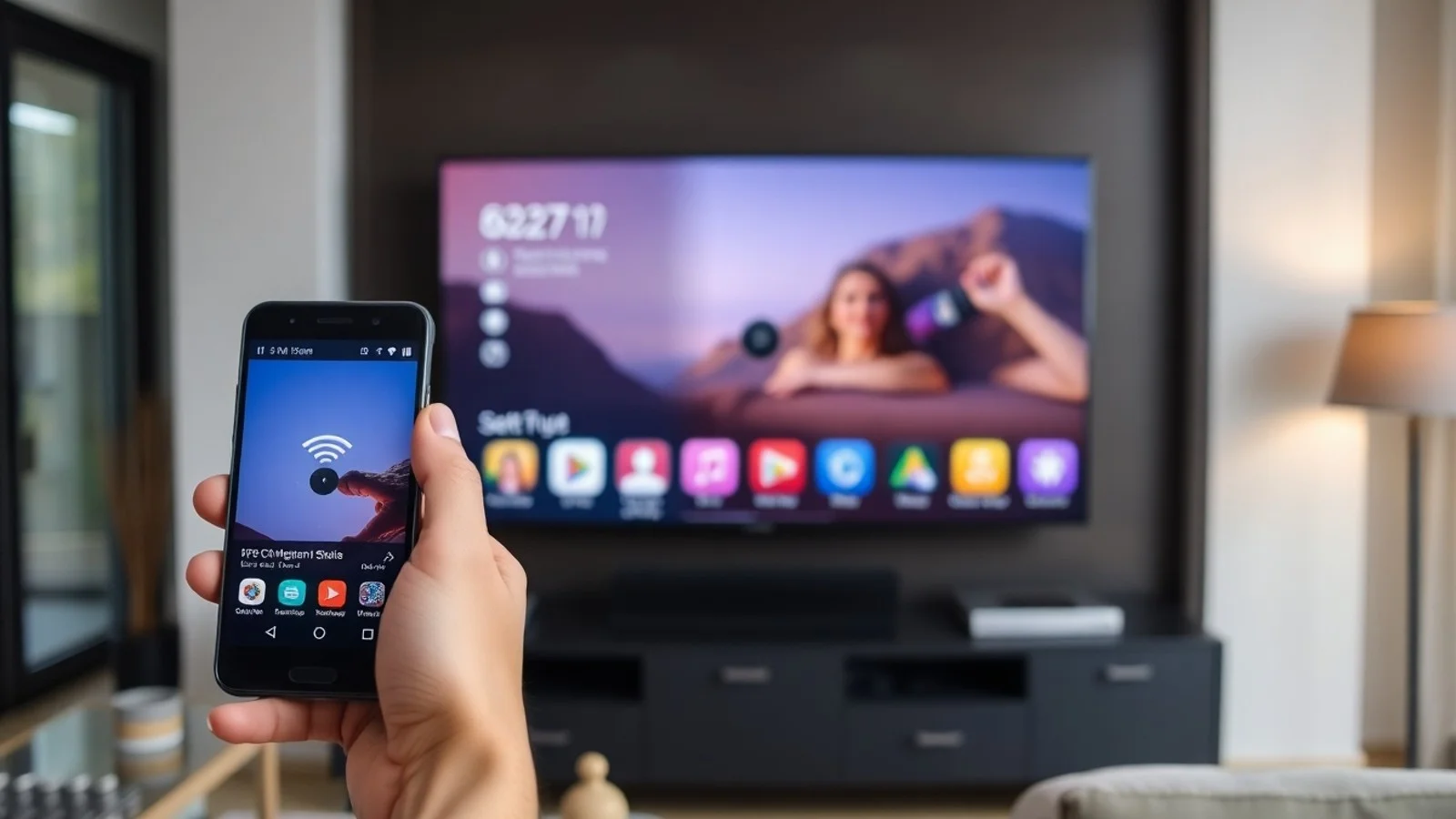
Em versões recentes do Android, muitos fabricantes incluem um leitor de código QR dentro do aplicativo de câmera. Samsung, Motorola, Xiaomi, Google Pixel e outras marcas podem apresentar pequenas diferenças na interface, mas a lógica é semelhante: abrir a câmera, enquadrar o código e tocar na notificação exibida na tela. Não é necessário fotografar o código; basta mantê-lo visível por alguns segundos.
O Android também oferece integração com o Google Lens, ferramenta capaz de reconhecer códigos QR, textos, objetos e imagens. O Lens é especialmente útil quando a câmera padrão não reconhece o código ou quando o QR Code está salvo em uma captura de tela, foto recebida por mensagem ou imagem da galeria.
Como escanear QR Code pela câmera do celular
O método mais rápido consiste em usar a câmera nativa do aparelho. Antes de começar, verifique se a lente está limpa, se há boa iluminação e se o código não está borrado ou muito distante. Essas condições aumentam consideravelmente a precisão da leitura.
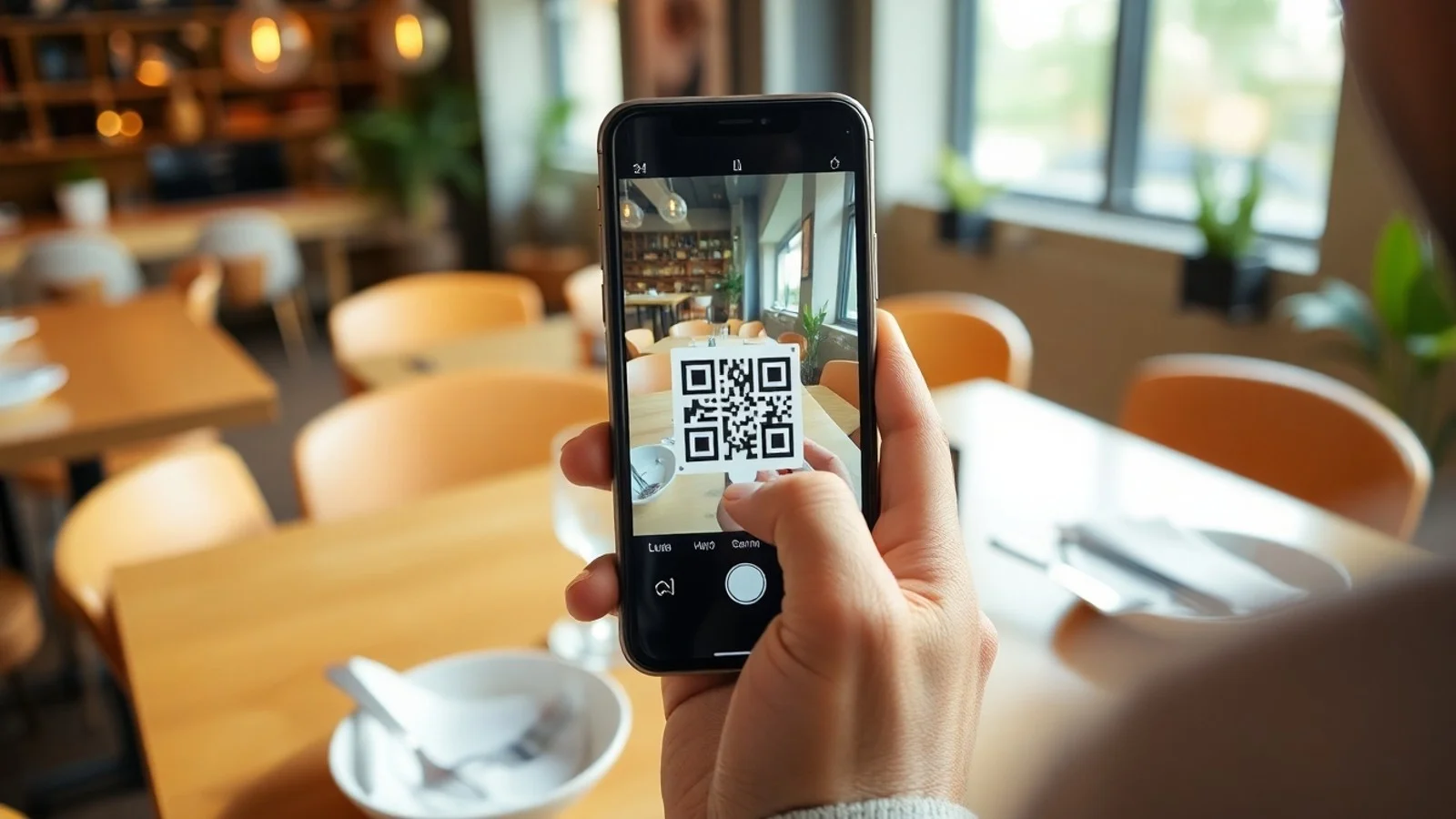
Primeiro, abra o aplicativo Câmera no seu Android. Em seguida, aponte o aparelho para o QR Code e mantenha o enquadramento estável. Não aproxime demais: deixe uma pequena margem ao redor do código para que a câmera consiga identificar todos os quadrados de referência. Em poucos instantes, uma notificação, um banner ou um ícone de link deve aparecer na tela.
Toque nessa notificação somente após conferir o endereço mostrado. Se o QR Code levar a um site, analise o domínio antes de prosseguir. Um endereço conhecido, como o site oficial de uma empresa, é mais confiável do que uma combinação aleatória de letras, números e palavras parecidas com marcas famosas. Essa verificação simples ajuda a evitar páginas fraudulentas.
Em alguns aparelhos, a função pode estar desativada. Procure o ícone de configurações dentro da câmera e busque opções como “Ler códigos QR”, “Escanear QR Code”, “Sugestões inteligentes” ou “Google Lens”. Ative o recurso e repita o processo. Caso não encontre a opção, atualize o aplicativo de câmera e o sistema Android pela loja ou pelas configurações do dispositivo.
Use o Google Lens para ler códigos e imagens salvas
O Google Lens é uma das alternativas mais completas para quem precisa escanear QR Code no Android. Em muitos celulares, ele aparece como um ícone dentro da câmera, no aplicativo Google ou no Google Fotos. Também pode estar disponível pelo atalho de pesquisa na tela inicial, dependendo da marca e da versão do sistema.
Para fazer a leitura ao vivo, abra o Google Lens e permita o acesso à câmera, caso seja solicitado. Posicione o QR Code dentro da área indicada e aguarde a identificação. O aplicativo exibirá o conteúdo associado, como um link, texto ou ação de conexão. Novamente, confira as informações antes de confirmar.
Para ler um QR Code que está em uma imagem, abra a foto na galeria ou no Google Fotos. Depois, toque no ícone do Lens. O sistema analisará a imagem e reconhecerá o código automaticamente. Esse recurso é útil quando alguém envia um QR Code por WhatsApp, e-mail ou rede social, pois não é possível apontar a própria câmera para a tela do mesmo aparelho com facilidade.
O Google Fotos pode ser obtido e atualizado na Google Play Store. Manter os aplicativos atualizados é recomendável para receber melhorias de compatibilidade, correções de falhas e proteções de segurança.
Passos essenciais para escanear com eficiência
- Abra a câmera nativa e aponte para o QR Code antes de instalar qualquer aplicativo.
- Centralize o código no enquadramento e mantenha o celular firme por dois ou três segundos.
- Limpe a lente se a imagem estiver embaçada, especialmente após transportar o aparelho no bolso ou na bolsa.
- Melhore a iluminação do ambiente, evitando reflexos intensos sobre a superfície do código.
- Confira o link exibido antes de tocar na notificação e informar dados pessoais.
- Use o Google Lens quando o leitor da câmera não funcionar ou quando o código estiver em uma foto.
- Atualize o Android e os apps se houver falhas recorrentes de reconhecimento.
- Instale leitores terceiros apenas se necessário, escolhendo opções bem avaliadas e com permissões coerentes.
Comparativo entre formas de ler QR Code
| Método | Quando usar | Vantagens | Limitações |
|---|---|---|---|
| Câmera nativa | QR Code físico, em boa qualidade | Rápida, integrada e sem instalação | Nem todos os modelos antigos oferecem suporte |
| Google Lens | Códigos físicos, fotos e capturas de tela | Reconhece imagens salvas e oferece recursos extras | Pode exigir conexão e atualização do app |
| Google Fotos | QR Code recebido por mensagem ou salvo na galeria | Leitura prática sem precisar de outro aparelho | Depende de a imagem estar nítida |
| App leitor de QR Code | Celulares sem recurso nativo ou uso profissional | Pode reunir histórico e funções adicionais | Exige atenção a anúncios, permissões e privacidade |
Como abrir links com segurança após a leitura
Um QR Code não é perigoso por si só, mas pode direcionar o usuário a conteúdos maliciosos. Criminosos podem colar adesivos falsos sobre códigos legítimos em cartazes, estacionamentos, mesas, pontos de pagamento e materiais promocionais. Por isso, a etapa mais importante começa depois da leitura: avaliar o destino antes de abrir.
Observe se o endereço utiliza https, se o domínio corresponde à organização que apresentou o código e se a página pede dados sensíveis de maneira inesperada. Instituições financeiras, órgãos públicos e empresas sérias normalmente têm domínios identificáveis. Desconfie de sites com erros de escrita, muitas janelas emergentes, promessas exageradas ou solicitações urgentes de senha, código de autenticação e informações bancárias.
Em pagamentos via Pix, confira cuidadosamente o nome do recebedor, CPF ou CNPJ quando essas informações forem apresentadas pelo aplicativo bancário. Não confirme uma transação apenas porque o QR Code estava afixado em um local aparentemente confiável. Se houver dúvida, solicite outra forma de pagamento ou confirme os dados diretamente com o estabelecimento.
Outra recomendação é manter o Google Play Protect ativo. O recurso analisa aplicativos instalados e pode alertar sobre comportamentos potencialmente nocivos. Informações oficiais sobre proteção e práticas de segurança podem ser consultadas na página de segurança do Google Play.
Soluções para problemas ao escanear QR Code
Se o seu Android não consegue ler o código, comece verificando a qualidade da imagem. QR Codes amassados, riscados, com baixo contraste ou exibidos em uma tela com brilho excessivo podem não ser reconhecidos. Tente afastar um pouco o celular, mude o ângulo e ajuste a iluminação. Em telas, aumentar o brilho do dispositivo que mostra o código também pode ajudar.
Se a câmera abre, mas não mostra qualquer sugestão, procure as configurações do aplicativo e ative a leitura de QR Code ou o Lens. Reiniciar o celular pode corrigir falhas temporárias. Também vale conferir se o aplicativo de câmera tem atualização disponível. Quando a câmera do fabricante não possui o recurso, utilize o Google Lens pelo aplicativo Google ou pelo Google Fotos.
Em aparelhos mais antigos, um aplicativo leitor pode resolver a limitação. No entanto, evite programas que peçam acesso desnecessário a contatos, chamadas, microfone ou localização para uma tarefa que deveria exigir apenas a câmera. Leia avaliações recentes, analise a política de privacidade e prefira desenvolvedores conhecidos. A instalação de apps fora da Play Store aumenta o risco e não é recomendada.
Dúvidas comuns sobre QR Code no Android
Preciso baixar um aplicativo para escanear QR Code no Android?
Não necessariamente. A maioria dos celulares Android recentes reconhece códigos QR pela câmera nativa ou pelo Google Lens. Um aplicativo específico só costuma ser necessário em modelos antigos ou quando o recurso integrado não está disponível.
Como escanear um QR Code que está na tela do meu próprio celular?
Salve a imagem ou faça uma captura de tela. Depois, abra o arquivo no Google Fotos ou na galeria compatível e toque no ícone do Google Lens. Ele analisará o QR Code presente na imagem e mostrará a ação associada.
Por que a câmera do celular não lê o QR Code?
Os motivos mais comuns são lente suja, pouca luz, código danificado, distância inadequada ou função de leitura desativada. Ajuste o enquadramento, limpe a lente, ative a opção de QR Code nas configurações e tente usar o Google Lens.
É seguro abrir qualquer link de QR Code?
Não. Antes de abrir, confira o domínio mostrado pelo Android e desconfie de endereços estranhos ou pedidos de dados sensíveis. Nunca informe senhas, códigos de verificação ou dados bancários em uma página cuja origem não possa ser confirmada.
Posso usar QR Code para conectar o Android ao Wi-Fi?
Sim. Muitos roteadores e celulares permitem compartilhar redes Wi-Fi por QR Code. Ao escanear, o Android normalmente mostrará o nome da rede e pedirá confirmação antes de conectar. Verifique se a rede é realmente a desejada antes de aceitar.
Conclusão: escolha o método mais prático e seguro
Aprender como escanear QR Code no Android é simples quando se conhece os recursos do próprio aparelho. A câmera nativa é a opção mais rápida para códigos físicos, enquanto o Google Lens se destaca para imagens salvas e situações em que a leitura padrão falha. Em ambos os casos, a qualidade do enquadramento e a atualização dos aplicativos influenciam diretamente o resultado.
Mais importante do que realizar a leitura é agir com cautela após ela. Verificar links, desconfiar de pedidos inesperados e confirmar pagamentos são atitudes essenciais para uma experiência digital mais segura. Com esses cuidados, o QR Code continua sendo uma ferramenta prática para acessar informações e serviços no Android.
Fontes consultadas
- Google Lens — página oficial.
- Central de Ajuda do Android.
- Google Play Protect — ajuda e segurança.
- Autoridade Nacional de Proteção de Dados (ANPD).
Isenção de responsabilidade
Este conteúdo possui finalidade exclusivamente informativa e pode variar conforme a marca, o modelo do aparelho, a versão do Android e os aplicativos instalados. As instruções não substituem orientações do fabricante, da instituição financeira ou do provedor de serviços. O usuário é responsável por verificar a autenticidade de links, QR Codes e solicitações de pagamento antes de fornecer dados ou concluir qualquer ação.
Compartilhar este post
Pesquisador, empresário e escritor focado em educação, orientação sobre negócios. Escreve sobre diversos assuntos com abordagem prática e acessível para o público brasileiro.