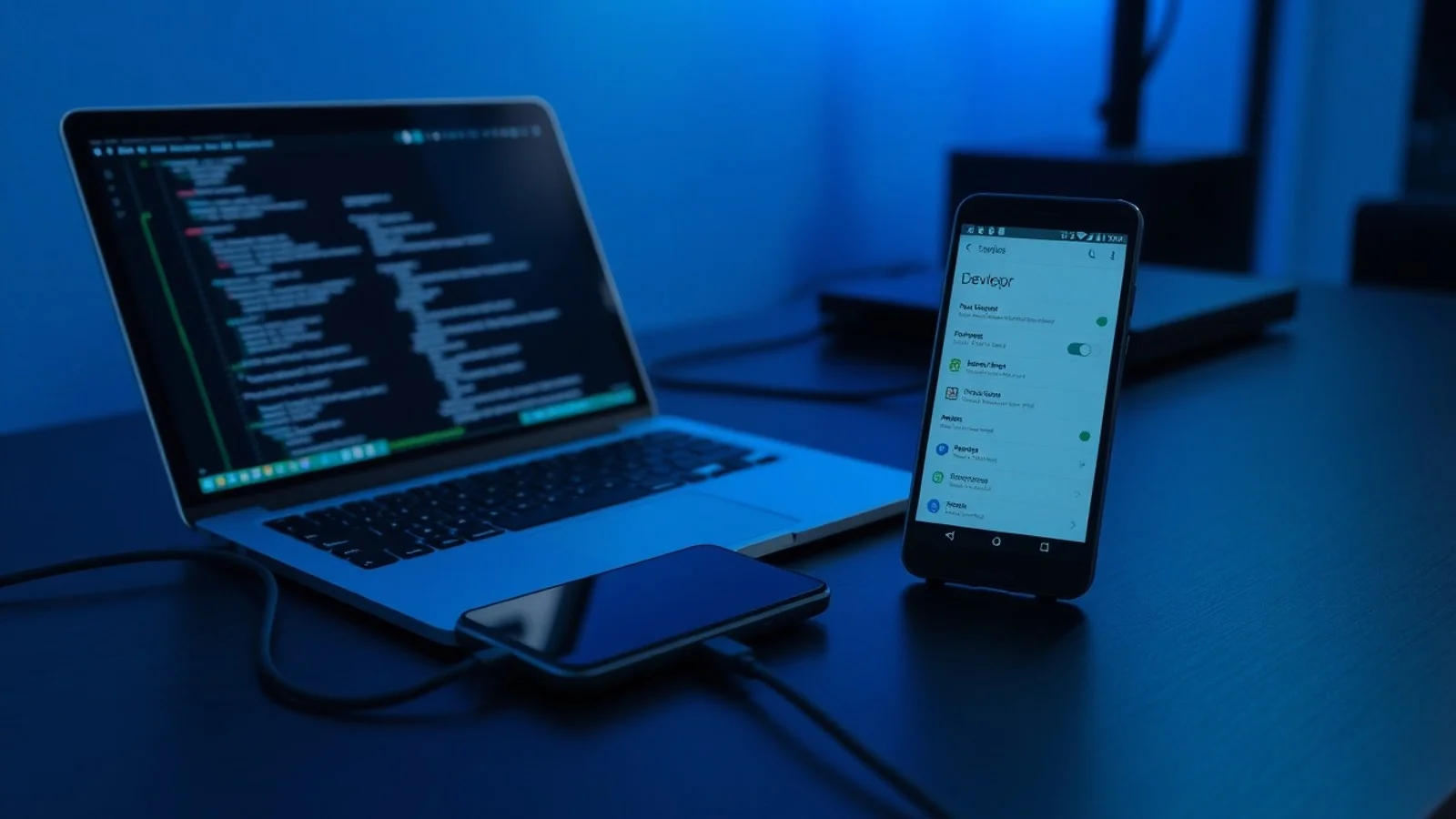
Como Desativar Modo Desenvolvedor Android com Segurança
Saber como desativar modo desenvolvedor Android é importante para quem ativou recursos técnicos temporariamente, como a depuração USB, e agora deseja retomar uma configuração mais simples e segura. As Opções do desenvolvedor fornecem ferramentas úteis para testes, programação e diagnóstico, mas também exibem ajustes avançados que podem alterar o desempenho, a aparência ou o comportamento do aparelho. Neste guia, você verá como desligar esse menu, ocultar opções avançadas, desativar a depuração USB e agir caso a opção não apareça no seu celular.
Entenda o que é o modo desenvolvedor no Android
O chamado modo desenvolvedor, identificado na maioria dos aparelhos como Opções do desenvolvedor, é uma área especial das configurações do Android. Ela fica oculta por padrão para evitar alterações acidentais em recursos que normalmente interessam a desenvolvedores de aplicativos, técnicos e usuários avançados.
Para liberar esse menu, o sistema costuma solicitar diversos toques consecutivos sobre o campo “Número da versão” ou “Número da compilação”, localizado nas informações do dispositivo. Após a confirmação por senha, PIN ou biometria, novas configurações tornam-se disponíveis. Entre elas estão escala de animações, limite de processos em segundo plano, serviços em execução, renderização gráfica, desbloqueio de OEM e depuração USB.
Ter esse menu habilitado não significa, por si só, que o smartphone esteja infectado, danificado ou vulnerável. No entanto, alguns recursos presentes nele reduzem proteções ou modificam o funcionamento normal do sistema. A depuração USB, por exemplo, permite que um computador autorizado envie comandos ao aparelho por meio do Android Debug Bridge (ADB). A documentação oficial do Android Developers explica o funcionamento do ADB e mostra por que esse acesso deve ser utilizado com cuidado.
Por isso, se você não está realizando testes, transferências técnicas ou manutenção orientada por uma fonte confiável, a medida mais prudente é desligar as opções do desenvolvedor. Isso ajuda a manter a interface menos confusa e reduz a chance de ativar funções avançadas sem necessidade.
Como desativar modo desenvolvedor Android passo a passo
Em celulares Android puros, como os da linha Google Pixel, e em muitas interfaces de fabricantes, o processo é direto. Os nomes podem variar levemente conforme a marca, a versão do Android e a interface instalada, mas a lógica é praticamente a mesma: localizar as Opções do desenvolvedor e desligar o interruptor principal.
Primeiro, abra o aplicativo Configurações do telefone. Em seguida, use a busca interna e digite “Opções do desenvolvedor”, caso ela esteja disponível. Esse é o caminho mais rápido em aparelhos que organizam os menus de maneira diferente. Quando encontrar a tela, procure a chave geral no topo. Toque nela para mudar o estado de ativado para desativado.
Ao desligar a chave principal, o Android interrompe os recursos associados às opções avançadas. Em muitos modelos, o próprio item “Opções do desenvolvedor” desaparece do menu, cumprindo a função de ocultar opções avançadas. Isso não apaga seus arquivos, aplicativos, fotos, contas ou conversas. Também não restaura o aparelho para o padrão de fábrica.
Nos celulares Samsung Galaxy, o caminho habitual é Configurações > Opções do desenvolvedor. Em aparelhos Xiaomi, Redmi e POCO com HyperOS ou MIUI, geralmente é Configurações > Configurações adicionais > Opções do desenvolvedor. Em dispositivos Motorola, o menu costuma aparecer em Configurações > Sistema > Opções do desenvolvedor. Em marcas como ASUS, realme, OnePlus, OPPO e vivo, a busca dentro das Configurações tende a ser a forma mais confiável de localizar o recurso.
Se o interruptor geral não estiver visível, role a página até o início. Algumas interfaces exibem a chave “Usar opções do desenvolvedor” na parte superior, enquanto outras apresentam um botão de ativação. Desative-o e confirme a ação se o sistema solicitar. Depois, saia das Configurações e reinicie o celular apenas se perceber que algum ajuste visual, como a velocidade das animações, não foi atualizado imediatamente.
Antes de desligar: verificações recomendadas
Embora a desativação seja simples, vale verificar recursos específicos que podem ter sido ligados durante o uso do modo desenvolvedor. Essa atenção é especialmente relevante se o aparelho foi conectado a computadores desconhecidos, utilizado para instalar aplicativos fora da loja oficial ou entregue a terceiros para manutenção.
- Desligue a depuração USB: localize “Depuração USB” e desative-a antes ou junto com a chave geral. Esse cuidado impede novas autorizações ADB enquanto o aparelho estiver conectado por cabo.
- Revogue autorizações de depuração: se disponível, toque em “Revogar autorizações de depuração USB”. Assim, computadores que já foram autorizados deixam de ter acesso técnico reconhecido pelo telefone.
- Verifique o desbloqueio de OEM: mantenha essa opção desativada, salvo se você souber exatamente por que precisa desbloquear o bootloader. O desbloqueio pode afetar proteções, suporte e procedimentos de restauração.
- Revise apps instalados recentemente: remova aplicativos desconhecidos, principalmente arquivos APK recebidos por mensagens, e faça uma verificação com o Google Play Protect.
- Observe configurações de rede: confira se não há servidor de depuração, proxy ou DNS privado configurado por uma organização ou pessoa desconhecida.
- Atualize o sistema: instale as atualizações de segurança disponíveis em Configurações > Sistema > Atualização do sistema, respeitando o caminho equivalente da sua marca.
- Faça backup quando necessário: a simples desativação não exige cópia de segurança, mas um backup é recomendado antes de qualquer redefinição de configurações ou restauração de fábrica.
Essas verificações reforçam a segurança do aparelho sem exigir procedimentos complexos. Vale lembrar que desligar as Opções do desenvolvedor não corrige automaticamente aplicativos maliciosos nem remove alterações profundas feitas no sistema. Caso existam indícios de comprometimento, como anúncios invasivos, permissões suspeitas ou consumo anormal de bateria, investigue os aplicativos instalados e considere suporte técnico especializado.
Diferenças entre desativar, ocultar e redefinir configurações
Há uma diferença importante entre desligar o menu, ocultar o item das Configurações e fazer uma redefinição. Entender essas alternativas evita perda desnecessária de dados e ajuda você a escolher a ação adequada para cada situação.
| Ação | O que acontece | Apaga dados pessoais? | Quando usar |
|---|---|---|---|
| Desativar Opções do desenvolvedor | Desliga a chave principal e os recursos avançados vinculados ao menu. | Não. | Quando não precisa mais de recursos de teste ou diagnóstico. |
| Desligar depuração USB | Bloqueia conexões ADB e novas interações técnicas por USB. | Não. | Após usar computador, manutenção ou transferência técnica. |
| Revogar autorizações USB | Remove a confiança concedida anteriormente a computadores autorizados. | Não. | Ao trocar de computador ou conectar o celular a equipamento desconhecido. |
| Redefinir configurações | Restaura preferências de rede, apps ou sistema, conforme a opção escolhida. | Geralmente não, mas pode remover preferências. | Quando há falhas persistentes de configuração. |
| Restaurar padrão de fábrica | Apaga o conteúdo e reinstala a configuração inicial do sistema. | Sim. | Somente em último caso, após backup completo. |
O procedimento recomendado para a maioria das pessoas é apenas desligar as Opções do desenvolvedor e confirmar que a depuração USB também está inativa. A redefinição de configurações deve ser considerada somente se o celular continuar apresentando comportamento incomum após alterações avançadas, como falhas de rede, animações desconfiguradas ou problemas com permissões.
Ao optar por redefinir, leia atentamente a descrição exibida na tela. “Redefinir Wi-Fi, dados móveis e Bluetooth”, por exemplo, remove redes salvas e dispositivos Bluetooth pareados, mas costuma preservar fotos e aplicativos. Já a restauração de fábrica elimina os dados locais. O suporte oficial do Google sobre redefinição de Android orienta a preparar um backup antes de procedimentos mais abrangentes.
O que fazer quando as opções do desenvolvedor não somem
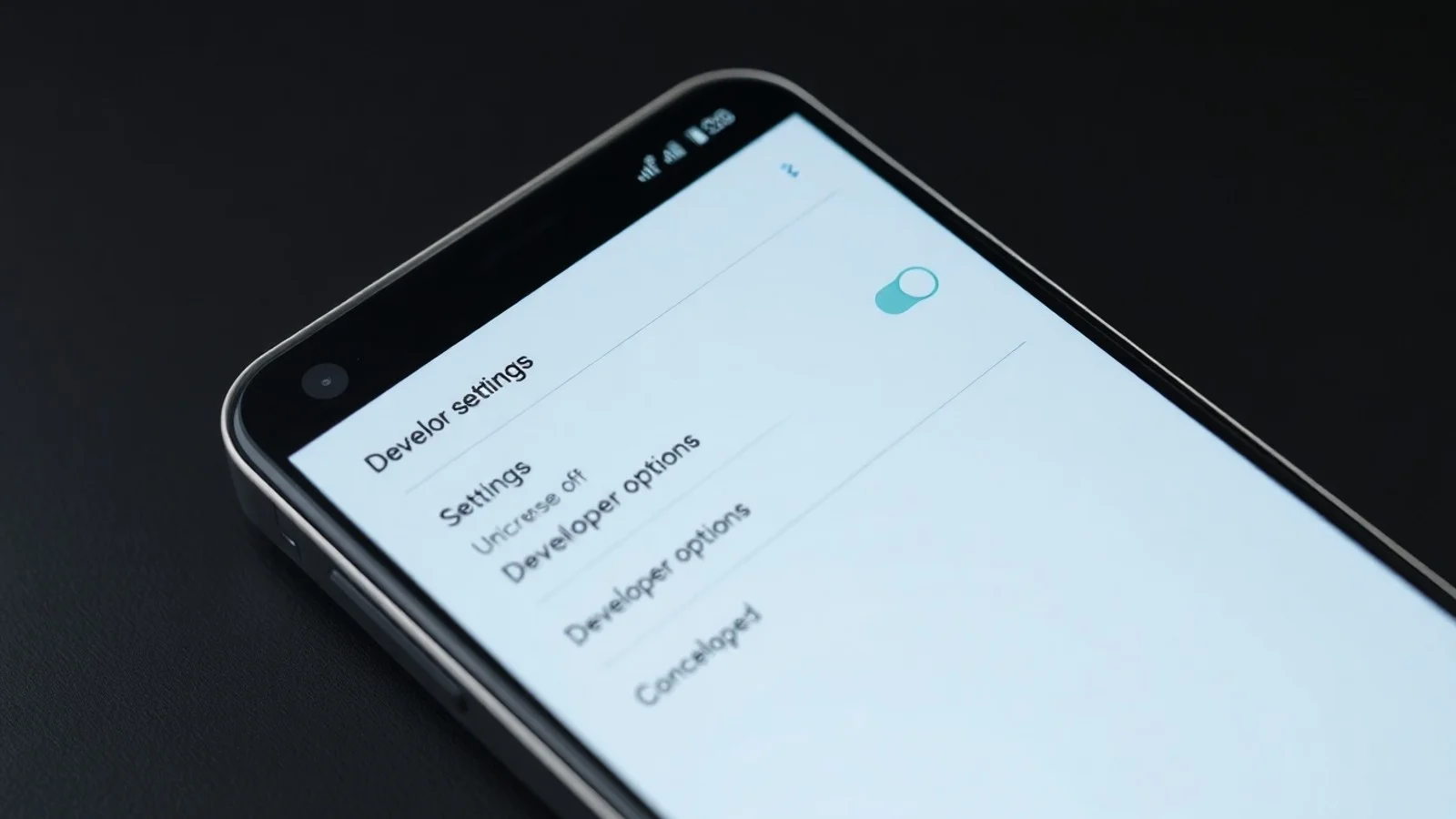
Em certos aparelhos, o menu pode continuar visível depois que você desliga o interruptor. Isso não significa necessariamente que o modo desenvolvedor permaneceu ativo. Em algumas versões do Android, a entrada fica aparente, mas todos os recursos internos permanecem desativados. Abra o item e confira se a chave principal está desligada.
Se a intenção for remover completamente a entrada da lista de configurações, reinicie o telefone após desligar a chave. Caso ela ainda apareça, procure por opções como “Limpar dados” no aplicativo Configurações, mas faça isso com cautela: limpar dados do app de configurações pode restaurar preferências do sistema. Em geral, não há necessidade de executar essa medida, pois a presença visual do menu não oferece risco quando suas funções estão desligadas.
Em aparelhos gerenciados por empresas, escolas ou soluções de controle parental, algumas opções podem ser impostas por um administrador. Nesses casos, não tente contornar restrições corporativas. Entre em contato com o responsável pelo dispositivo ou com o suporte de TI. O gerenciamento institucional pode limitar alterações justamente para preservar a integridade, a privacidade e as políticas de segurança.
Perguntas comuns sobre o modo desenvolvedor
Desativar o modo desenvolvedor apaga fotos, aplicativos ou arquivos?
Não. Desativar as Opções do desenvolvedor apenas interrompe recursos avançados do sistema. Fotos, documentos, aplicativos, contas, mensagens e demais dados pessoais permanecem no aparelho. A perda de dados ocorre apenas em procedimentos específicos, como a restauração para o padrão de fábrica.
É seguro deixar as Opções do desenvolvedor ativadas?
Em termos gerais, manter o menu ativado não é necessariamente perigoso, desde que os recursos sensíveis continuem desligados e o aparelho seja usado de forma consciente. Contudo, para quem não utiliza ferramentas técnicas, desativá-lo é uma prática recomendável. Isso reduz erros acidentais e evita que funções como a depuração USB fiquem ativas sem necessidade.
Como desligar depuração USB no Android?
Acesse Configurações, pesquise por “Opções do desenvolvedor” e localize “Depuração USB”. Desative a chave ao lado desse item e confirme o aviso exibido pelo sistema. Para aumentar a proteção, use também a opção “Revogar autorizações de depuração USB”, caso esteja disponível no seu modelo.
Por que não encontro as Opções do desenvolvedor no meu celular?
Se você não encontra o menu, é provável que ele nunca tenha sido ativado ou que esteja oculto após a desativação. Isso é normal e desejável para usuários comuns. Use a busca das Configurações e digite o nome da opção. Se não houver resultado, não é necessário fazer nada para manter o modo desenvolvedor desligado.
Desligar o modo desenvolvedor melhora o desempenho do Android?
O simples desligamento do menu não aumenta automaticamente a velocidade do celular. Entretanto, ele pode restaurar o comportamento normal se você tiver alterado escalas de animação, limite de processos em segundo plano, renderização ou outras funções avançadas. Se a lentidão persistir, verifique espaço de armazenamento, atualizações, aplicativos em segundo plano e estado da bateria.
Conclusão: mantenha apenas os recursos necessários ativos
Agora que você sabe como desativar modo desenvolvedor Android, pode administrar esse recurso com mais segurança. O procedimento principal consiste em abrir as Opções do desenvolvedor e desligar a chave geral; também é aconselhável desligar a depuração USB e revogar autorizações de computadores usados anteriormente. Essas ações não apagam dados e são reversíveis caso você volte a precisar de ferramentas técnicas.
Evite alterar configurações avançadas sem compreender a finalidade de cada uma. Se o aparelho apresentar problemas depois de ajustes no menu, comece revisando as opções modificadas e, somente se necessário, utilize uma redefinição de configurações. Manter o Android atualizado, instalar apps de fontes confiáveis e controlar permissões são hábitos que complementam a proteção do dispositivo.
Fontes consultadas e materiais oficiais
- Android Developers — Android Debug Bridge (ADB).
- Ajuda do Android — Central de suporte oficial do Google.
- Ajuda do Android — Redefinir um dispositivo Android.
- Android Open Source Project — Arquitetura do Android.
Isenção de responsabilidade
Este conteúdo tem finalidade informativa e educativa. Os caminhos de menu, nomes de recursos e telas podem variar conforme marca, modelo, versão do Android, atualizações e políticas de gerenciamento do dispositivo. Antes de redefinir configurações ou restaurar o aparelho para o padrão de fábrica, faça backup dos dados importantes. Não utilize opções avançadas para burlar bloqueios de segurança, políticas corporativas, controles parentais ou mecanismos de proteção do fabricante. Em caso de dúvida, procure o suporte oficial da marca ou um profissional qualificado.
Compartilhar este post
Pesquisador, empresário e escritor focado em educação, orientação sobre negócios. Escreve sobre diversos assuntos com abordagem prática e acessível para o público brasileiro.