Android ADB: Guia de Comandos e Depuração USB
O Android ADB, sigla para Android Debug Bridge, é uma ferramenta de linha de comando que permite a comunicação entre um computador e um aparelho Android. Embora seja muito usado por desenvolvedores para testes e diagnóstico, ele também pode ser útil a usuários avançados que desejam instalar aplicativos, capturar registros, transferir arquivos, reiniciar o sistema ou investigar falhas. Ao entender como funciona a depuração USB, como autorizar um computador e quais comandos ADB são adequados para cada cenário, é possível administrar um dispositivo com maior precisão, sempre preservando a segurança dos dados e respeitando as limitações do sistema.
O que é Android ADB e para que ele serve
O ADB é um componente do pacote Android SDK Platform-Tools. Ele funciona como uma ponte entre o terminal do computador e o serviço de depuração presente no Android. Essa ponte é formada, em geral, por três partes: o cliente ADB executado no computador, o servidor ADB que gerencia a comunicação local e o daemon adbd, que roda no smartphone, tablet, emulador ou outro equipamento compatível.
Na prática, o Android ADB permite enviar instruções ao dispositivo por cabo USB ou, em versões mais recentes do sistema, pela rede Wi-Fi. Entre seus usos legítimos estão instalar arquivos APK para testes, consultar propriedades do aparelho, copiar documentos, visualizar logs técnicos, testar recursos de aplicativos e automatizar rotinas de desenvolvimento. A documentação oficial do Android Debug Bridge descreve os recursos, a sintaxe e os cuidados recomendados pela própria Google.
É importante diferenciar o ADB de ferramentas de desbloqueio ou modificação profunda do sistema. O ADB, por si só, não concede acesso irrestrito ao Android. A maioria dos comandos opera dentro das permissões disponibilizadas pelo dispositivo, pela versão do sistema e pela autorização concedida pelo usuário. Operações como desbloquear bootloader, obter acesso root ou alterar partições possuem regras próprias e podem afetar garantia, atualizações e segurança.
Como preparar o computador e ativar a depuração USB
Antes de usar comandos ADB, é necessário instalar o pacote Platform-Tools no computador. Ele está disponível para Windows, macOS e Linux na página oficial de SDK Platform-Tools. Após baixar o arquivo correspondente ao sistema operacional, extraia a pasta em um local de fácil acesso. Usuários frequentes podem adicionar essa pasta à variável de ambiente PATH, permitindo executar o comando adb em qualquer diretório do terminal.
No Windows, alguns aparelhos exigem um driver USB específico do fabricante para serem detectados corretamente. Em muitos casos, o driver genérico é suficiente, mas marcas e modelos podem ter requisitos diferentes. No macOS e no Linux, a conexão costuma depender menos de drivers extras, embora permissões de USB e regras do sistema possam exigir ajustes. Use cabos de dados em bom estado: há cabos que carregam a bateria, mas não transmitem informações.
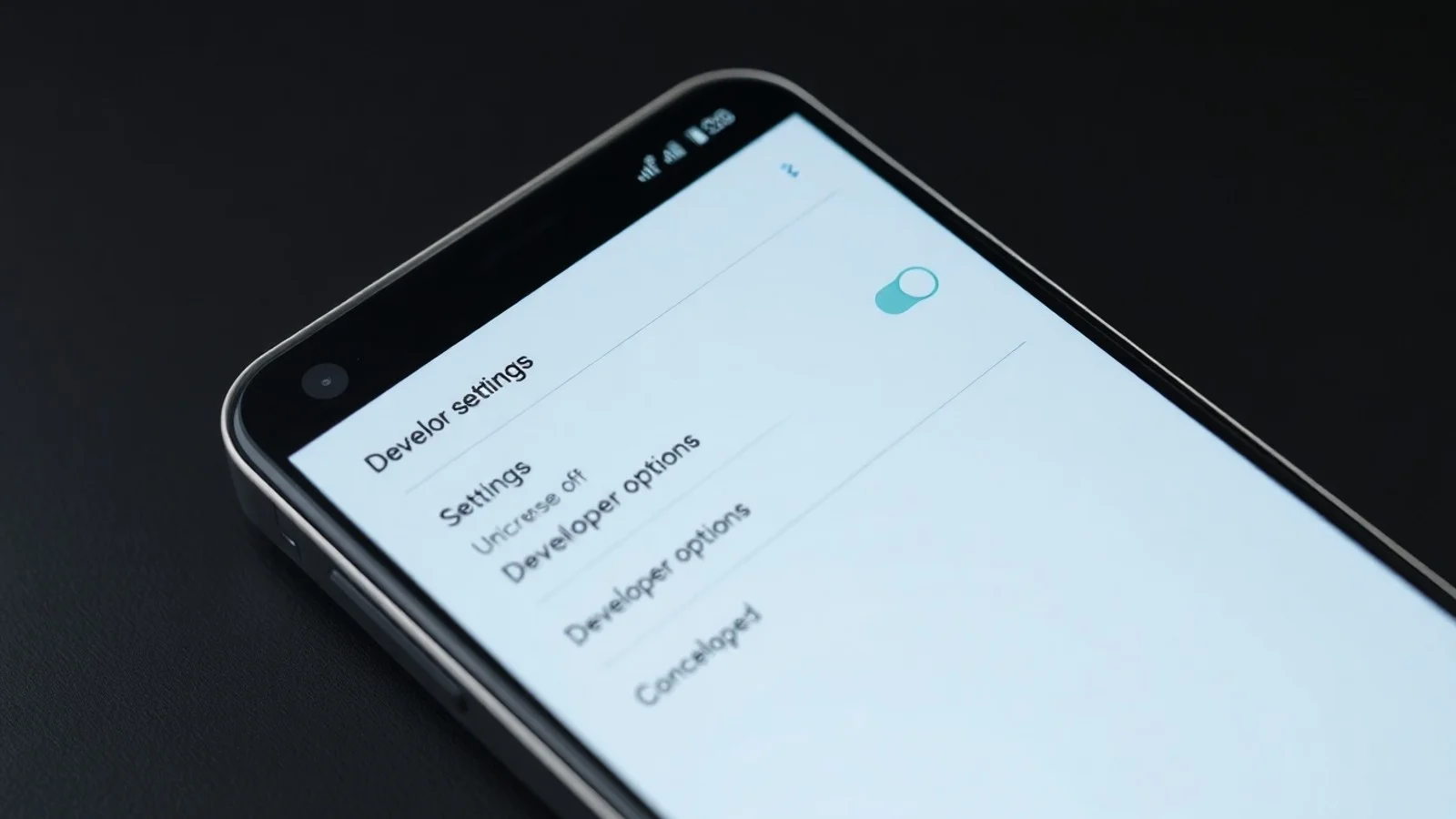
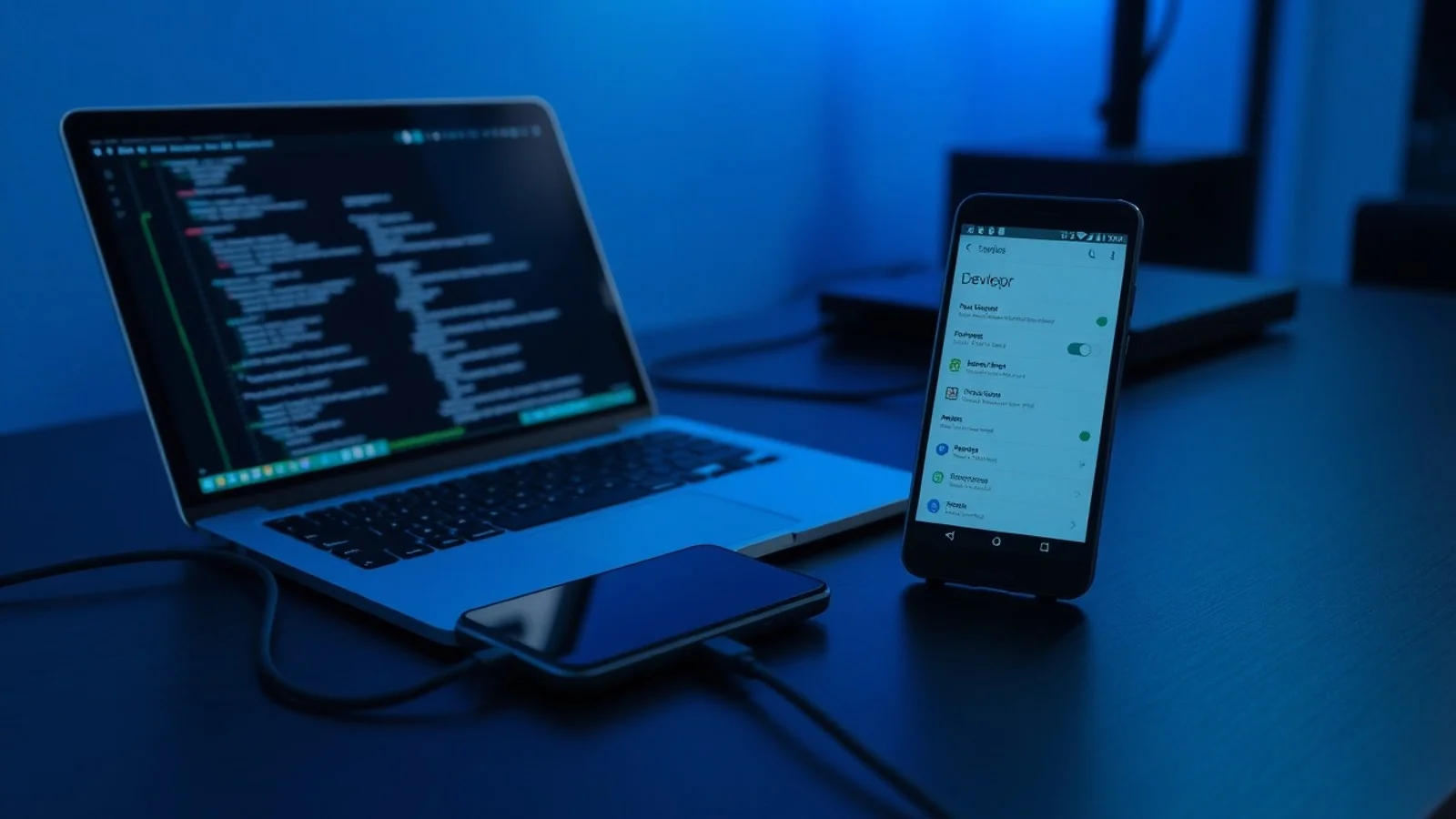
No telefone, acesse as configurações e habilite as Opções do desenvolvedor. Normalmente, isso é feito tocando repetidamente no número da versão, localizado em “Sobre o telefone”. O caminho exato varia conforme a interface do fabricante. Depois, abra as Opções do desenvolvedor e ative a depuração USB. Ao conectar o equipamento ao computador, o Android exibirá uma chave RSA e perguntará se aquele computador deve ser autorizado. Confirme apenas em máquinas confiáveis.
Abra o Prompt de Comando, PowerShell ou Terminal dentro da pasta Platform-Tools e digite adb devices. Se a configuração estiver correta, será exibido um identificador do dispositivo seguido do status device. O status unauthorized significa que a autorização ainda precisa ser aceita na tela do celular. Caso a lista fique vazia, teste outra porta USB, outro cabo, o modo de conexão “Transferência de arquivos” e os drivers apropriados.
Comandos ADB essenciais para tarefas cotidianas
Os comandos ADB seguem uma estrutura simples: adb, seguido de uma ação e, quando necessário, de parâmetros. Para identificar aparelhos conectados, use adb devices. Se houver mais de um dispositivo ou emulador ativo, especifique o número de série com adb -s SERIAL comando. Essa precaução evita enviar uma instrução ao equipamento errado.
Um dos comandos mais úteis é adb shell, que abre um terminal para celular diretamente no computador. Dentro dele, é possível consultar informações do ambiente Android com comandos como getprop, verificar processos, analisar armazenamento e executar utilitários disponíveis para a conta de depuração. Para encerrar a sessão, digite exit. O acesso obtido não equivale automaticamente a root; em dispositivos convencionais, várias áreas críticas continuam protegidas.
Para mover arquivos, utilize adb push arquivo_local /sdcard/Destino/, enviando um item ao armazenamento compartilhado, ou adb pull /sdcard/Origem/ arquivo_local, fazendo o caminho inverso. Na instalação de um aplicativo de teste, o formato comum é adb install nome-do-arquivo.apk. A opção -r tenta reinstalar preservando os dados existentes, quando compatível. Instale somente APKs obtidos de fontes confiáveis, pois arquivos maliciosos podem comprometer privacidade e integridade do aparelho.
Para diagnóstico, adb logcat exibe mensagens registradas pelo sistema e por aplicativos. Esse recurso é particularmente valioso na identificação de falhas, mas os logs podem conter dados técnicos sensíveis. Já adb reboot reinicia o dispositivo, enquanto adb reboot recovery solicita a reinicialização no modo de recuperação, se houver suporte. Antes de executar comandos que alterem configurações ou removam pacotes, faça backup e compreenda plenamente o efeito esperado.
Lista de comandos Android ADB mais úteis
- adb devices: lista dispositivos e emuladores reconhecidos pelo computador, além de informar o estado de autorização.
- adb version: mostra a versão instalada do ADB, útil para confirmar se o Platform-Tools está atualizado.
- adb shell: abre uma sessão de terminal para celular e permite executar comandos disponíveis no ambiente Android.
- adb push origem destino: transfere arquivos do computador para o armazenamento acessível do dispositivo.
- adb pull origem destino: copia arquivos do Android para o computador, quando as permissões permitirem a leitura.
- adb install aplicativo.apk: instala um APK no aparelho conectado; utilize somente arquivos confiáveis e compatíveis.
- adb uninstall nome.do.pacote: remove um aplicativo pelo identificador de pacote, podendo apagar seus dados locais.
- adb logcat: apresenta registros de eventos e erros, recurso indicado para análise técnica e desenvolvimento.
- adb screenshot: não é um comando padrão isolado; use
adb exec-out screencap -p > tela.pngpara salvar uma captura no computador. - adb reboot: reinicia o Android de forma controlada, sem exigir interação direta na tela.
Comparativo entre conexão ADB por USB e Wi-Fi
| Critério | ADB por USB | ADB por Wi-Fi |
|---|---|---|
| Configuração inicial | Simples, mediante cabo, drivers e autorização RSA | Exige pareamento ou ativação prévia, conforme a versão do Android |
| Estabilidade | Geralmente alta, com menor interferência externa | Depende da qualidade e da disponibilidade da rede local |
| Velocidade de transferência | Normalmente superior, sobretudo em conexões USB modernas | Varia conforme Wi-Fi, roteador, distância e congestionamento |
| Mobilidade | Limitada pelo cabo físico | Maior liberdade para testes e depuração sem cabo |
| Segurança recomendada | Autorizar apenas computadores conhecidos | Usar redes privadas, desligar ao terminar e evitar Wi-Fi público |
| Melhor cenário | Transferências, recuperação de conexão e sessões longas | Desenvolvimento, testes rápidos e uso em bancada |
O ADB sem fio é conveniente, mas exige atenção adicional. Em Androids recentes, a opção “Depuração sem fio” permite parear o aparelho com um código ou código QR dentro da mesma rede. Em versões anteriores, muitos fluxos dependiam de uma conexão USB inicial e de comandos específicos para ativar uma porta TCP/IP. Independentemente do método, desative a depuração quando não estiver utilizando o recurso.
Dúvidas comuns sobre depuração e terminal Android
O que fazer quando o comando adb devices não reconhece o celular?
Verifique se a depuração USB está ativada, se a tela do celular mostra o pedido de autorização RSA e se o cabo transmite dados. Também vale alternar a porta USB, selecionar o modo de transferência de arquivos e atualizar o Platform-Tools. No Windows, confirme a instalação do driver USB adequado. Como última tentativa, execute adb kill-server e depois adb start-server.
É seguro deixar a depuração USB ativada sempre?
Não é o mais indicado. A depuração USB amplia a capacidade de comunicação técnica com o dispositivo e deve ser usada somente quando necessária. Desative-a após concluir testes ou manutenção, especialmente se o aparelho for conectado a computadores compartilhados, públicos ou desconhecidos.
Posso usar Android ADB sem root?
Sim. Grande parte dos comandos ADB funciona sem root, incluindo listagem de dispositivos, transferência de arquivos, instalação de APKs, coleta de logs e acesso ao shell com permissões limitadas. Recursos protegidos pelo sistema continuarão indisponíveis, o que ajuda a preservar a segurança do Android.
Como conectar dispositivo ao ADB por Wi-Fi?
Em aparelhos compatíveis, ative “Depuração sem fio” nas Opções do desenvolvedor e escolha o pareamento por código. No computador, use o comando de pareamento informado pelo Android e, depois, conecte-se ao endereço IP e à porta exibidos. Mantenha ambos na mesma rede local e revogue o pareamento ao finalizar, se não houver necessidade de acesso contínuo.
ADB pode apagar dados do smartphone?
Alguns comandos podem remover aplicativos, limpar dados ou modificar configurações, portanto há risco quando eles são usados sem conhecimento. Comandos de consulta, como adb devices e adb shell getprop, não apagam arquivos por si mesmos. Leia a sintaxe cuidadosamente, faça backup e nunca execute instruções de origem duvidosa.
Boas práticas para usar o Android ADB com segurança
O uso responsável do Android ADB começa com a origem das ferramentas. Baixe o Platform-Tools diretamente do site oficial e mantenha-o atualizado, pois novas versões podem corrigir incompatibilidades e falhas. Evite pacotes modificados, scripts sem documentação e programas que prometem “otimização” automática mediante comandos desconhecidos.
Autorize somente seu computador pessoal ou uma estação corporativa administrada. Caso tenha autorizado uma máquina por engano, revogue as autorizações de depuração USB nas Opções do desenvolvedor. Em ambientes profissionais, prefira redes protegidas para ADB por Wi-Fi e estabeleça políticas claras para logs, arquivos de teste e dados pessoais eventualmente presentes no dispositivo.
Também é recomendável registrar os comandos usados em procedimentos de suporte ou desenvolvimento. Essa prática facilita a reprodução de resultados, reduz erros e melhora a auditoria. Antes de desinstalar pacotes, alterar permissões ou usar comandos de limpeza, valide o identificador do dispositivo com adb devices e confirme se existe um backup recente. O ADB é uma ferramenta poderosa justamente porque reduz a distância entre o computador e o sistema operacional do aparelho.
Considerações finais sobre Android ADB
Dominar o Android ADB oferece uma forma eficiente de diagnosticar, testar e administrar dispositivos Android a partir do computador. A instalação do Platform-Tools, a ativação consciente da depuração USB e o conhecimento de comandos básicos como adb devices, adb shell, adb push e adb logcat já resolvem diversas necessidades técnicas. Ao priorizar fontes oficiais, permissões adequadas, backups e conexões confiáveis, o usuário pode aproveitar o terminal para celular sem transformar conveniência em risco de segurança.
Fontes e documentação consultada
- Android Developers — Android Debug Bridge (ADB).
- Android Developers — SDK Platform-Tools.
- Android Open Source Project — ADB.
- Ajuda do Android — suporte e configurações de dispositivos.
Isenção de responsabilidade
Este conteúdo tem finalidade exclusivamente informativa e educacional. Os comandos apresentados podem produzir resultados diferentes conforme o modelo do aparelho, a versão do Android, as políticas do fabricante e as permissões disponíveis. Não execute instruções que não compreenda, não utilize ADB para acessar dispositivos sem autorização e faça backup antes de qualquer procedimento que possa alterar aplicativos, arquivos ou configurações. O autor não se responsabiliza por perda de dados, indisponibilidade do dispositivo, falhas de segurança ou consequências decorrentes do uso inadequado das informações.
Compartilhar este post
Pesquisador, empresário e escritor focado em educação, orientação sobre negócios. Escreve sobre diversos assuntos com abordagem prática e acessível para o público brasileiro.